



Dein Notion-Workspace ist nur so nützlich, wie du ihn tatsächlich gerne öffnest. Und der Unterschied zwischen "funktional, aber vergessbar" und "Ich liebe es wirklich, hier zu arbeiten" ist oft kleiner, als du denkst – es kommt auf die Details an. Ein Kalender, der zu deinem Dashboard passt. Ein Gewohnheitstracker, für den du keine Apps wechseln musst. Ein Timer, der neben deiner Aufgabenliste lebt, anstatt in einem anderen Fenster.
Das KDigitalStudio Digital Toolkit enthält fünf kostenlose, einbettbare Notion-Widgets – jedes davon anpassbar, jedes speziell für Notion entwickelt. Dieser Beitrag fasst alle zusammen, damit du dein komplettes Setup zusammenstellen kannst, ohne auf mehreren Seiten suchen zu müssen.
→ Stöbere hier im kompletten Digital Toolkit
1. Kalender-Widget
Notions integrierte Kalenderansicht ist ein Datenbank-Tool – kein Anzeige-Widget. Es wurde nie dafür konzipiert, oben auf deinem Dashboard zu sitzen und gut auszusehen. Dieses hier wurde es.
Mit dem kostenlosen Kalender-Widget kannst du Farbschema, Wochenstarttag und Layout anpassen, bevor du einen Einbettungslink generierst. Füge es mit einem /embed-Block überall in Notion ein. Es aktualisiert sich automatisch, erfordert keinerlei Wartung und sieht tatsächlich aus wie ein Kalender, den du jeden Tag sehen möchtest.

Am besten geeignet für: Notion-Dashboards, Wochenplanungsseiten und Zielverfolgungsseiten, wo der Datumskontext wichtig ist.
→ Erstelle dein kostenloses Kalender-Widget | Lies den vollständigen Beitrag
2. Pomodoro-Timer
Der häufigste Produktivitätskiller in Notion ist nicht Ablenkung – es ist der App-Wechsel. Du öffnest einen Timer, wirst von deinem Handy abgelenkt, und bis du zurück bist, ist der Kontext der Sitzung verloren.
Das kostenlose Pomodoro-Timer-Widget lebt in Notion. Lege deine Fokus- und Pausenintervalle fest, wähle deine Akzentfarbe und bette es direkt in deinen Workspace ein. Es läuft in Echtzeit, ohne dass du die Seite verlassen musst, an der du arbeitest.

Am besten geeignet für: Deep-Work-Sessions, Fokusseiten und tägliche Aufgabenlisten, wo du einen integrierten Timer benötigst.
→ Erstelle deinen kostenlosen Pomodoro-Timer | Lies den vollständigen Beitrag
3. Gewohnheitstracker
Gewohnheits-Tracking funktioniert nur, wenn du es tatsächlich tust. Und der größte Reibungspunkt ist nicht die Willenskraft – es ist die Notwendigkeit, eine separate App öffnen zu müssen, um nachzusehen. Wenn dein Tracker im selben Arbeitsbereich wie deine Aufgaben, Notizen und Pläne lebt, wird das Nachsehen Teil des Flows, anstatt ihn zu unterbrechen.
Das kostenlose Gewohnheitstracker-Widget ist vollständig anpassbar – lege deine Gewohnheiten fest, wähle Akzentfarben für jede und schalte das Streak-Tracking ein. Bette es in deine tägliche Check-in-Seite oder dein Dashboard ein und fertig.

Am besten geeignet für: Seiten für Morgenroutinen, Wellness-Dashboards und Seiten für die Tagesplanung.
→ Erstelle deinen kostenlosen Gewohnheitstracker | Lies den vollständigen Beitrag
4. Stimmungstracker
Zu überprüfen, wie du dich fühlst, klingt einfach – aber konsequent durchgeführt, wird es zu einem der nützlichsten Datenpunkte, die du verfolgen kannst. Du beginnst Muster zu erkennen, die du vorher nicht sehen konntest: die Tage, an denen du dich immer ausgelaugt fühlst, die Gewohnheiten, die mit besserer Energie korrelieren, die Auslöser, die du nicht bemerkt hast.
Das kostenlose Stimmungstracker-Widget lässt sich direkt in Notion einbetten. Passe die Stimmungsskala, Farben und den Stil an und platziere es dann dort, wo du bereits täglich deine Check-ins machst, damit der Aufwand so gering wie möglich ist.
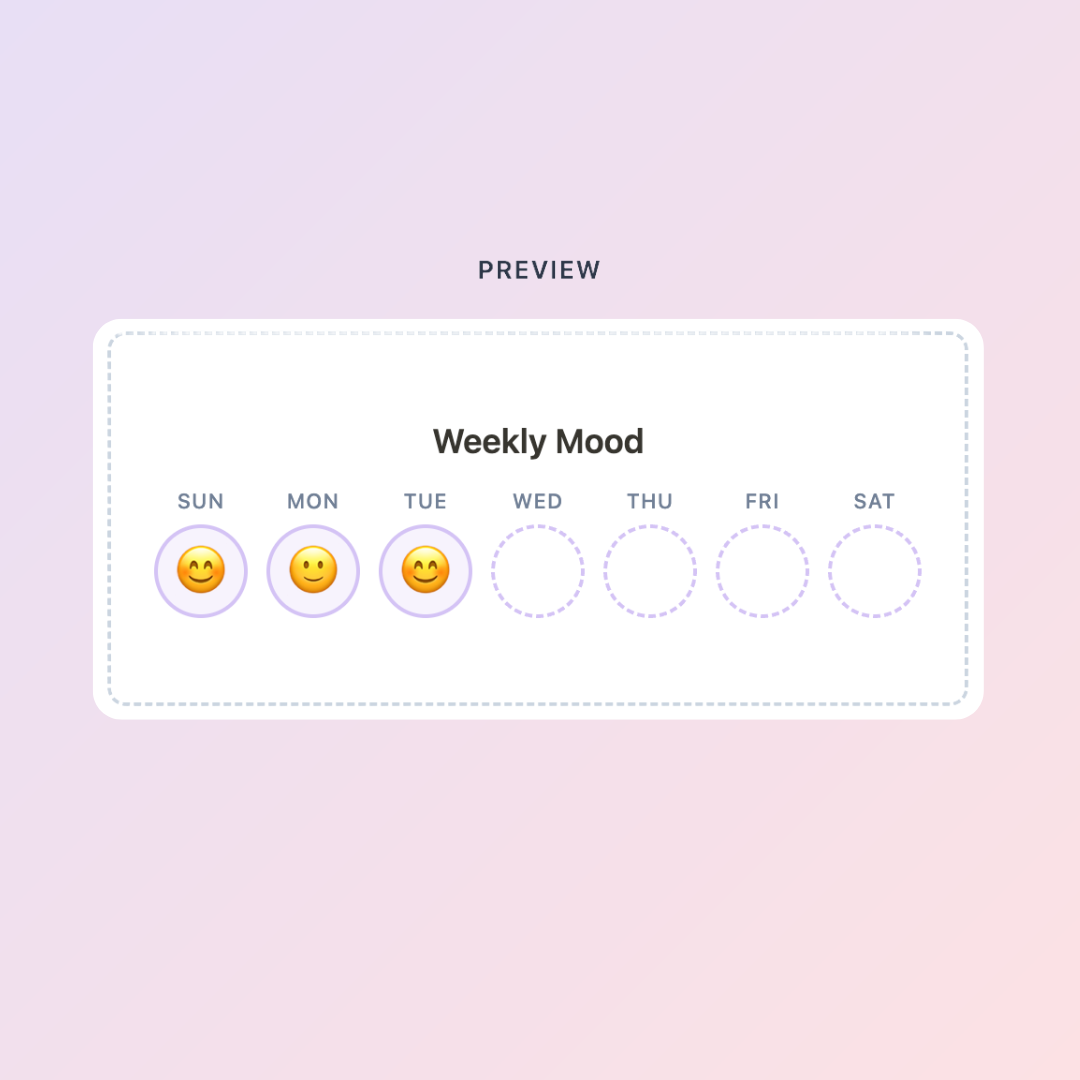
Am besten geeignet für: Seiten für das tägliche Journal, Seiten für die Wellness-Verfolgung und wöchentliche Überprüfungs-Setups.
→ Erstelle deinen kostenlosen Stimmungstracker | Lies den vollständigen Beitrag
5. Countdown-Timer
Es gibt einen Grund, warum Countdown-Timer überall auftauchen, von Launch-Seiten bis zu Silvester-Übertragungen – die sichtbare verbleibende Zeit verändert, wie du dich auf ein Ziel beziehst. Eine Deadline, die in einer Kalender-App vergraben ist, die du zweimal pro Woche öffnest, fühlt sich abstrakt an. Eine, die auf der Seite ist, auf der du tatsächlich arbeitest, fühlt sich real an.
Das kostenlose Countdown-Timer-Widget lässt dich jedes Zieldatum festlegen, das Aussehen anpassen und es in Notion einbetten. Erstelle eines für einen Launch, ein Ziel, ein Umzugsdatum, einen Saison-Reset – und sieh genau, wie viele Tage dir noch bleiben, jedes Mal, wenn du deinen Workspace öffnest.
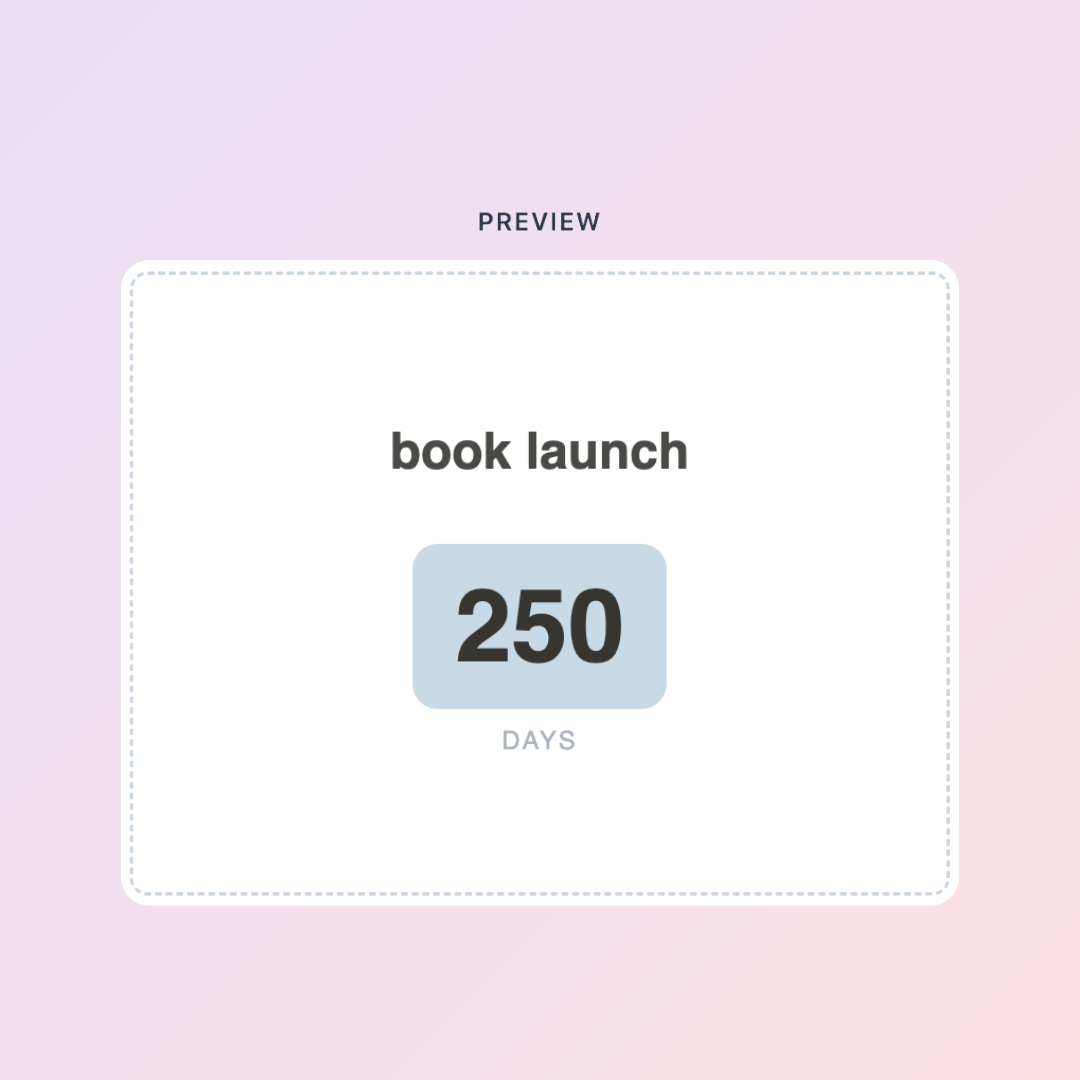
Am besten geeignet für: Seiten für die Launch-Planung, Ziel-Dashboards und Projektzeitpläne.
→ Erstelle deinen kostenlosen Countdown-Timer | Lies den vollständigen Beitrag
Wie man alle fünf zusammen verwendet
Keines dieser Widgets ist voneinander abhängig, aber sie funktionieren am besten, wenn sie eine Seite teilen. Ein gut aufgebautes Notion-Dashboard mit all diesen Elementen könnte so aussehen:
- Seitenanfang: Kalender-Widget für den Datumskontext + Countdown-Timer für dein aktuelles Ziel oder deine Deadline
- Täglicher Check-in-Bereich: Stimmungstracker + Gewohnheitstracker nebeneinander
- Fokus-/Arbeitsbereich: Pomodoro-Timer neben deiner aktiven Aufgabenliste
Das Ergebnis ist ein Arbeitsbereich, der nicht nur Informationen speichert – er unterstützt aktiv, wie du arbeitest und wie du dich dabei fühlst.
Bereit, tiefer einzusteigen?
Die kostenlosen Widgets bieten dir die interaktive Ebene. Die Notion-Templates geben dir die darunter liegende Struktur – die Datenbanken, die Planungssysteme und die Logik, die alles verbindet.
Wenn du Gewohnheiten, Stimmung und Fokus-Sessions verfolgst, ist das Life Ledger das Daten-Zuhause für all das:
[product=life-ledger-notion-pack]
Wenn du ein Creator bist, der ein Content-Business oder einen digitalen Produktshop betreibt, ist der Creator Business Blueprint das Betriebssystem, in das der Pomodoro-Timer und das Countdown-Widget immer passen sollten:
[product=creator-business-blueprint-notion-system]
Und wenn du ein vollständiges jährliches Planungssystem suchst, das zum Kalender-Widget passt, ist der 2026 Notion Life Planner genau das Richtige für dich:
[product=2026-notion-life-planner-log-notion-system]
Stöbere in der gesamten Notion-Template-Sammlung:
[collection=notion]
Alle fünf Tools sind kostenlos, keine Registrierung erforderlich. Beginne mit der Anpassung → kdigitalstudio.com/pages/digital-toolkit



Teilen:
Füge einen kostenlosen Countdown-Timer zu Notion hinzu – für Ziele, Starts und Deadlines
Die besten iPad-Notiz-Apps (vollständig getestet!) & Analyse!