


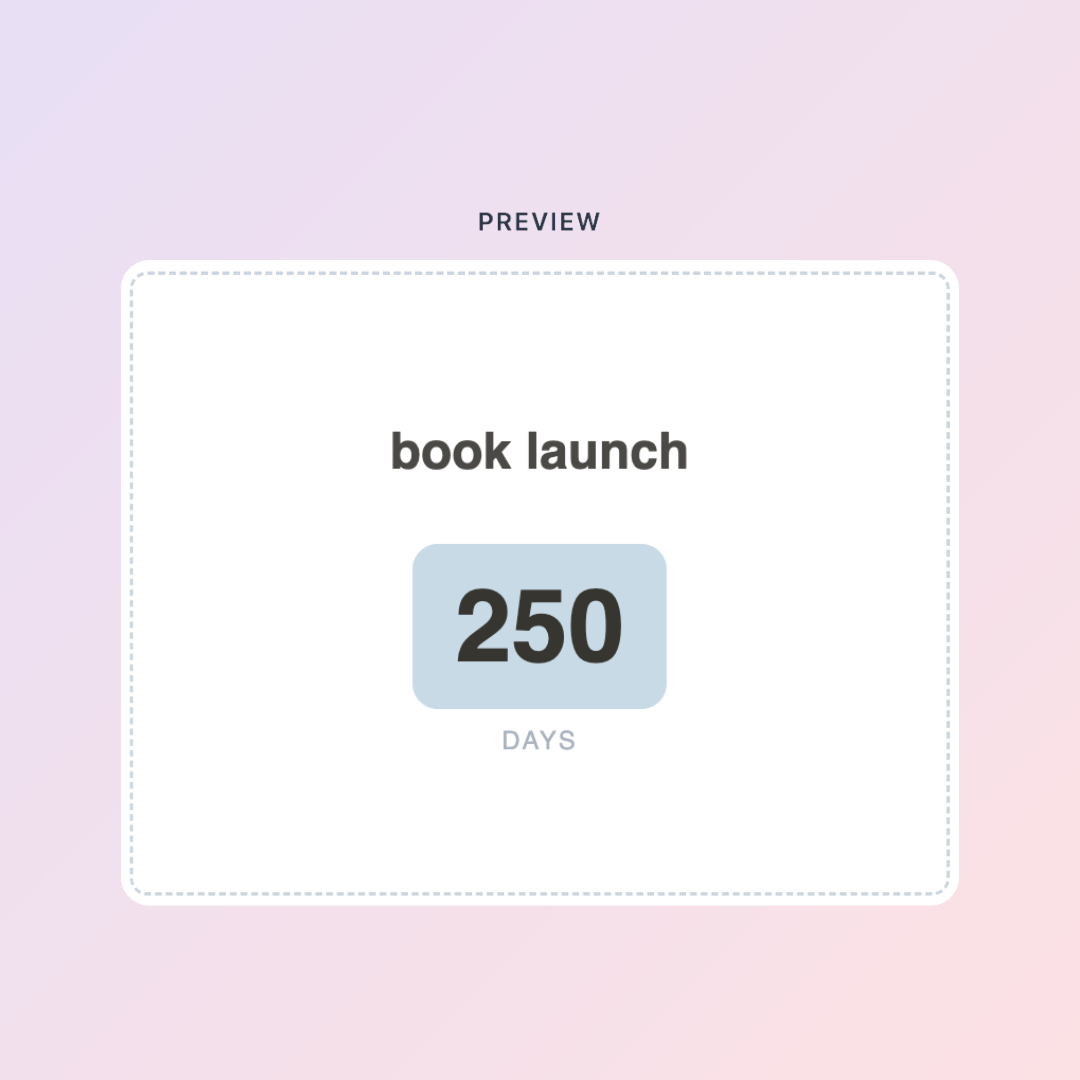
Es ist etwas Besonderes, wenn man die genaue Anzahl der verbleibenden Tage sieht, das macht die Dinge real. Nicht "oh, das kommt bald" – sondern 14 Tage. Spezifisch. Endlich. Umsetzbar.
Countdown-Timer sind eines dieser kleinen Tools, die still und leise die Art und Weise verändern, wie Sie sich auf Ihre Ziele und Fristen beziehen. Und wenn Sie Notion als Ihren Hauptarbeitsbereich nutzen, dann sorgt ein Countdown-Timer innerhalb von Notion – anstatt auf Ihrem Telefon-Startbildschirm oder in einer separaten App – dafür, dass er im Kontext zu allem anderen steht, worauf Sie hinarbeiten.
Das Beste daran: Er ist kostenlos, anpassbar und in etwa zwei Minuten eingerichtet.
Das KDigitalStudio Countdown-Timer-Widget
Das Countdown-Timer-Widget ist Teil des kostenlosen Digital Toolkits. Sie legen Ihr Zieldatum fest, passen das Aussehen an und betten es direkt in Notion ein. Es aktualisiert sich in Echtzeit, sodass Sie jedes Mal, wenn Sie Ihren Arbeitsbereich öffnen, genau sehen, wie viel Zeit Ihnen noch bleibt.
Erstellen Sie Ihren kostenlosen Countdown-Timer → kdigitalstudio.com/pages/notion-countdown-widget
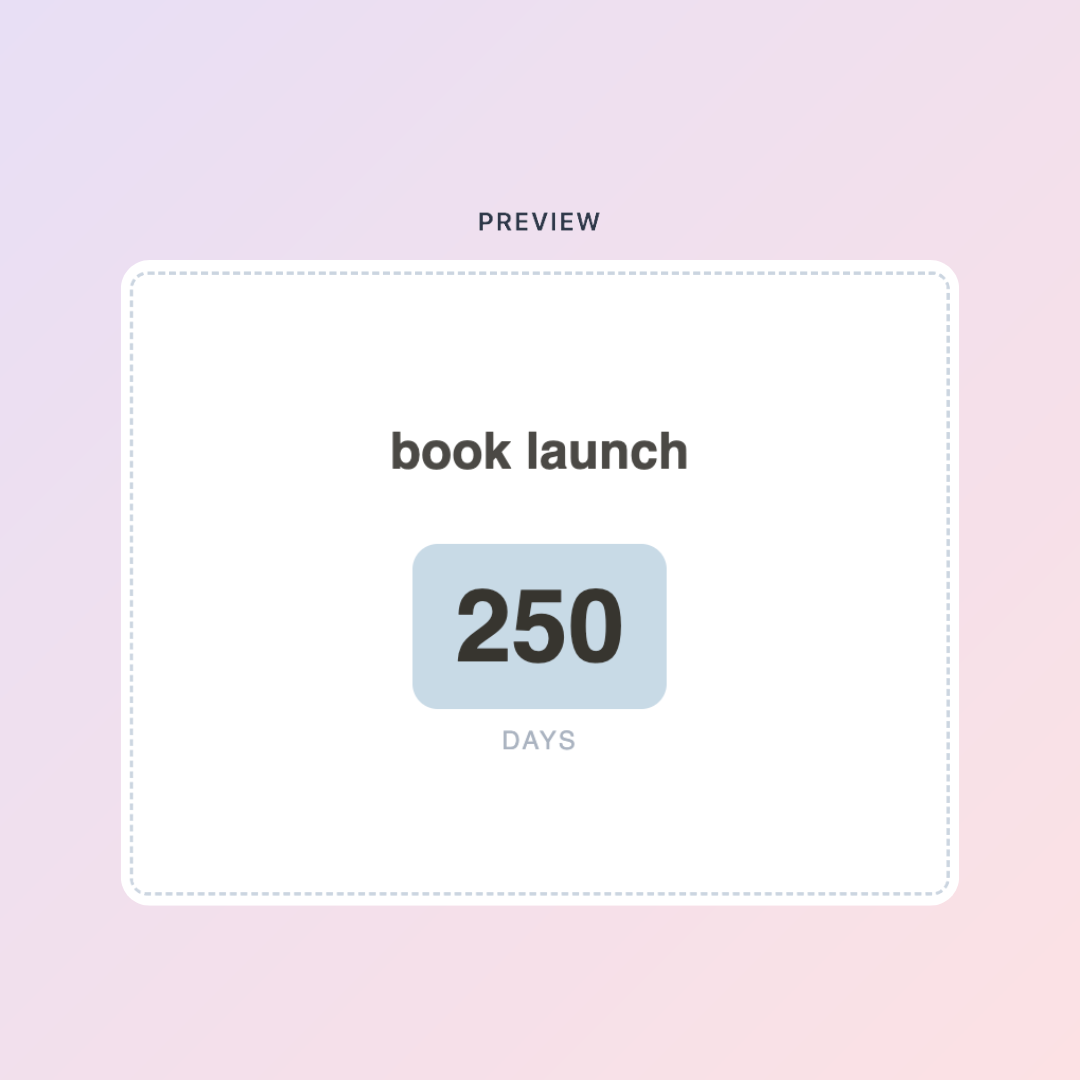
So richten Sie es ein
- Gehen Sie zur Countdown-Timer-Seite im Digital Toolkit
- Geben Sie Ihr Zieldatum ein und passen Sie den visuellen Stil an
- Kopieren Sie Ihren Embed-Link
- Geben Sie in Notion
/embedein, fügen Sie den Link ein und passen Sie die Größe an
Sie können mehrere Countdowns für verschiedene Ziele erstellen – wiederholen Sie einfach den Vorgang und betten Sie sie auf verschiedenen Seiten oder im selben Dashboard ein.
Worauf Sie herunterzählen sollten
Launch-Termine — Wenn Sie ein Produkt, einen Kurs oder ein Projekt starten, hält ein Countdown auf Ihrer Launch-Planungsseite die Zeitplanung jedes Mal im Blick, wenn Sie Ihren Arbeitsbereich öffnen.
Ziele mit Fristen — Sparen für eine Reise, ein kreatives Projekt abschließen, einen Fitness-Meilenstein erreichen. Ein Countdown verwandelt ein vages "irgendwann" in ein spezifisches "noch so viele Tage".
Events — Umzugstermine, Reisen, große Lebensübergänge. Wenn es in Notion ist, ist es sichtbar, wenn Sie planen, und nicht in einer Telefon-App vergraben.
Saisonale Planung — Quartalsenden, Jahresendüberprüfungen, halbjährliche Neustarts. Nützlich für Geschäftsinhaber und Kreative, die in Zyklen planen.
Ein Launch-Dashboard darum herum aufbauen
Wenn Sie ein Creator sind – Produkte launchen, eine Zielgruppe aufbauen, ein Content-Unternehmen betreiben – ist ein Countdown-Timer nur ein Teil dessen, was Ihr Notion-Arbeitsbereich verfolgen sollte.
Der Creator Business Blueprint wurde genau dafür entwickelt.
[product=creator-business-blueprint-notion-system]
Es ist ein komplettes Notion-Betriebssystem für Kreative: Content-Pipeline, Launch-Tracking, Einnahmen- und Ausgabenprotokolle, Projektmanagement und Zielsetzung – alles in einem Arbeitsbereich. Das Countdown-Widget passt perfekt hinein als visueller Anker für alles, worauf Sie gerade hinarbeiten.
Die Psychologie sichtbarer Fristen
Fristen, die sichtbar sind, fühlen sich real an. Fristen, die in einer Kalender-App vergraben sind, die Sie zweimal pro Woche öffnen, fühlen sich weit entfernt an.
Einen Countdown in Ihren Notion-Arbeitsbereich zu setzen – den Ort, an dem Sie tatsächlich arbeiten – schließt diese Lücke. Es ist ein kleiner Anstoß, der die Zeitplanung präsent hält, ohne aufdringlich zu sein.
Einmal einrichten, laufen lassen und beobachten, wie anders Sie über die verbleibende Zeit denken.
[collection=notion]
Bereit, mehr Ihres kreativen Workflows in Notion aufzubauen? Durchsuchen Sie die gesamte Vorlagensammlung – von der Lebensplanung über Geschäftssysteme bis hin zu Lese-Trackern – und finden Sie das Setup, das zu dem passt, wo Sie sich gerade befinden.
Setzen Sie Ihren Countdown → kdigitalstudio.com/pages/digital-toolkit
Teilen:
So fügen Sie Notion einen kostenlosen Pomodoro-Timer hinzu (und bleiben wirklich konzentriert)
Das vollständige kostenlose Notion Widget Toolkit: 5 Widgets, um deinen perfekten Arbeitsbereich zu gestalten