


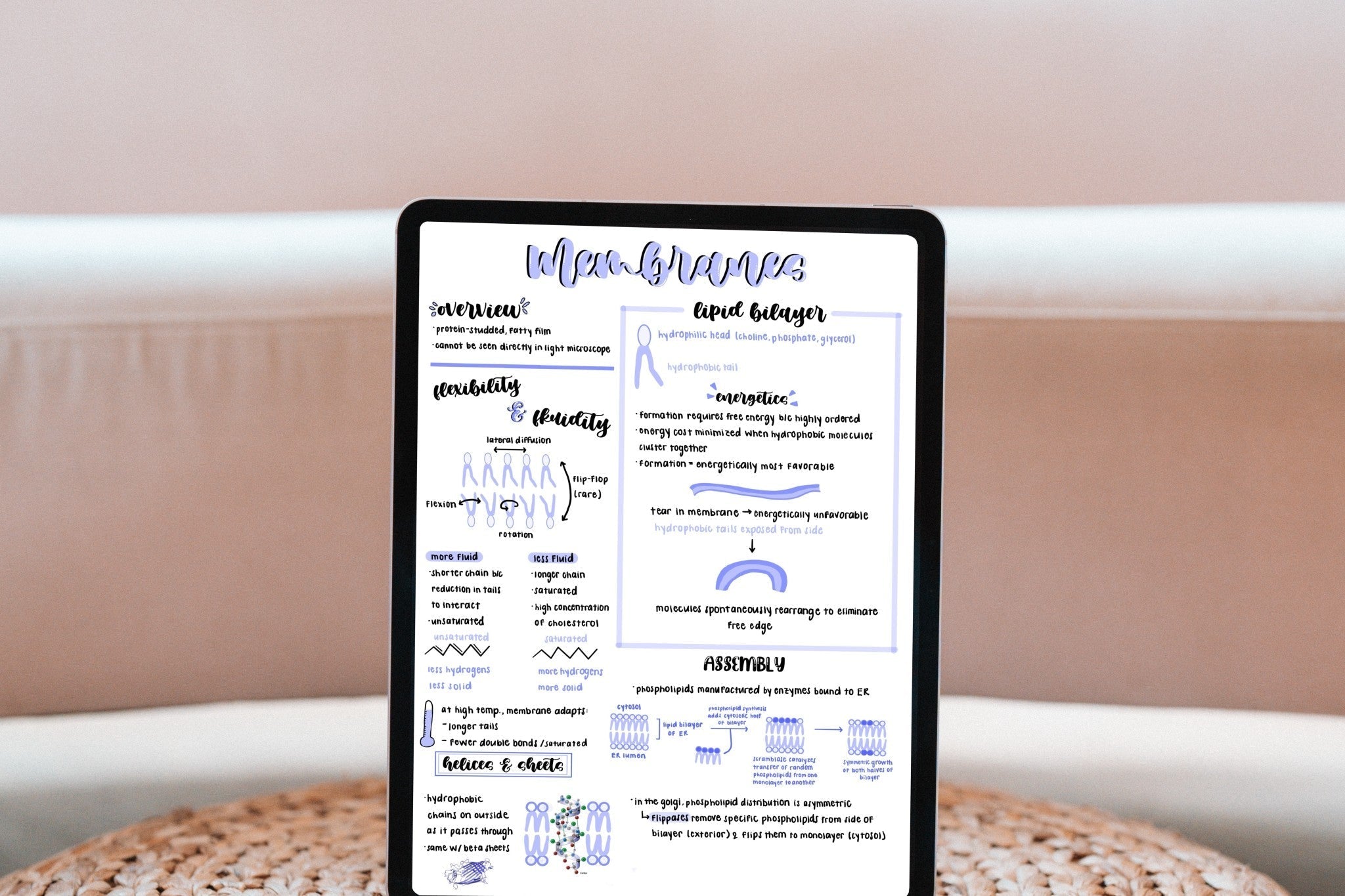
Haben Sie ein neues iPad (oder ein altes entstaubt) für das Schuljahr? Wenn Sie es von Anfang an richtig für Notizen einrichten, ersparen Sie sich später eine Menge Frust. Ich bin während meines Chemiestudiums auf iPad-Notizen umgestiegen und habe es nie bereut – hier ist die genaue Back-to-School-Einrichtung, die ich jedem Anfänger empfehlen würde.
1. Wählen Sie Ihre Notizen-App
Ihre App ist die Grundlage. Die beiden beliebtesten sind Goodnotes und Notability, und beide sind anfängerfreundlich. Kurz gesagt: Notability ist unschlagbar, wenn Sie Vorlesungen aufnehmen möchten, während Sie schreiben; Goodnotes gewinnt bei der Organisation von Notizbüchern/Ordnern und funktioniert auf iPad, Mac, Windows und Android. Unsicher? Ich vergleiche sie ausführlich in Goodnotes vs. Notability (2026), und ich teste jede wichtige App in Beste iPad-Notizen-Apps. Beide haben kostenlose Versionen, sodass Sie sie ausprobieren können, bevor Sie sich festlegen.
2. Bringen Sie Ihren Apple Pencil (und die Einstellungen) in Ordnung
Jeder Apple Pencil, der mit Ihrem iPad kompatibel ist, genügt – Sie brauchen nicht den teuersten, um großartige Notizen zu machen. Sobald er gekoppelt ist, verbringen Sie zwei Minuten in den Einstellungen Ihrer App: Aktivieren Sie die Handballenauflage, wählen Sie eine Strichstärke, die Ihnen gefällt (viele Leute wählen eine zu dicke – probieren Sie etwas Feineres), und legen Sie eine Standardfarbe fest. Wenn Ihr Pencil Doppeltippen unterstützt, weisen Sie es dem Wechsel zwischen Stift und Radierer zu.
3. Fügen Sie eine matte Displayschutzfolie hinzu (optional, aber es lohnt sich)
Eine papierähnliche oder matte Displayschutzfolie sorgt für genügend Reibung, damit sich das Schreiben natürlich anfühlt und das Gefühl des Gleitens auf Glas reduziert wird. Es ist das einzige Zubehör, von dem die meisten Leute sagen, dass es den größten Unterschied gemacht hat.
4. Richten Sie vor dem Unterrichtsbeginn ein einfaches Ordnersystem ein
Warten Sie nicht bis zur dritten Woche, wenn Sie 200 lose Seiten haben. Erstellen Sie für jede Klasse einen Ordner oder ein Notizbuch, benennen Sie diese klar und – falls Ihre App dies unterstützt – farblich. Ihr zukünftiges Ich wird Ihnen während der Abschlussprüfungen so dankbar sein.
5. Beginnen Sie mit einer Vorlage, nicht mit einer leeren Seite
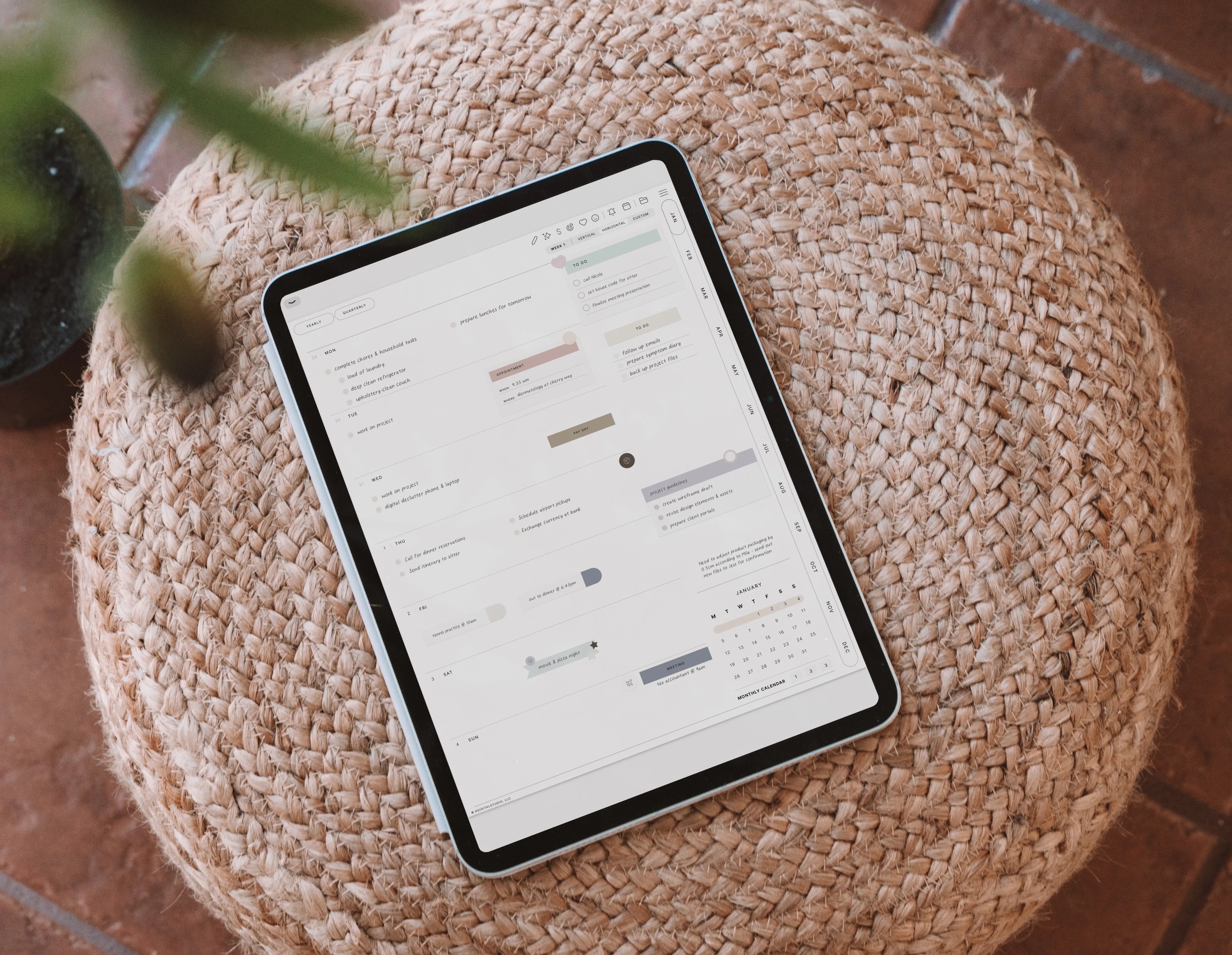
Eine leere weiße Seite ist einschüchternd und unorganisiert. Ein verknüpfter PDF-Planer oder eine Notizvorlage gibt Ihnen Struktur – datierte Seiten, Fachunterteilungen, To-Do-Abschnitte – und funktioniert in Goodnotes, Notability und den meisten anderen Apps. Wenn Sie zuerst kostenlos einsteigen möchten, lesen Sie So starten Sie kostenlos mit der digitalen Planung und holen Sie sich eine Vorlage aus meinen kostenlosen Downloads. Für ein vollständiges Studentensystem siehe meinen Einrichtungsleitfaden für digitale Studentenplaner.
6. Machen Sie Notizen überfliegbar (und ein bisschen lustig)
Die Notizen, die Sie tatsächlich erneut lesen werden, sind diejenigen, die leicht zu überfliegen sind. Ein paar funktionale Sticker leisten hier die Hauptarbeit:
- Digitale Haftnotiz-Sticker für Hervorhebungen und Erinnerungen.
- Studenten-Etiketten und Studenten-Flags zum Markieren von Themen, Fälligkeitsdaten und Prioritäten.
- Pastellfarbene Studenten-Widgets oder StudentOS-Sticker zum Erstellen sauberer Dashboards für jede Klasse.
Sie tippen lieber Notizen? Eine handschriftähnliche Schriftart wie die Kirstin Font hält getippte Notizen lesbar und persönlich.
7. Lernen Sie die 3 Shortcuts, die am meisten Zeit sparen
Lasso-Auswahl (zum Verschieben/Größenändern von Handschrift), Kopieren-Einfügen von Stickern und Suchen in Ihrer Handschrift. Beherrschen Sie diese drei und alles wird schneller. Ich führe meinen gesamten Notizprozess auf meinem YouTube-Kanal vor – großartig, um ihn vor Ihrer ersten Vorlesung anzusehen.
Sie sind bereit für den ersten Tag
App installiert, Pencil eingestellt, Ordner erstellt, Vorlage geladen, ein paar Sticker in Bereitschaft. Das ist wirklich alles, was Sie brauchen, um organisiert ins Semester zu starten. Möchten Sie sich als Nächstes tiefer mit der Ästhetik befassen? Lesen Sie So erstellen Sie ästhetische und organisierte digitale Notizen.

Teilen:
Goodnotes vs Noteful: Premium-Platzhirsch oder Budget-Liebling in 2026?
Goodnotes vs Noteful: Premium-Platzhirsch oder Budget-Liebling in 2026?