


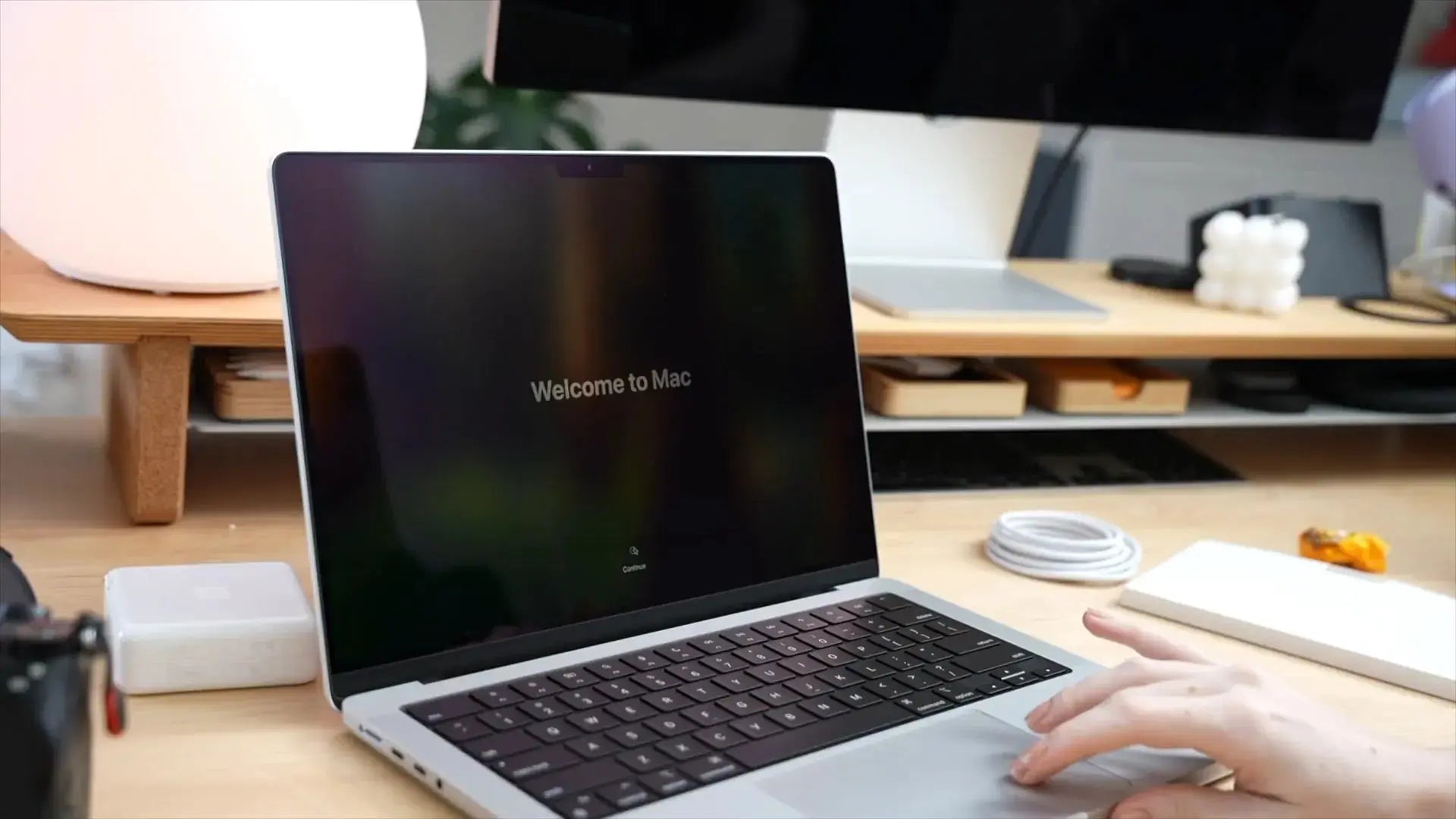
Auspacken und Einrichten meines neuen MacBook Pro M4: Ein umfassender Leitfaden
Begleiten Sie mich, wenn ich mein neues MacBook Pro M4 auspacke und anpasse! In diesem Blog teile ich meine bevorzugten Einstellungen, Apps und Tipps, damit Sie das Beste aus Ihrem Mac-Erlebnis herausholen können. Egal, ob Sie ein Upgrade durchführen oder gerade erst anfangen, hier ist für jeden etwas dabei.
Wechsel von M1 zu M4
Der Übergang vom M1 zum M4 MacBook Pro ist eine aufregende Reise. Der M4-Chip bietet erhebliche Verbesserungen bei Leistung, Effizienz und Grafikfunktionen.
Mit dem M4 können Sie schnellere Verarbeitungsgeschwindigkeiten erwarten, was das Multitasking flüssiger macht. Für diejenigen, die auf anspruchsvolle Anwendungen wie Videobearbeitungssoftware oder Programmierumgebungen angewiesen sind, ist dieses Upgrade ein Wendepunkt.
Zusätzlich bedeutet die verbesserte Akkulaufzeit des M4 längere Arbeitssitzungen, ohne dass Sie aufladen müssen. Dies ist ideal für alle, die ständig unterwegs sind oder an verschiedenen Orten arbeiten.
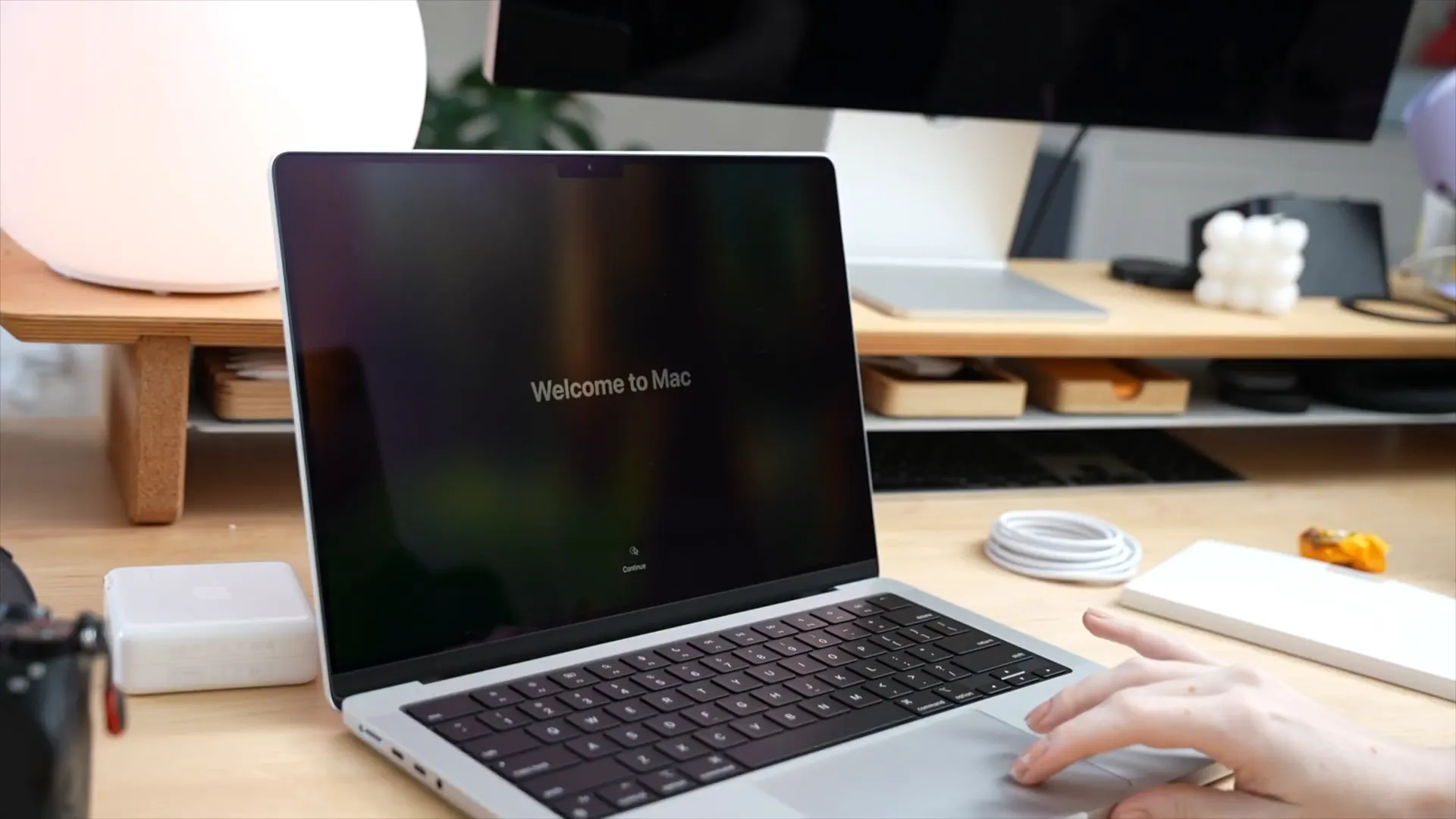
Warum ein Upgrade?
- Leistungssteigerung: Erwarten Sie schnellere Ladezeiten und einen reibungsloseren Betrieb.
- Verbesserte Grafik: Bessere visuelle Darstellung für Grafikdesign und Videobearbeitung.
- Längere Akkulaufzeit: Länger arbeiten, ohne anzuschließen.
Auspacken + Erste Einrichtung
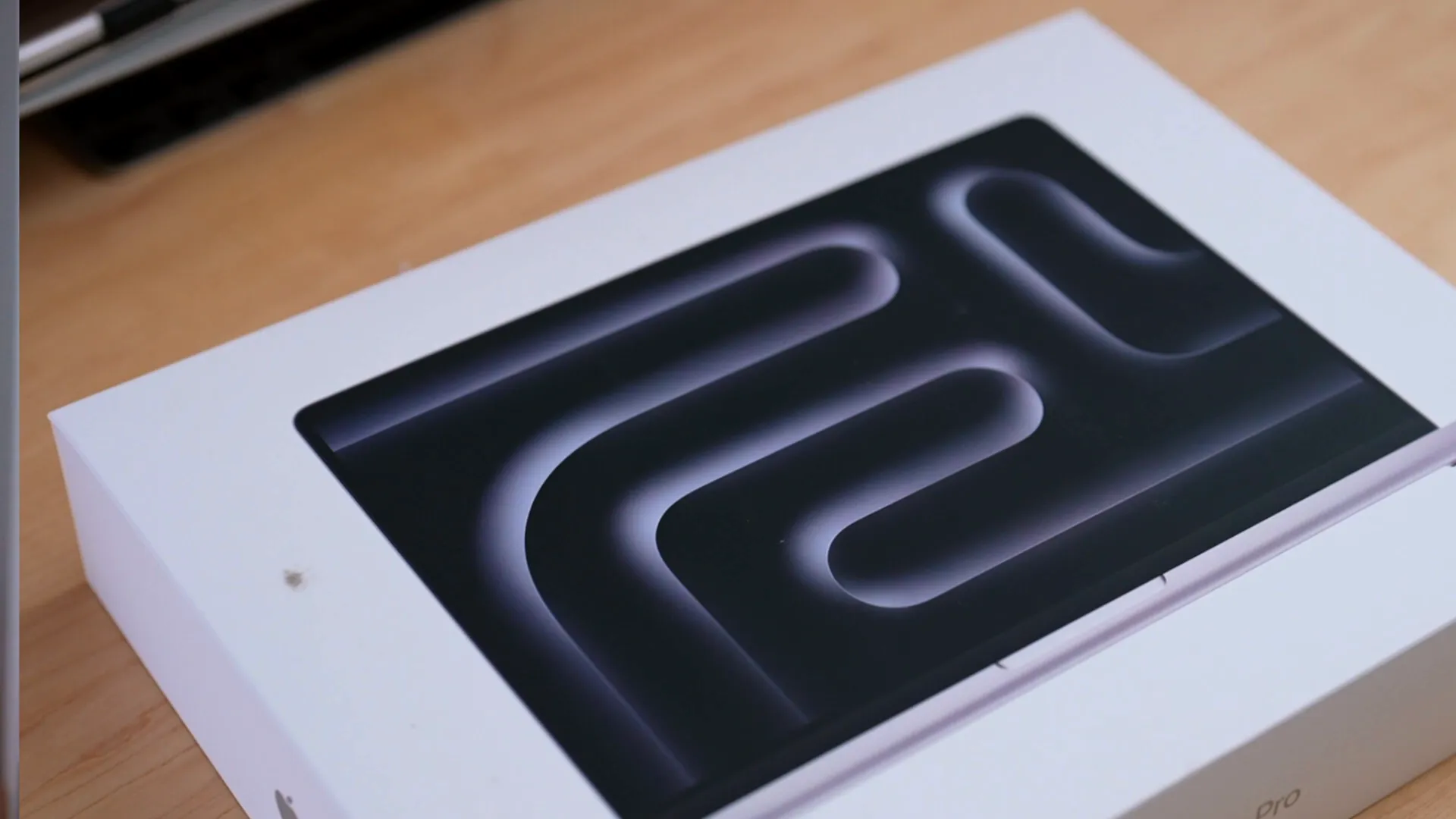
Das Auspackerlebnis des M4 MacBook Pro ist herrlich. Das schlanke Design und die hochwertigen Materialien sind sofort spürbar. Beim Öffnen des Kartons begrüßt Sie das Laptop selbst, in Schutzfolie verpackt, zusammen mit einem Ladekabel und Dokumentation.
Die Einrichtung des M4 ist unkompliziert. Nach dem Einschalten werden Sie durch die Erstkonfiguration geführt. Dazu gehört die Verbindung mit Wi-Fi, die Anmeldung bei Ihrer Apple ID und die Einstellung Ihrer Präferenzen.
Ihr Benutzerprofil erstellen
Während der Einrichtung haben Sie die Möglichkeit, ein Benutzerprofil zu erstellen. Dieser Schritt ist entscheidend, da er Ihr Erlebnis personalisiert. Wählen Sie ein Profilbild, das Sie repräsentiert, oder verwenden Sie ein Emoji, wenn das besser zu Ihrem Stil passt.
Sobald Ihr Profil eingerichtet ist, tauchen Sie in die Systemeinstellungen ein, um das MacBook nach Ihren Wünschen anzupassen.
Hintergrundbild ändern
Eines der ersten Dinge, die ich gerne mache, ist das Hintergrundbild zu ändern. Es ist eine einfache Aufgabe, aber es macht einen großen Unterschied bei der Personalisierung Ihres Arbeitsbereichs.
Um das Hintergrundbild zu ändern, klicken Sie mit der rechten Maustaste auf den Schreibtisch und wählen Sie „Schreibtischhintergrund ändern“. Hier können Sie aus Apples beeindruckenden Bildern wählen oder Ihre eigenen hochladen. Ein frisches Hintergrundbild kann das Aussehen und Gefühl Ihres MacBook verändern.
Das richtige Hintergrundbild wählen
- Persönliche Inspiration: Wählen Sie Bilder, die Sie inspirieren oder positive Gefühle hervorrufen.
- Farbkoordination: Überlegen Sie, wie die Farben Ihres Hintergrundbildes zu den Akzentfarben passen, die Sie für die Benutzeroberfläche wählen.
- Minimalismus vs. Detail: Entscheiden Sie, ob Sie einen geschäftigen Hintergrund oder etwas Minimalistischeres bevorzugen, das den Fokus auf Ihre Arbeit legt.
Verbesserung der Benutzerfreundlichkeit von Finder-Fenstern
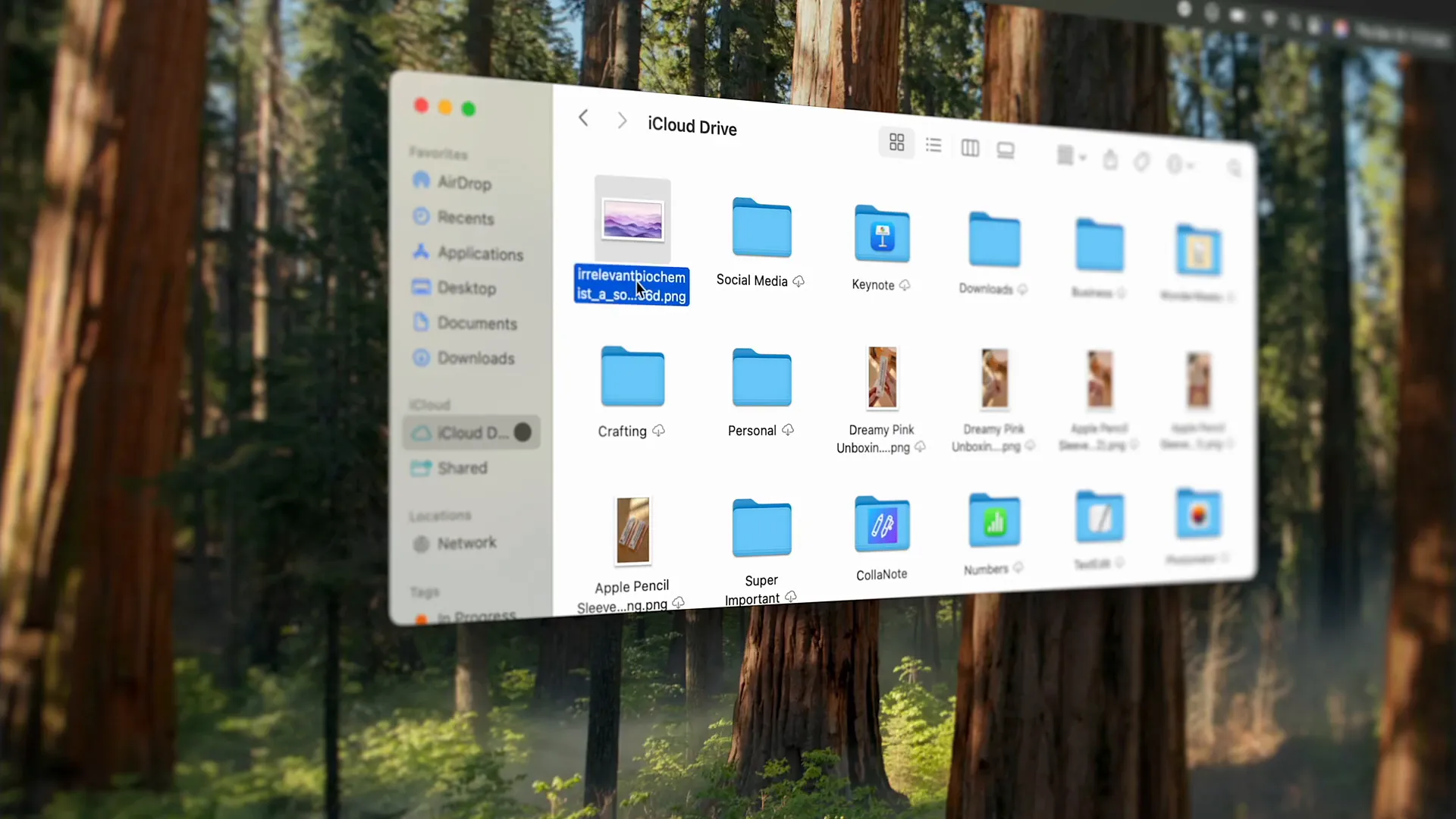
Der Finder ist ein wichtiger Bestandteil der Navigation auf Ihrem Mac, und seine Anpassung kann Ihre Produktivität erheblich steigern. Beginnen Sie damit, anzupassen, was in der Seitenleiste jedes Finder-Fensters angezeigt wird.
Obwohl Airdrop beispielsweise praktisch ist, möchten Sie es vielleicht anders aufrufen. Indem Sie es aus der Seitenleiste entfernen, können Sie Ihren Workflow optimieren.
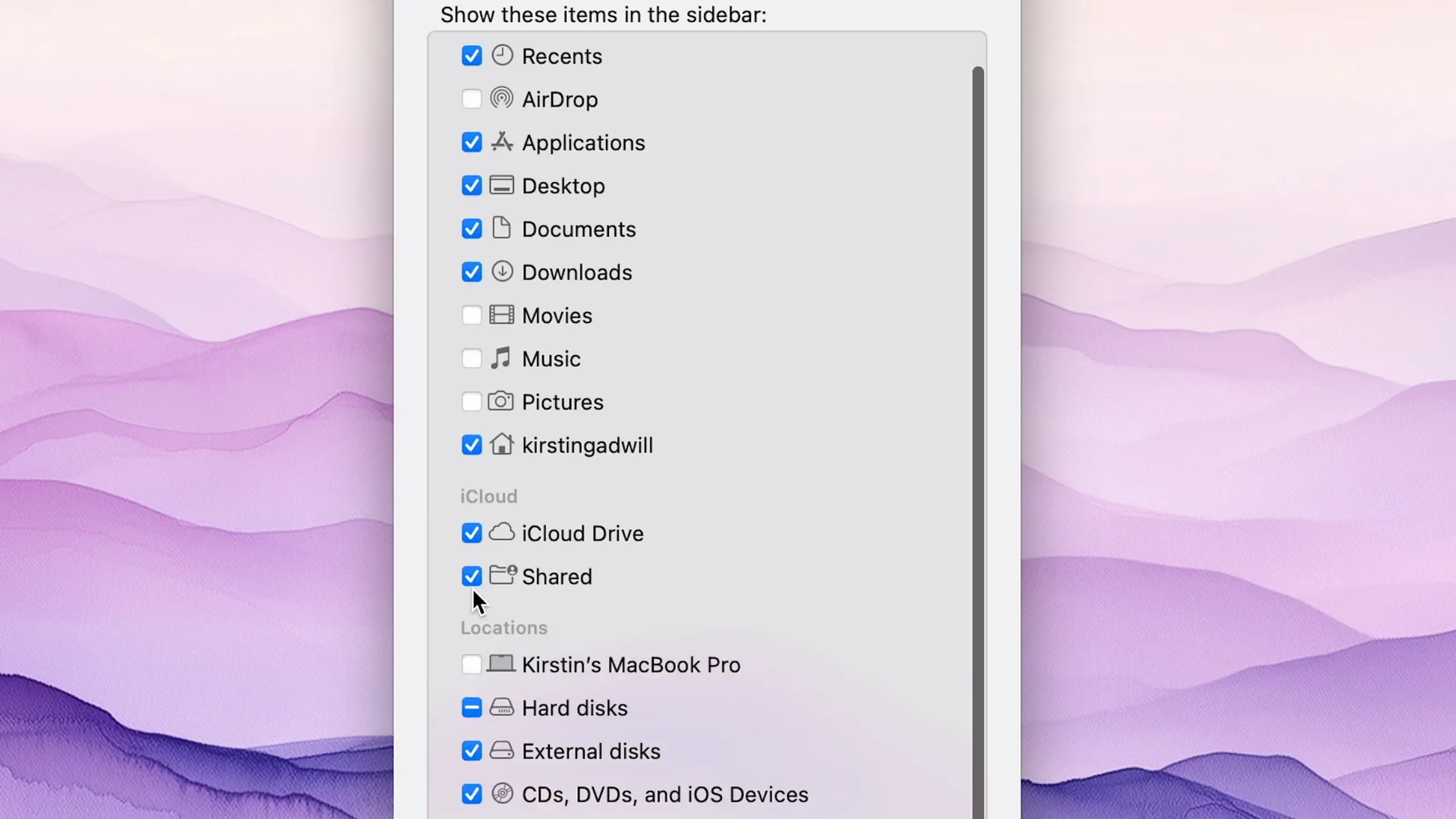
Wichtige Finder-Anpassungen
- Benutzerordner anzeigen: Aktivieren Sie die Sichtbarkeit Ihres Benutzerordners, um schnell auf wichtige Dateien zuzugreifen.
- Sucheinstellungen: Ändern Sie die Sucheinstellungen so, dass nur innerhalb des aktuellen Ordners gesucht wird, um das Durchsuchen von irrelevanten Dateien zu vermeiden.
- Pfad- und Statusleiste anzeigen: Diese Funktion hilft Ihnen, verschachtelte Ordner mühelos zu navigieren, indem sie den Pfad und die Anzahl der Dateien in jedem Ordner anzeigt.
Intelligente Ordner erstellen
Eine weitere leistungsstarke Funktion ist die Möglichkeit, intelligente Ordner zu erstellen. Dadurch können Sie Dateien nach bestimmten Kriterien filtern, z. B. nach den letzten Zugriffs- oder Änderungsdaten. Legen Sie Parameter fest, um beispielsweise nur Dateien der letzten Woche anzuzeigen, um Ihren Arbeitsbereich organisiert zu halten.
In meinem Fall stelle ich gerne das Datum des letzten Öffnens und der letzten Änderung auf innerhalb der letzten 7 Tage ein und lasse nur Dateien anzeigen, die ich geöffnet oder geändert habe (d.h. keine Apps in diesem Ordner). Dies ist eine viel intelligentere Version des Ordners "Zuletzt verwendet", da er tatsächlich kürzlich geöffnete oder verwendete Dateien auf Ihrem Computer anzeigt.
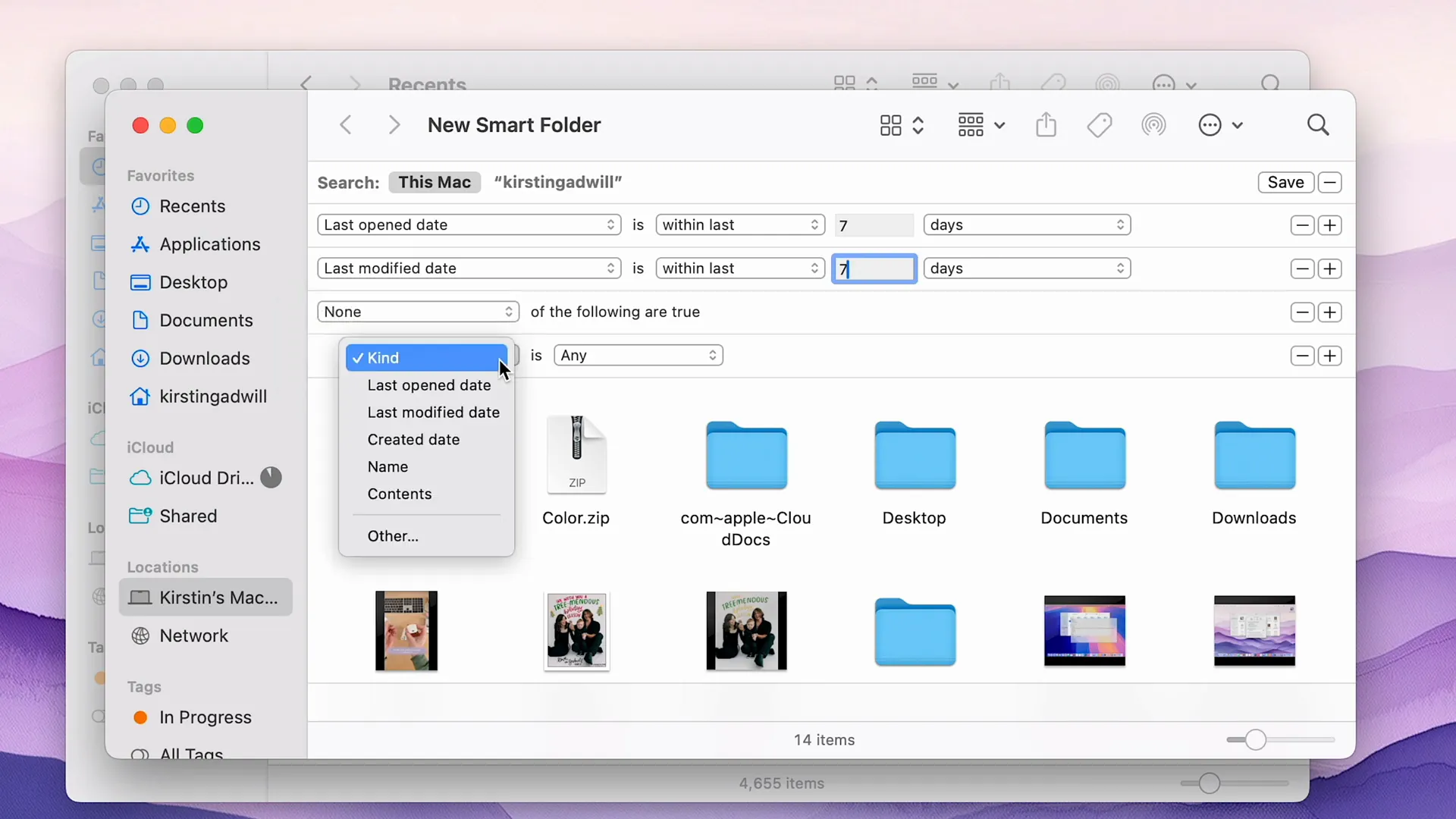
Die Symbolleiste anpassen
Vergessen Sie nicht, auch die Finder-Symbolleiste anzupassen. Sie können Symbole hinzufügen oder entfernen, um schnell auf häufig verwendete Funktionen zuzugreifen. Dies macht Ihren Arbeitsablauf effizienter und auf Ihre Bedürfnisse zugeschnitten.
Mit diesen Anpassungen wird Ihr Finder-Erlebnis viel optimierter sein, sodass Sie sich auf Ihre Aufgaben konzentrieren können, anstatt auf die Navigation durch Ihren Computer. Ich füge AirDrop gerne zu dieser Symbolleiste hinzu, anstatt es in der Seitenleiste meiner Finder-Fenster zu haben.
Intelligente Ordner für bessere Organisation erstellen
Intelligente Ordner sind eine untergenutzte Funktion, die Ihre Dateiorganisation auf einem Mac dramatisch verbessern kann. Durch das Festlegen spezifischer Kriterien können Sie Dateien, die bestimmte Bedingungen erfüllen, automatisch sammeln, was es einfacher macht, das zu finden, was Sie brauchen, ohne endlose Suchen.
Um einen intelligenten Ordner zu erstellen, öffnen Sie den Finder und wählen Sie „Datei“ aus der Menüleiste, dann „Neuer intelligenter Ordner“. Von dort aus können Sie Kriterien basierend auf Dateitypen, Daten und mehr hinzufügen. Wenn Sie beispielsweise Dateien sehen möchten, auf die Sie in der letzten Woche zugegriffen haben, stellen Sie die Parameter entsprechend ein.
Einrichten Ihres intelligenten Ordners
- Kriterien auswählen: Entscheiden Sie sich für die Filter, die Sie anwenden möchten, wie z.B. „Zuletzt geöffnetes Datum“ oder „Dateityp“.
- Ordner benennen: Geben Sie Ihrem intelligenten Ordner einen klaren Namen, der seinen Inhalt widerspiegelt, wie „Aktuelle Dateien“ oder „Projektdokumente“.
- Zur Seitenleiste hinzufügen: Ziehen Sie Ihren intelligenten Ordner nach der Erstellung in die Seitenleiste, um einfachen Zugriff zu haben.
Dieser Ansatz hält nicht nur Ihren Arbeitsbereich ordentlich, sondern steigert auch Ihre Produktivität, indem er Ihnen ermöglicht, sich auf die Dateien zu konzentrieren, die in jedem Moment am wichtigsten sind.
Eintauchen in die Mac-Einstellungen
Jetzt, da Ihre Dateien organisiert sind, tauchen wir in die Mac-Einstellungen ein, um Ihr Erlebnis weiter anzupassen. Hier können Sie alles optimieren, vom Erscheinungsbild bis hin zu funktionalen Verknüpfungen, die einen erheblichen Unterschied in Ihrem täglichen Arbeitsablauf machen können.
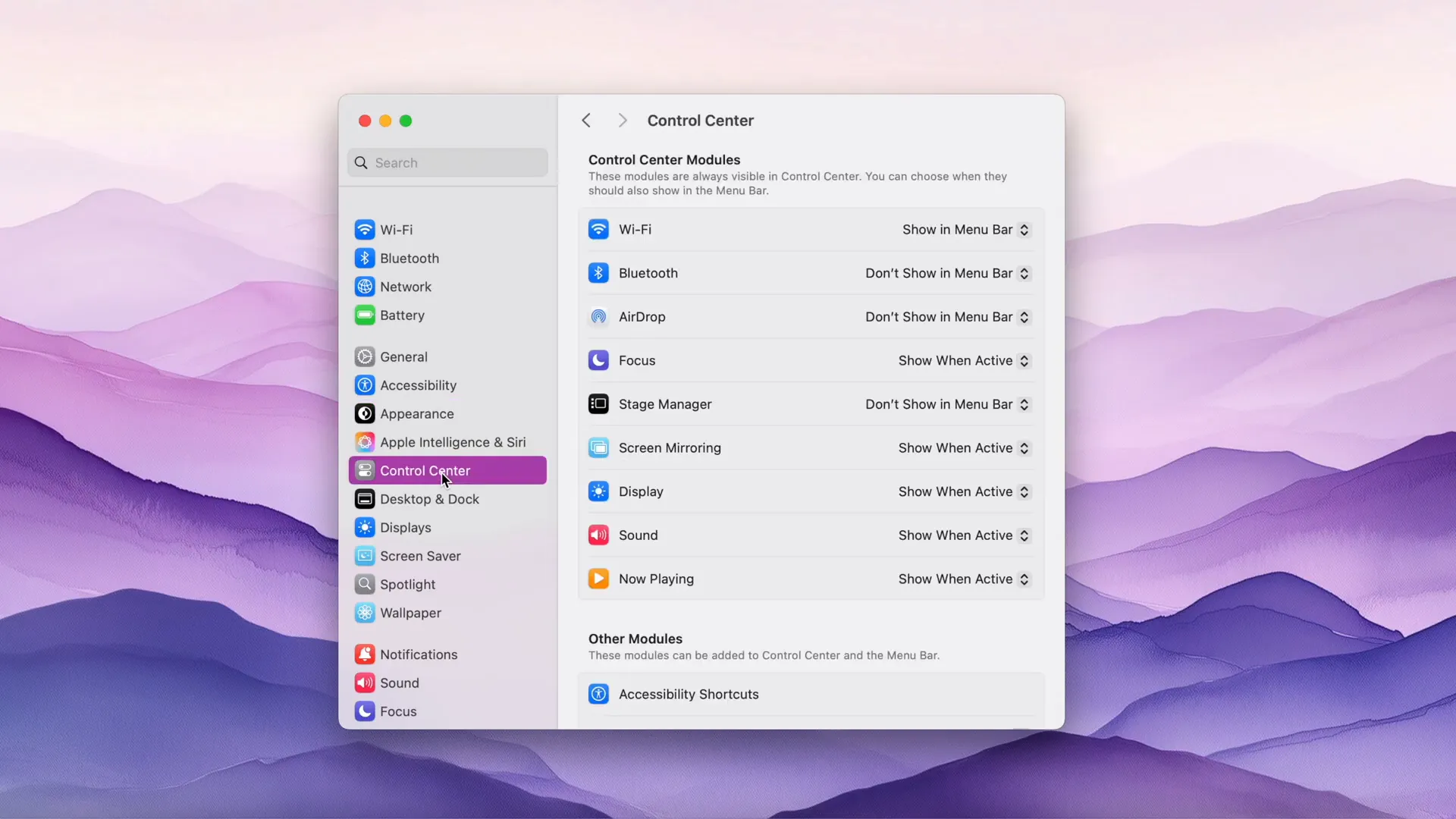
Erscheinungsbild-Anpassungen
Navigieren Sie in den Systemeinstellungen zu „Allgemein“, um das Gesamtbild Ihres Macs anzupassen. Hier können Sie die Akzentfarbe ändern, die ich persönlich gerne auf Lila einstelle, passend zu meinem Hintergrundbild. Diese kleine Anpassung kann dazu führen, dass sich Ihr Mac persönlicher und visuell kohärenter anfühlt.
- Akzentfarbe: Wählen Sie eine Akzentfarbe, die zu Ihnen passt.
Kontrollzentrum-Anpassungen
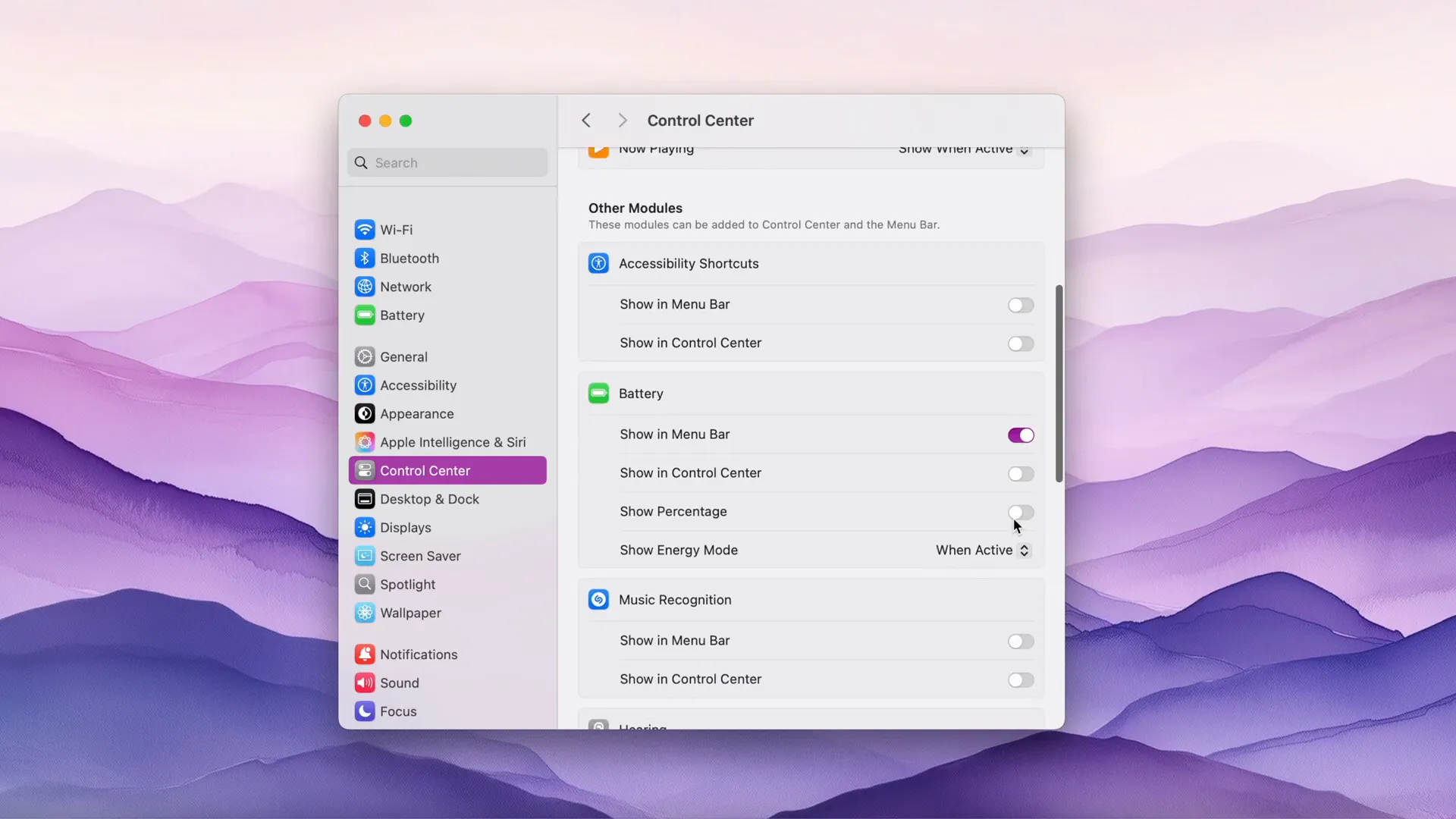
Vergessen Sie nicht das Kontrollzentrum! Es ist wichtig, schnellen Zugriff auf Funktionen wie Bluetooth und AirDrop zu haben. Sie können diese Minileiste anpassen, um nur die Werkzeuge anzuzeigen, die Sie häufig verwenden, was Ihren Arbeitsablauf rationalisiert.
Einstellungen, die ich nicht ändern würde
Während es viele Einstellungen gibt, die ich empfehle anzupassen, sollten einige am besten so belassen werden, wie sie sind, es sei denn, Sie haben spezielle Bedürfnisse. Beispielsweise sind die Standardanzeigeeinstellungen für die meisten Benutzer im Allgemeinen geeignet.
Eine Einstellung, die ich nicht ändern würde, ist die True Tone-Funktion, es sei denn, Sie arbeiten mit farbempfindlichen Aufgaben wie Foto- oder Videobearbeitung. True Tone passt die Anzeige an das Umgebungslicht an, was dazu beitragen kann, die Augenbelastung zu reduzieren.
Automatische Helligkeitsanpassungen
Ähnlich wie True Tone können die automatischen Helligkeitsanpassungen vorteilhaft sein. Sie helfen, eine optimale Sichtbarkeit basierend auf Ihrer Umgebung aufrechtzuerhalten. Wenn Sie nicht intensiv bearbeiten, kann das Aktivieren dieser Einstellungen Ihr gesamtes Seherlebnis verbessern.
Meine Wahl des Internetbrowsers und unverzichtbare Apps
Wenn es ums Surfen geht, ist der Standard-Safari solide, aber ich bevorzuge Arc. Er bietet eine anpassbarere Oberfläche und einzigartige Funktionen, die mein Surferlebnis verbessern.

Unverzichtbare Apps für den täglichen Gebrauch
Nachdem ich meinen Browser eingerichtet habe, konzentriere ich mich auf das Herunterladen wichtiger Anwendungen, die ich täglich verwende. Dazu gehören Tools für Produktivität, Kommunikation und Kreativität. Hier sind einige Must-haves:
- Loom: Zum einfachen Aufnehmen und Teilen von Videos.
- Final Cut Pro: Meine bevorzugte Software für die Videobearbeitung.
- Edison Mail: Ein sauberer und effizienter E-Mail-Client.
- Logitech Options: Zur Anpassung meiner Mauseinstellungen und zum Festlegen von Tastenkombinationen.
- Adobe Creative Cloud: Für all meine kreativen Projekte.
- Discord: Unverzichtbar für die Kommunikation mit meiner Community.
Jede App spielt eine entscheidende Rolle in meinem Arbeitsablauf, und ich nehme mir die Zeit, sie so anzuordnen, dass sie für meine täglichen Aufgaben sinnvoll ist.
Anwendungen installieren
Das Installieren von Apps auf einem Mac ist ein unkomplizierter Prozess. Ziehen Sie die Anwendung einfach in Ihren Ordner „Programme“, folgen Sie den Anweisungen, und schon sind Sie fertig. Einige Apps benötigen möglicherweise zusätzliche Berechtigungen, stellen Sie also sicher, dass Sie diese für die volle Funktionalität zulassen.
Mit allem Installierten und Organisierten kann ich ohne Probleme direkt in meine Aufgaben einsteigen.
Schneller Zugriff auf meistgenutzte Ordner
Einer der besten Produktivitätshacks ist der schnelle Zugriff auf Ihre am häufigsten verwendeten Ordner. Dies spart nicht nur Zeit, sondern minimiert auch die Unordnung in Ihrer Finder-Seitenleiste. Um dies zu erreichen, ziehen Sie Ihre bevorzugten Ordner einfach direkt in die Seitenleiste. Auf diese Weise können Sie mit einem einzigen Klick darauf zugreifen, anstatt durch mehrere Verzeichnisse zu navigieren.
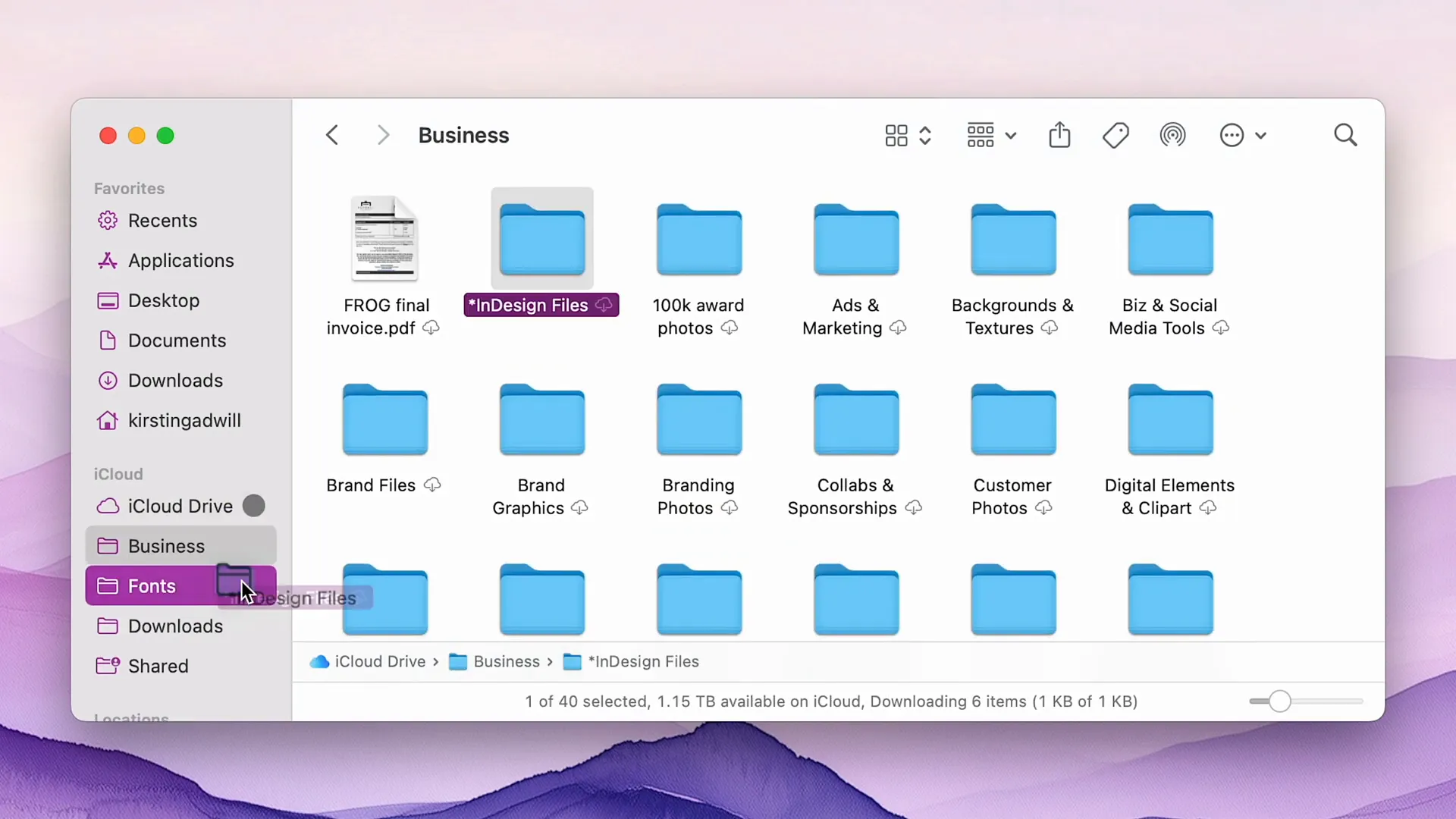
Durch die Organisation dieser Ordner in Ihrer Seitenleiste stellen Sie einen optimierten Arbeitsablauf sicher und reduzieren die Zeit, die Sie mit der Suche nach Dateien verbringen.
Erste Eindrücke vom M4 MacBook Pro
Das M4 MacBook Pro hat meine Erwartungen wirklich übertroffen. Schon ab dem Moment des Einschaltens waren die Geschwindigkeit und Reaktionsfähigkeit offensichtlich. Anwendungen öffnen sich fast sofort, und Multitasking fühlt sich nahtlos an.
Design und Verarbeitungsqualität
Das Design des M4 ist schlank und modern. Das silberne Finish sieht nicht nur umwerfend aus, sondern fühlt sich auch hochwertig an. Die Gewichtsreduzierung im Vergleich zum 16-Zoll M1 ist spürbar, was es tragbarer für unterwegs macht.
Darüber hinaus ist die Tastatur ein Genuss zum Tippen. Das taktile Feedback und der Tastenhub sind perfekt für lange Schreibsessions, egal ob Sie Code schreiben oder E-Mails verfassen.
Leistungsmetriken
In puncto Leistung glänzt der M4-Chip. Videoexporte sind deutlich schneller, und es gibt weniger Anwendungsabstürze, insbesondere bei anspruchsvoller Software wie der Adobe Creative Suite. Diese Zuverlässigkeit ist für jeden im Kreativbereich entscheidend.
Bei der Akkulaufzeit habe ich festgestellt, dass ich länger arbeiten kann, ohne das Gerät anschließen zu müssen. Dies ist ein Game-Changer für diejenigen, die oft in Cafés oder auf Reisen arbeiten.
Letzte Gedanken und Tipps
Während ich mich in mein neues M4 MacBook Pro einarbeite, habe ich ein paar letzte Gedanken und Tipps für alle zusammengestellt, die ein Upgrade oder eine neue Einrichtung in Betracht ziehen.
Anpassung ist der Schlüssel
Zögern Sie nicht, Ihren Mac an Ihren Arbeitsablauf anzupassen. Vom Ändern der Akzentfarbe bis zum Neuanordnen des Docks können diese kleinen Änderungen einen großen Einfluss auf Ihre Produktivität haben. Nehmen Sie sich die Zeit, die Einstellungen zu erkunden; Sie könnten Funktionen entdecken, von denen Sie nie wussten, dass sie existieren.
Bleiben Sie organisiert
Die Organisation Ihrer Dateien und Anwendungen ist unerlässlich. Nutzen Sie intelligente Ordner und die Finder-Seitenleiste, um einen aufgeräumten Arbeitsbereich zu erhalten. Dies hilft Ihnen, Dateien schnell zu finden und sich auf Ihre Aufgaben zu konzentrieren, ohne Ablenkungen.
Wie bei jedem neuen Gerät geben Sie sich Zeit zur Anpassung. Das M4 MacBook Pro ist ein leistungsstarkes Werkzeug, das Ihre Produktivität und Kreativität erheblich steigern kann. Tauchen Sie ein, entdecken Sie seine Funktionen und machen Sie es zu Ihrem eigenen!



Teilen:
Kreative Wege, GoodNotes für die digitale Planung zu nutzen
Die besten iPadOS 26 Funktionen, die du dir schon früher gewünscht hättest | Öffentliche Beta