


Kreative Wege, GoodNotes für die digitale Planung zu nutzen
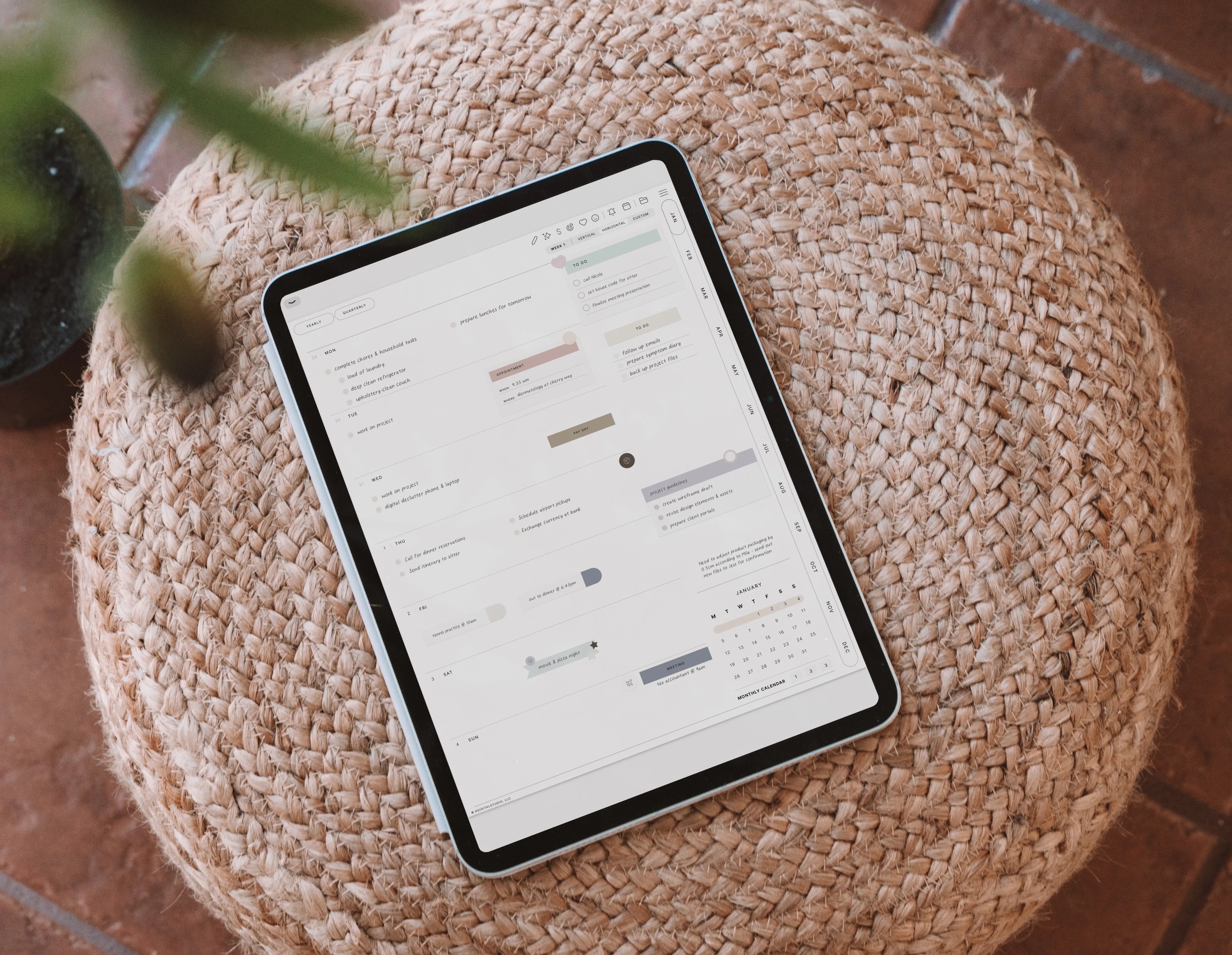
Ich benutze GoodNotes schon seit Jahren und freue mich darauf, alle kreativen Möglichkeiten zu zeigen, wie Sie diese App für die digitale Planung nutzen können. GoodNotes ist eine App, die auf iOS-Geräten wie iPad, Mac oder sogar Ihrem iPhone verfügbar ist. Sie synchronisiert sich über alle Ihre Geräte, wenn Sie dies aktiviert haben und mit demselben iCloud-Konto angemeldet sind. Obwohl GoodNotes hauptsächlich für Notizen entwickelt wurde, ist es zu einem Favoriten für die digitale Planung geworden, da es Ihnen ermöglicht, zwischen hyperverknüpften PDF-Planern zu klicken, die wie traditionelle Planer aussehen und funktionieren. Tauchen wir ein in die kreativen Möglichkeiten mit GoodNotes!
Digitale Planer verstehen
Digitale Planer sind im Wesentlichen PDF-Dateien mit eingebetteten Hyperlinks, die es Ihnen ermöglichen, mühelos zwischen Monaten, Wochen oder Tagen zu navigieren. Es ist jedoch wichtig zu beachten, dass GoodNotes eine PDF-Markup-App und kein PDF-Editor ist. Das bedeutet, dass Sie Ihre Dateien kommentieren und darauf schreiben können, aber Sie können die Textfarben oder andere Elemente des Original-PDFs nicht bearbeiten. Manchmal möchten Sie vielleicht etwas in Ihrem Planer überdecken, und genau hier kommen einige raffinierte Tricks ins Spiel!
Der Screenshot-Trick
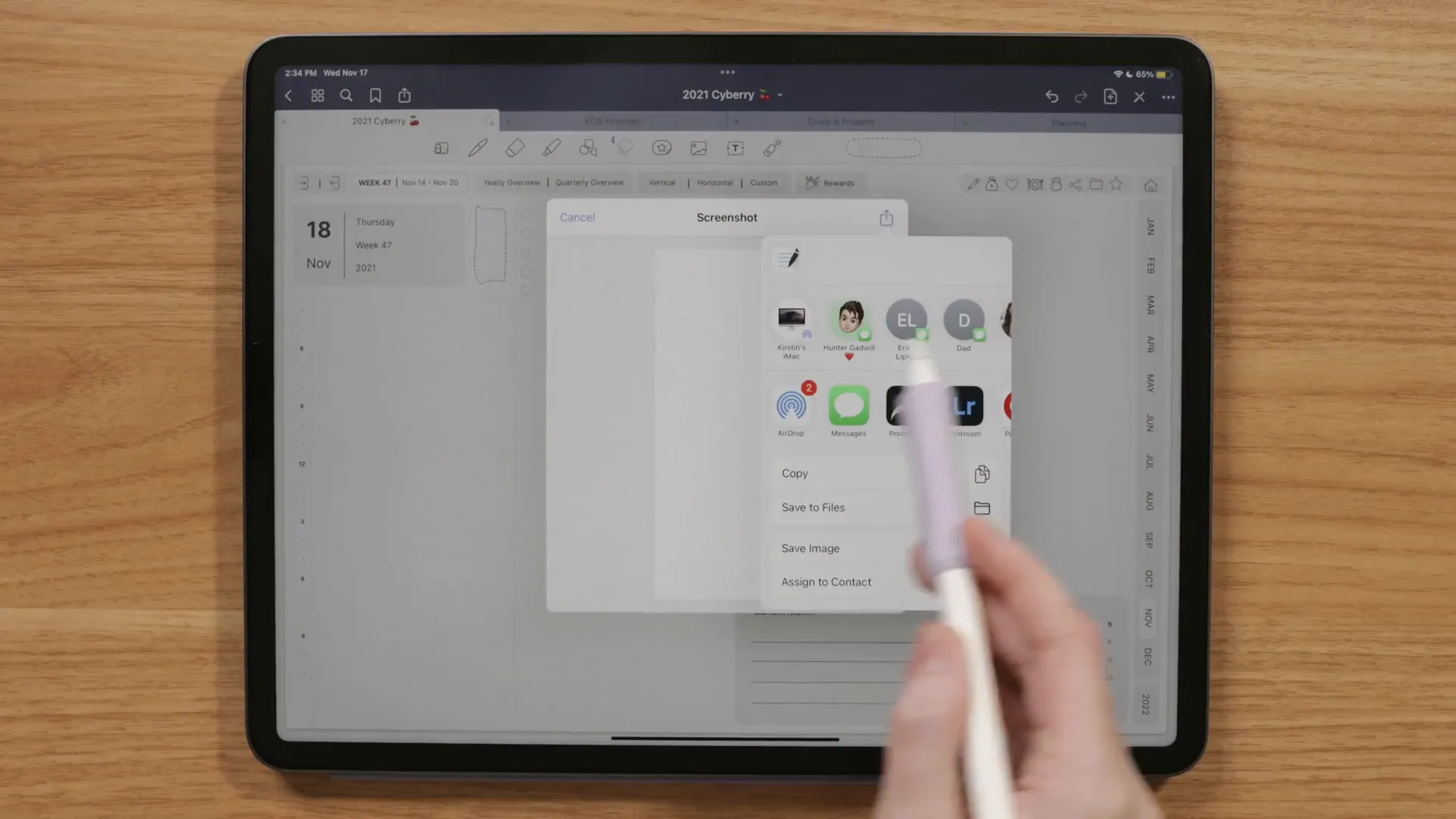
Einer meiner Lieblingstricks ist der sogenannte "Screenshot-Trick". Wenn Sie etwas in Ihrem Planer überdecken möchten, verwenden Sie zuerst das Lasso-Werkzeug, um eine leere Stelle auf der Seite auszuwählen. Machen Sie einen Screenshot dieses Bereichs, tippen Sie dann auf das Teilen-Symbol und wählen Sie "Kopieren". Sie können diesen Screenshot dann wieder in Ihren Planer einfügen, um das unerwünschte Element zu überdecken. Passen Sie die Abmessungen bei Bedarf an, damit es perfekt passt!
Der Tipp-Ex-Trick
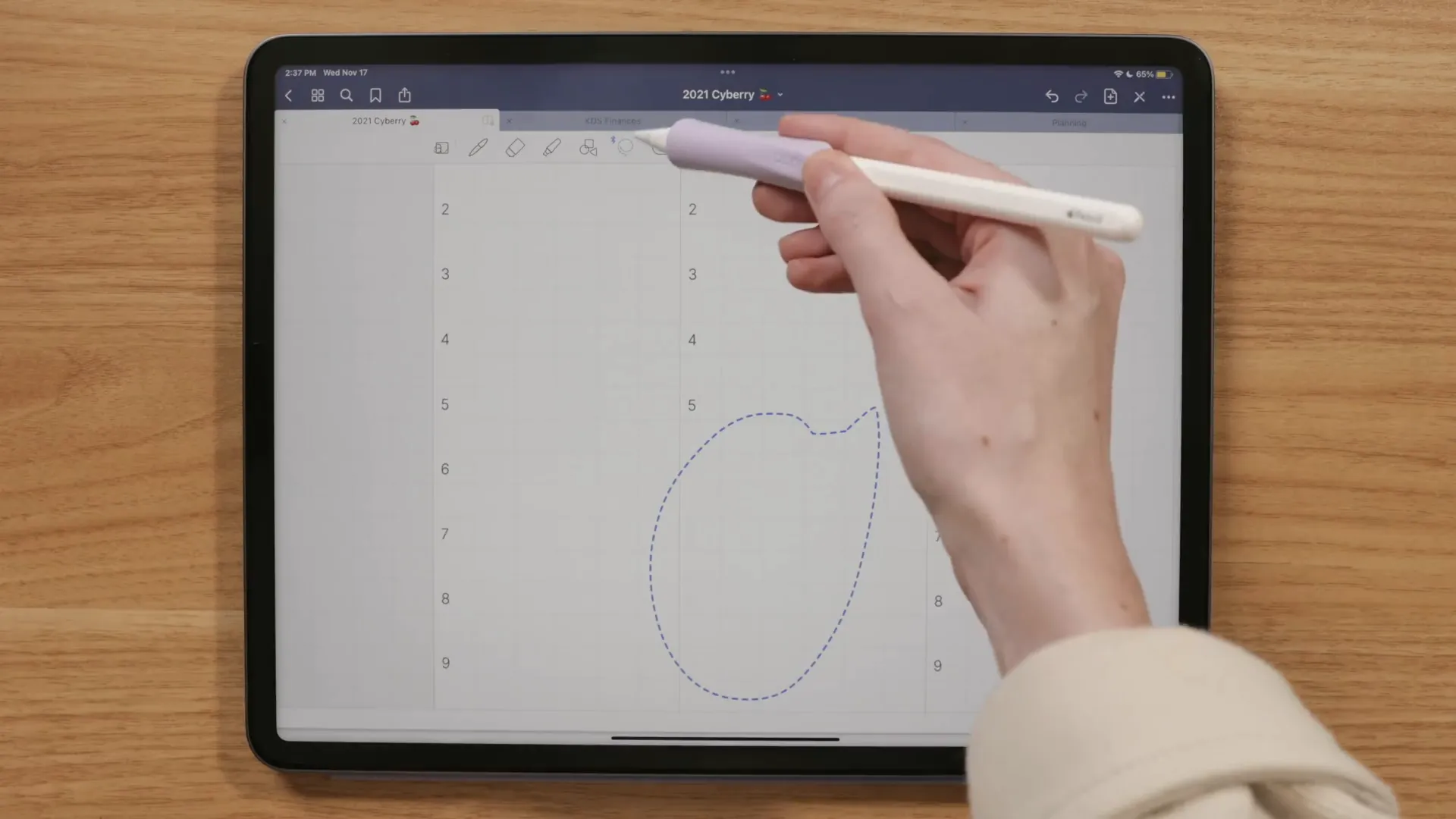
Eine weitere Methode, um unerwünschte Elemente abzudecken, ist der Tipp-Ex-Trick. Wählen Sie einen weißen Stift oder eine Farbe, die zu Ihrem Planer passt, und markieren Sie einfach den Bereich, den Sie verbergen möchten. Genau wie beim Screenshot-Trick gilt: Wenn Sie etwas verschieben müssen, das über Ihrem Tipp-Ex platziert ist, stellen Sie sicher, dass Sie die Handschrift-Option im Lasso-Werkzeug deaktivieren. Auf diese Weise können Sie Ihre Elemente leicht neu positionieren, ohne versehentlich den Tipp-Ex-Bereich zu verschieben.
Einfaches Farbanpassung
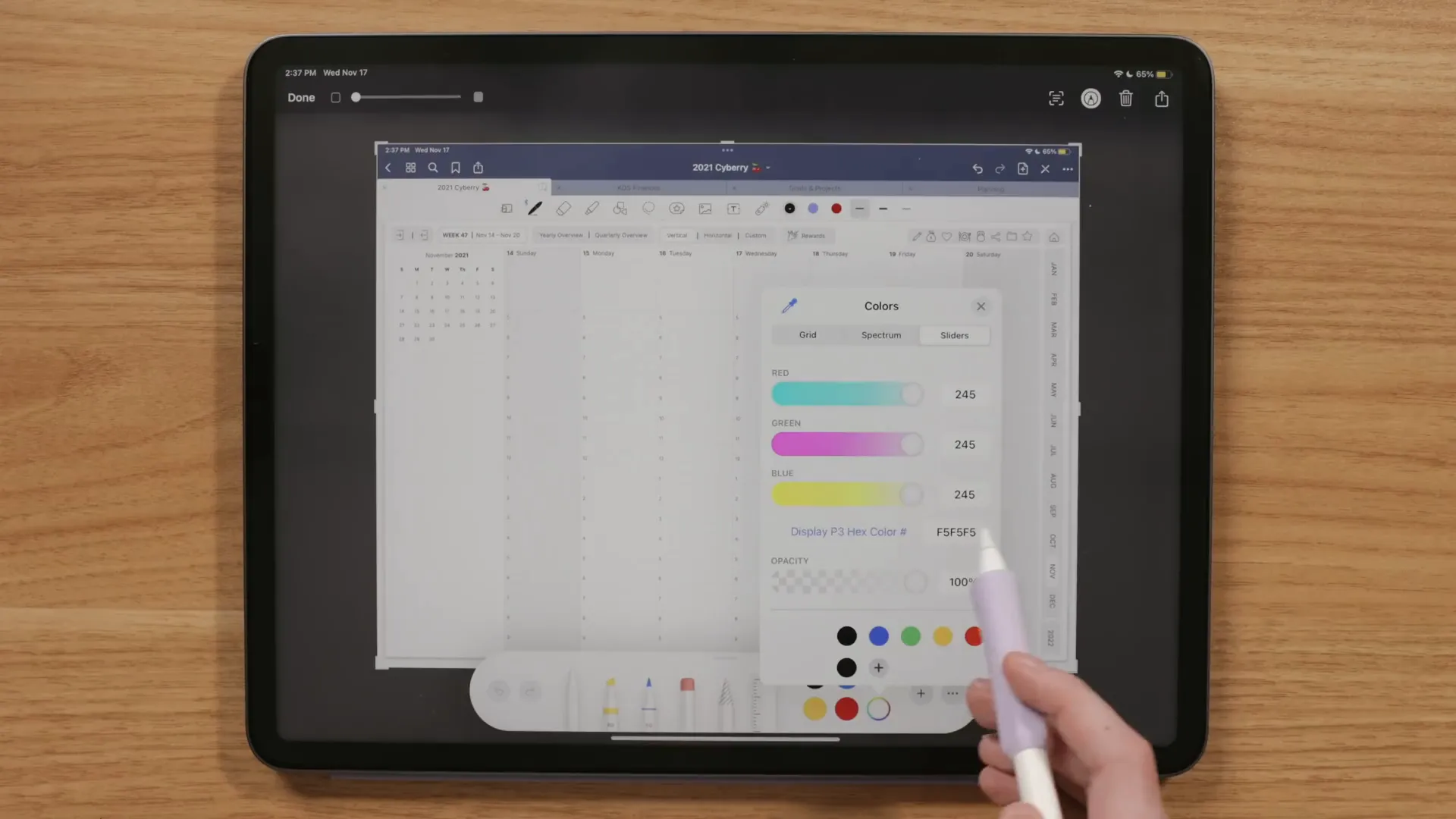
Wie passen Sie die Farben an, wenn Ihr Planer keine standardmäßige weiße Papieroption verwendet? Es mag knifflig erscheinen, aber es gibt eine schnelle Möglichkeit, die Hex-Codes zu erfassen, ohne GoodNotes zu verlassen. Während Ihr digitaler Planer geöffnet ist, wischen Sie vom linken zum rechten Rand Ihres iPads, um einen Screenshot zu erstellen. Öffnen Sie das Farbmünu und verwenden Sie das Pipettenwerkzeug, um die Farbe aus Ihrem Planer aufzunehmen. Sie können den Hex-Code kopieren und in Ihren Zeichnungen oder Anmerkungen verwenden!
Elemente in GoodNotes verwenden
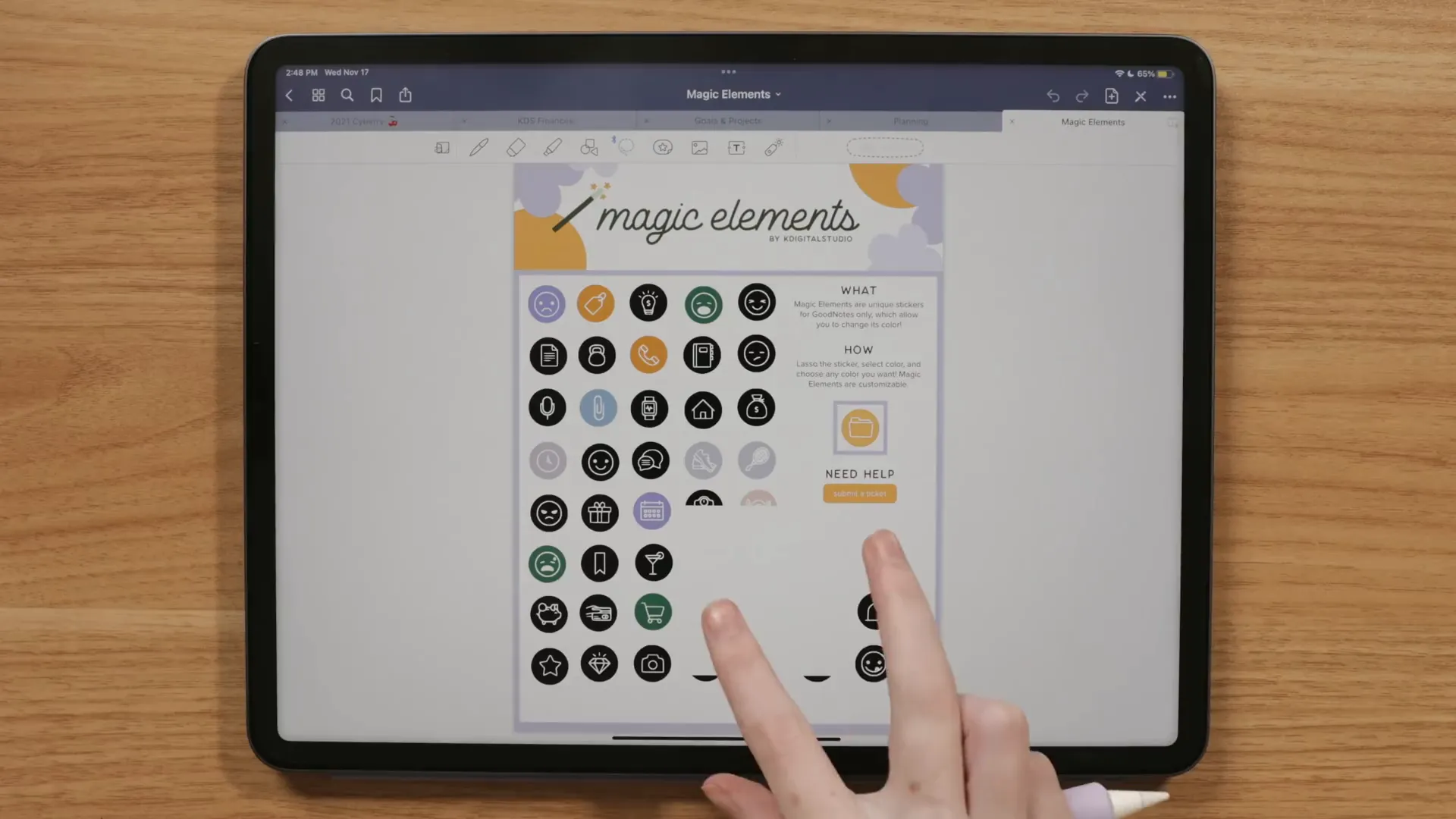
GoodNotes hat Elemente eingeführt, die wie ein Zwischenablage-Manager für all Ihre kreativen Assets funktionieren. Sie können Ihre Handschrift, Text und Bilder speichern, um sie über all Ihre Dateien hinweg zugänglich zu machen. Digitale Planer verwenden oft viele Sticker, und es gibt auch einzigartige farbwechselnde Sticker. Ich persönlich nenne diese "magische Elemente", weil sie es Ihnen ermöglichen, Aspekte wie die Farbe zu ändern, was bei einem statischen Bild nicht möglich ist.
Magische Elemente erstellen
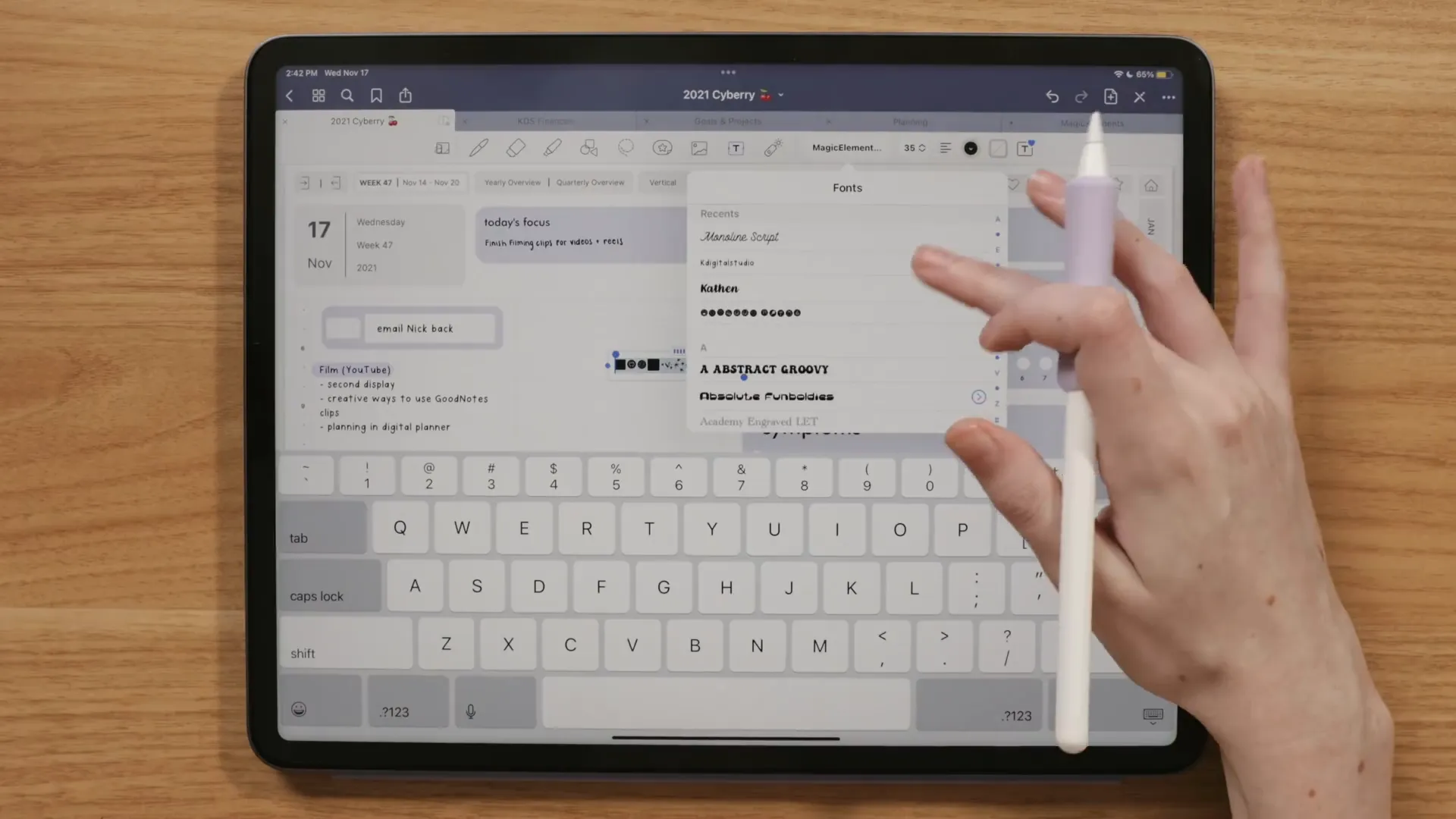
Eine beliebte Methode, diese magischen Elemente zu erstellen, ist die Verwendung von Schriftarten. Sie können Dingbat-Schriftarten herunterladen, die im Wesentlichen Symbolschriftarten sind, um sie als Sticker zu verwenden. Da diese vektorbasiert sind, können Sie ihre Farbe oder Größe leicht ändern, ohne an Qualität zu verlieren. Um Schriftarten auf Ihrem iPad zu installieren, empfehle ich die kostenlose und benutzerfreundliche iFont-App. Achten Sie darauf, zuverlässige Websites wie dafont.com für sichere Downloads zu durchsuchen.
Einzigartige Textfeldstile
Haben Sie jemals über das Potenzial Ihrer Textfelder nachgedacht? Sie können viele Aspekte des Textaussehens in GoodNotes ändern, einschließlich Schriftgröße, Farbe und Abstand. Durch Klicken auf das Symbol für den Textfeldstil können Sie die Hintergrundfarbe, die Rahmenfarben und sogar Schatten anpassen. Dies verleiht Ihren Textfeldern ein stickerartiges Aussehen, das Ihren Planer wirklich aufhellen kann!
Externe Verlinkung in GoodNotes
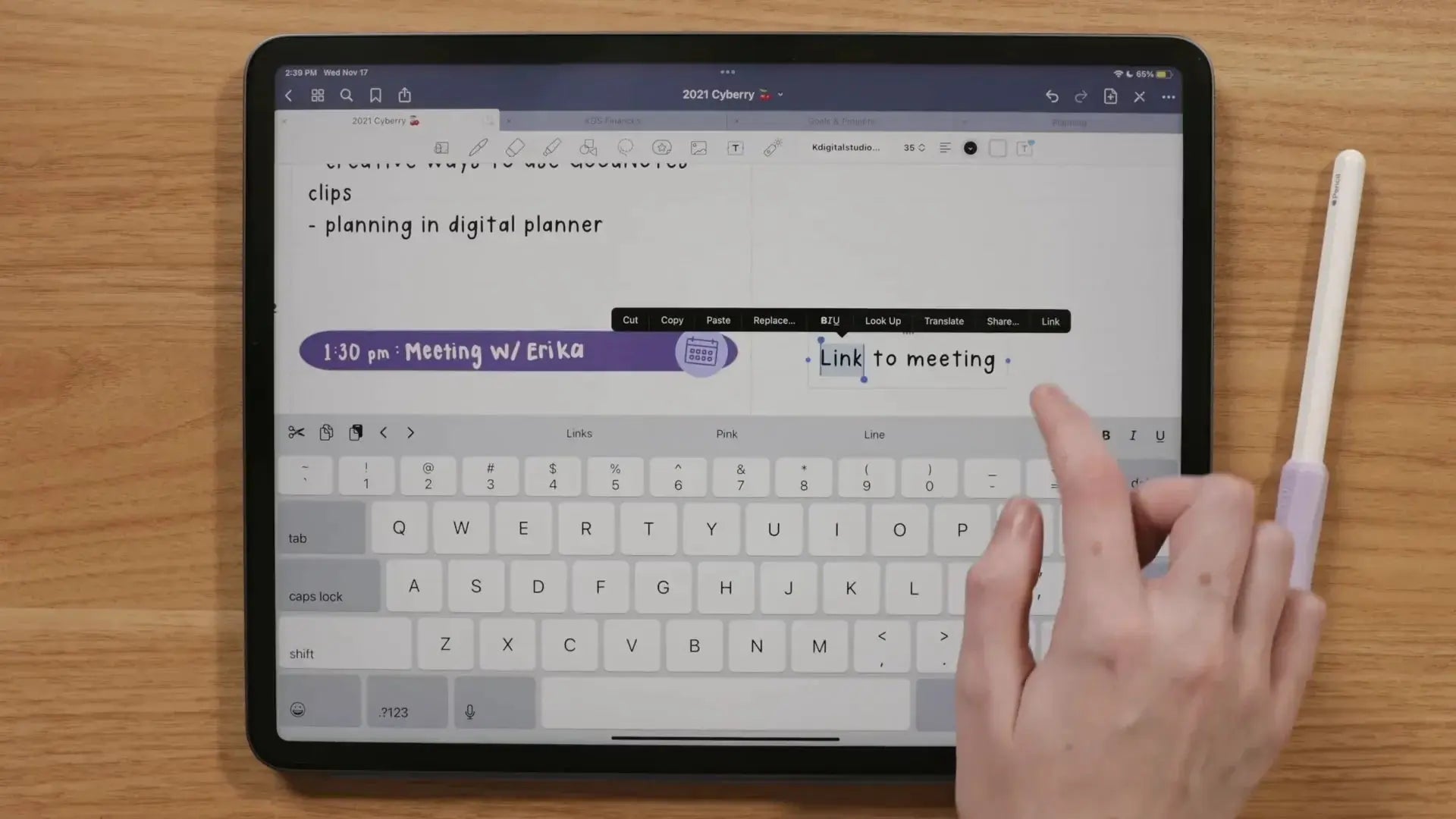
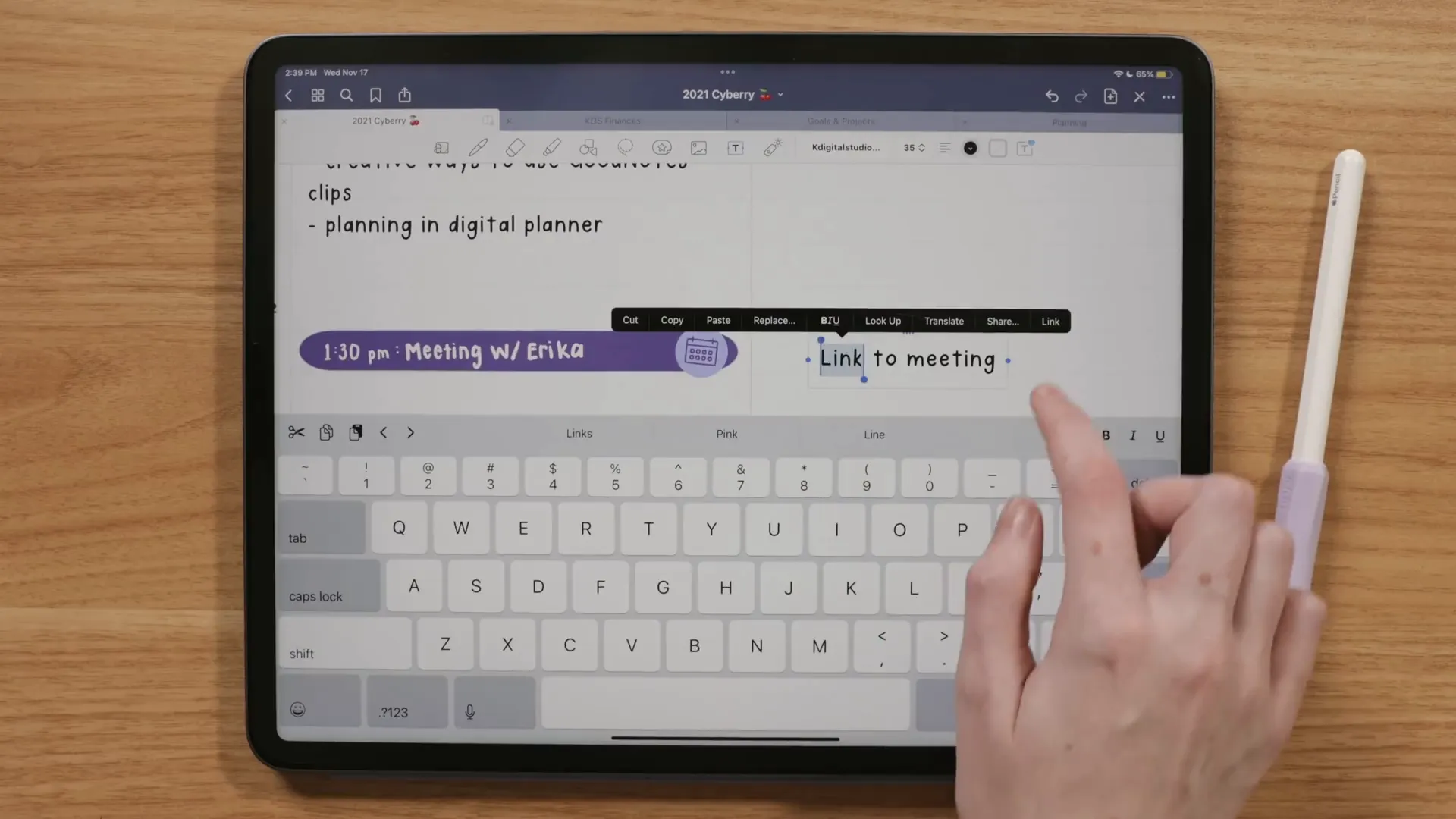
GoodNotes hat kürzlich auch die Möglichkeit hinzugefügt, externe Webseiten zu verlinken. Das bedeutet, Sie können Links zu Ihrer Spotify-Playlist, Kurs-Websites oder anderen wichtigen Ressourcen erstellen. Um einen Link hinzuzufügen, beginnen Sie mit dem Textwerkzeug, wählen Sie den Text aus, den Sie verlinken möchten, und tippen Sie auf die Link-Option. Sie können URLs auch verbergen, indem Sie sie in der gleichen Farbe wie Ihren Planerhintergrund gestalten oder Sticker darüber platzieren. Dies verleiht Ihrem Planer eine kreative Note, während er funktionsfähig bleibt.
Abschließende Gedanken
Zusammenfassend bietet GoodNotes eine Fülle kreativer Möglichkeiten für die digitale Planung. Vom Screenshot-Trick über magische Elemente bis hin zu externen Links kann die App Ihr Planungserlebnis verbessern. Ich ermutige Sie, diese Funktionen zu erkunden und herauszufinden, was für Sie am besten funktioniert. Wenn Sie mehr über digitale Planung erfahren möchten, schauen Sie sich meine Freebies an oder besuchen Sie meinen Etsy-Shop für weitere Ressourcen.

Teilen:
Handgeschriebene Schriftarten, die Sie lieben werden!
Auspacken und Einrichten des neuen MacBook Pro M4