


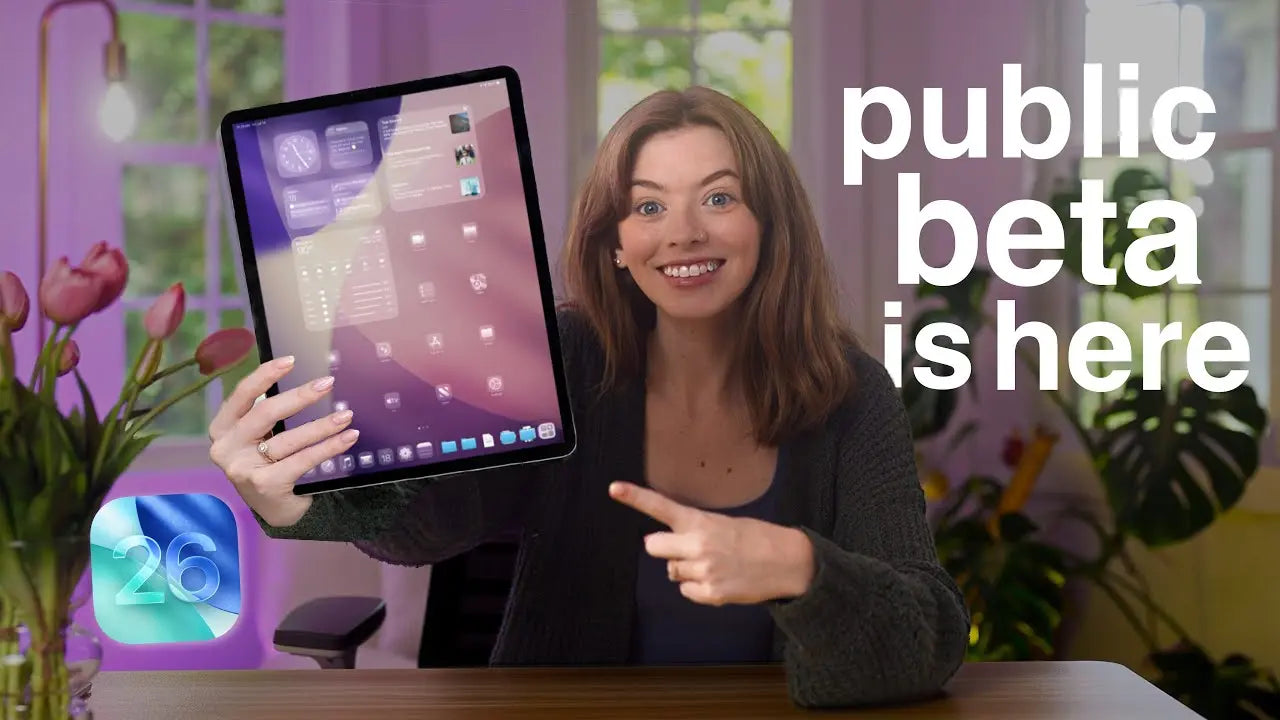
Die besten iPadOS 26 Funktionen, die Sie sich früher gewünscht hätten | Öffentliche Beta

Ich bin Kirstin von KDigitalStudio, und heute analysiere ich alles, was ich in der iPadOS 26 Public Beta verwendet habe – die Änderungen, die das iPad wirklich neu anfühlen lassen, die Funktionen, die sich auf die bestmögliche Weise von macOS geliehen anfühlen, und die kleinen Updates, die Ihre Arbeit auf dem iPad leise transformieren werden. Dies ist keine oberflächliche Tour; ich habe die Beta auf meinen Geräten verwendet und habe Notizen, Workflow-Tipps und praktische Beispiele für Kreative, Studenten und Produktivitätsnutzer gleichermaßen.
Gliederung
- Einführung & erste Eindrücke
- Liquid Glass Design: visuelle Überarbeitung
- Fenster-Multitasking: volle Fensterkontrolle und Auswahlmöglichkeiten
- Ampeln, Exposé und Stage Manager Optionen
- Dock- und Dateien-Verbesserungen: Ordner, anpassbare Spalten und Standardeinstellungen
- Vorschau-App: schnelle Bearbeitung, Signieren und Hintergrundentfernung
- Echter Cursor und Menüleiste: eine reifere Zeigererfahrung
- Hintergrundaufgaben: Live-Aktivitäten und echtes Multitasking
- Kurzbefehle + KI: Verwendung von Modellen (ChatGPT, auf dem Gerät und private Cloud)
- Neue Apps auf dem iPad: Telefon, Spiele und Journal
- Praktische Tipps, Kompatibilitätshinweise und empfohlene Workflows
- Fazit und was ich als Nächstes testen möchte
Einführung — Warum diese Beta wichtig ist
Es gibt Software-Updates, und es gibt Updates, die die Erwartungen tatsächlich ändern. iPadOS 26 gehört zur letzteren Kategorie. Schon beim ersten Entsperren spürt man den Unterschied: Apples neues „Liquid Glass“-Design verleiht der Benutzeroberfläche eine Frische, die ältere Versionen über Nacht veraltet wirken lässt. Aber dieses Update ist nicht nur oberflächlich; Apple hat sich endlich der Fensterverwaltung und Hintergrundarbeit auf dem iPad ernsthaft angenommen. Für Menschen, die das iPad für kreative Arbeit, Notizen und Content-Produktion nutzen, beseitigt diese Version mehrere kleine Reibungspunkte, die mich früher immer wieder zu meinem Mac zurückgedrängt haben.
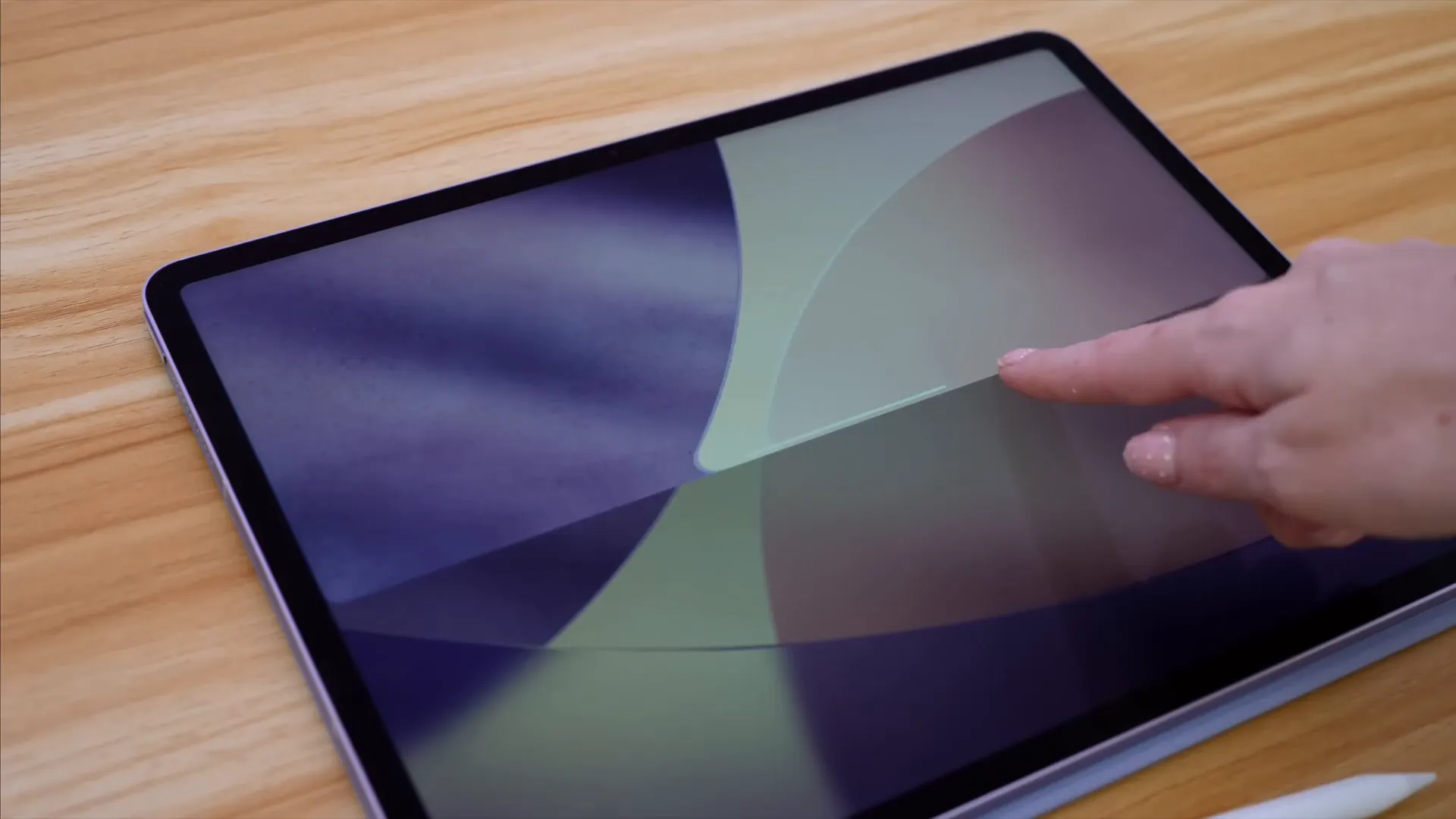
Liquid Glass: eine visuelle Auffrischung, die tatsächlich zählt
Als ich das Liquid Glass Design zum ersten Mal sah, erwartete ich nur subtile visuelle Änderungen. Was ich nicht erwartete, war, wie schnell diese visuellen Verfeinerungen ältere Oberflächen altbacken erscheinen lassen würden. Der Sperrbildschirm und die Home-Visuals verwenden jetzt klarere Kanten, eine geschichtete Transparenz und eine klarere Ikonografie. Es ist moderner, abgerundeter und – offen gesagt – macht Spaß zu bedienen.
Warum das über die Ästhetik hinaus wichtig ist:
- Wahrgenommene Geschwindigkeit und Klarheit: Die verfeinerten Icons und die Transparenz erleichtern die visuelle Erfassung von Informationen auf einen Blick.
- Konsistenz über Geräte hinweg: Dies bringt das iPad visuell näher an macOS und iOS, was die kognitiven Umschaltkosten beim Wechsel zwischen Geräten reduziert.
- Designorientierte Produktivität: Kleine Verbesserungen der Benutzeroberflächenklarheit können die Reibung bei langen kreativen Sitzungen verringern – weniger versehentliche Berührungen, sauberere Arbeitsbereichseindrücke.
Fenster-Multitasking: Wählen Sie, wie sich Ihr iPad verhält
iPadOS 26 fragt Sie direkt nach der Installation, wie Sie mit Fenstern und Multitasking umgehen möchten. Diese Wahl ist eine clevere Onboarding-Maßnahme. Sie können dies jederzeit später unter „Einstellungen > Multitasking und Gesten“ ändern. Die drei Hauptmodi sind:
- Vollbild-Apps — Öffnet Apps immer im Vollbildmodus; wischen Sie nach Hause, um zwischen ihnen zu wechseln (das klassische iPad-Verhalten).
- Fenster-Apps — Neu: Erstellen Sie in der Größe veränderbare, frei platzierbare Fenster, verschieben Sie sie vom Bildschirm und behandeln Sie Ihr iPad eher wie einen herkömmlichen Computer.
- Stage Manager — Die stärker kuratierten Fenstergruppen-Oberfläche ist weiterhin vorhanden und zugänglich, wenn Sie deren Workflow für arrangierte App-Gruppen und Stages bevorzugen.
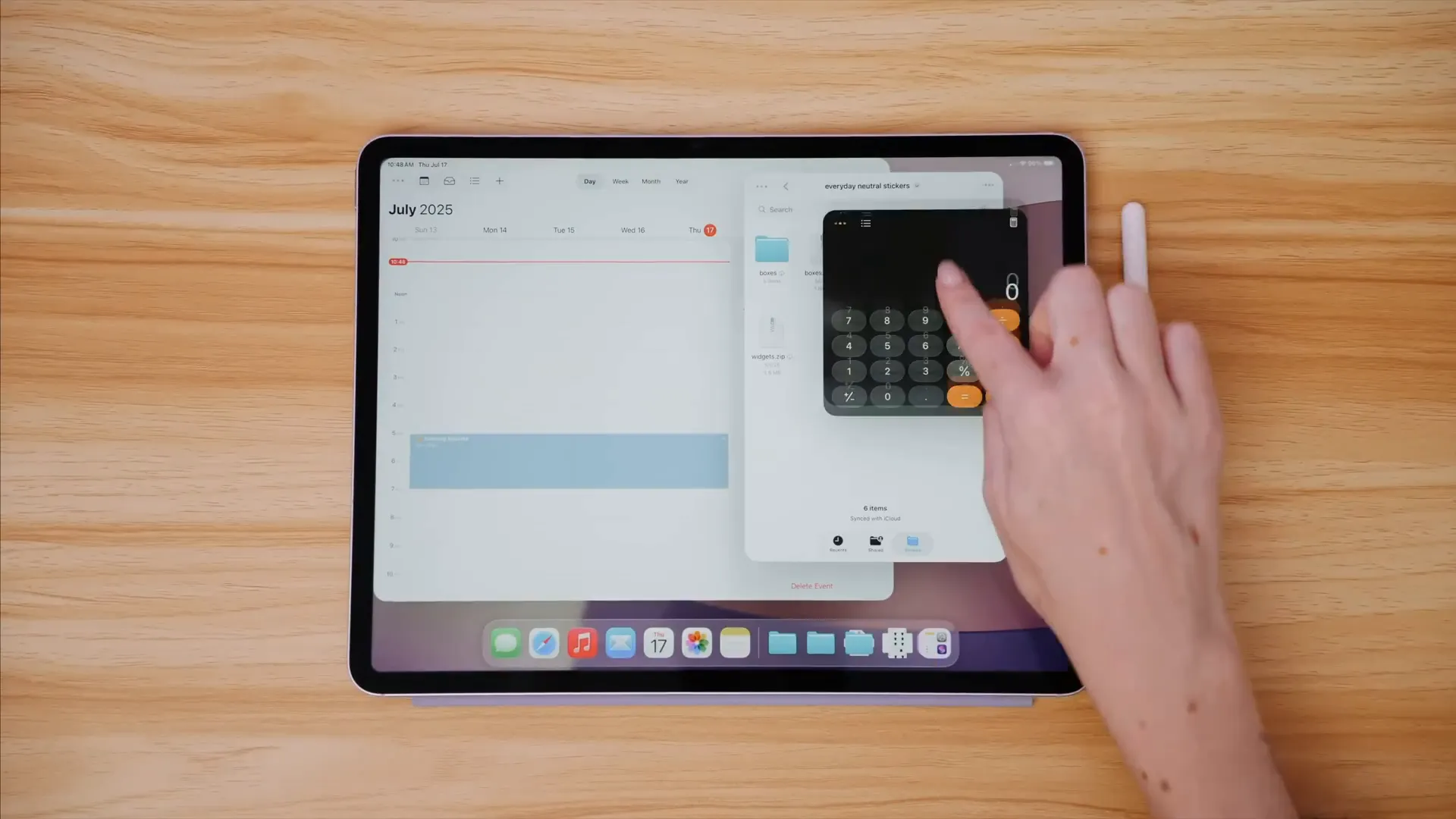
Die Fensteroption ist die größte Veränderung. Es gibt keine erzwungenen Fenstergrößen mehr. Ändern Sie die Größe, überlagern und platzieren Sie Fenster überall im Raum. Dies ermöglicht eine Reihe von Anwendungsfällen, die ich mir seit Jahren gewünscht habe:
- Eine Webseite in einem Fenster als Referenz verwenden, während man in einem anderen schreibt.
- Ein kleines Chat- oder KI-Assistentenfenster am Rand angedockt lassen, während man Videos bearbeitet.
- Mehrere Versionen einer App (wie Notizen und Pages) nebeneinander öffnen, ohne mit festen Voreinstellungen zu kämpfen.
Und das Beste daran? Diese Funktionalität ist auf jedem Gerät verfügbar, das iPadOS 26 unterstützt – nicht nur auf den iPads der M-Serie. Das bedeutet, dass selbst das Basis-iPad und das iPad mini von einer richtigen Fensterverwaltung profitieren können. Für Lehrer, Studenten und mobile Kreative, die Einsteiger-Hardware verwenden, ist dies eine enorme Verbesserung.
Ampeln + Exposé: macOS-ähnliche Bedienelemente, die sich wie zu Hause anfühlen
Ich gebe zu, ich war skeptisch, als ich zum ersten Mal davon hörte, dass Apple „Ampeln“ – die macOS-Steuerelemente zum Schließen/Minimieren/Maximieren – auf das iPad bringt. Aber nachdem ich sie benutzt habe, bin ich aufrichtig froh, dass es sie gibt. Jedes Fenster hat jetzt:
- Schließen (X) – schließt das Fenster
- Minimieren (—) – legt ein Fenster beiseite
- Vollbildpfeile – maximieren das Fenster
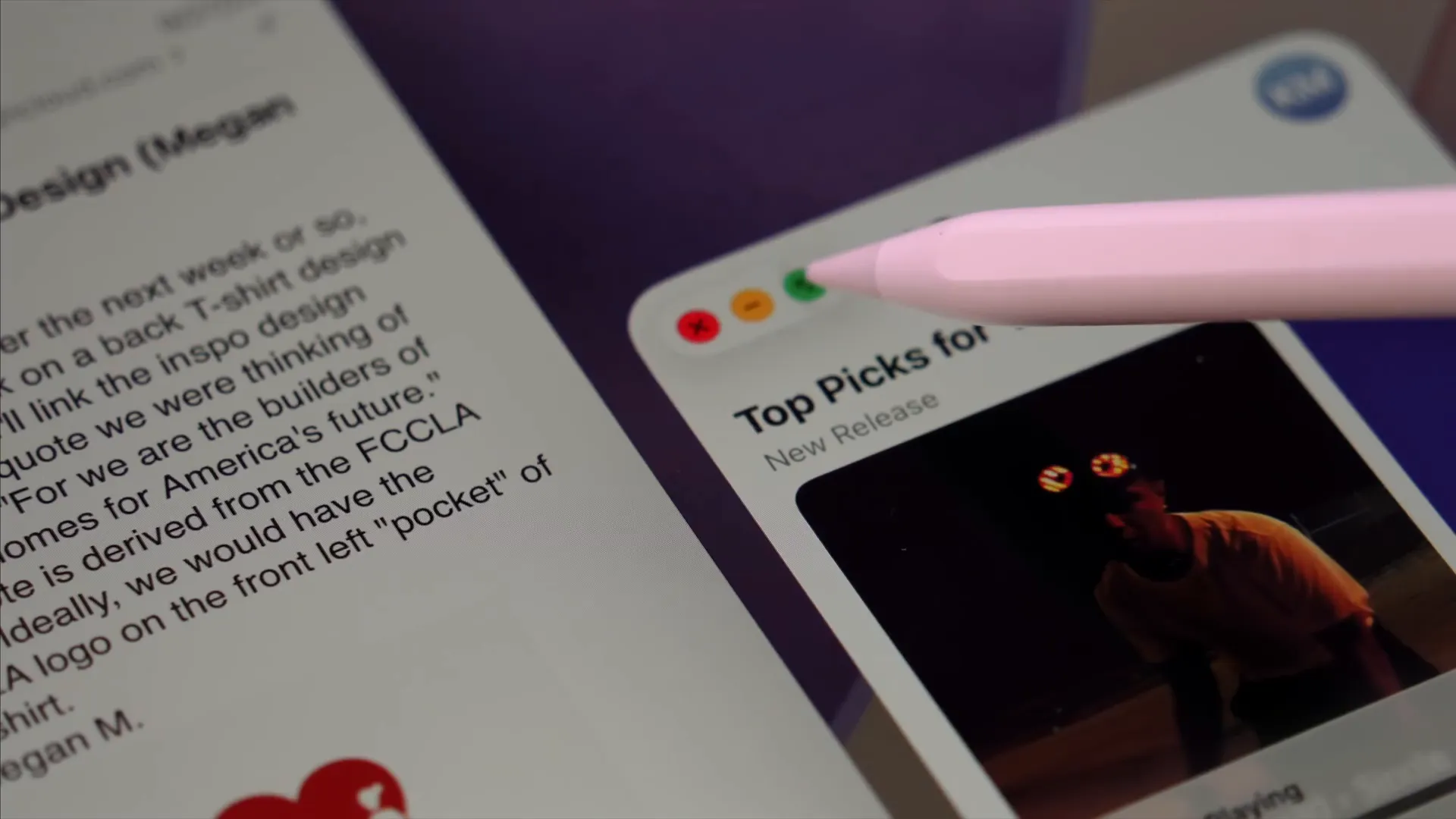
Halten Sie diese Steuerelemente gedrückt, um auf verschiedene Kacheloptionen zuzugreifen, was das Anordnen von Fenstern intuitiv und schnell macht. Kombiniert man dies mit dem neuen Exposé-Modus (von unten nach oben wischen), der alle offenen Fenster zum schnellen Wechseln anzeigt, erhält man einen Multi-Window-Workflow, der der Flexibilität eines Laptops in nichts nachsteht.
Tipps für Exposé:
- Verwenden Sie einen schnellen Wisch nach oben, um Fenster zu teilen und sofort ein neues zu öffnen.
- Wischen Sie erneut von unten nach oben, um Fenster zu schließen oder schnell Unordnung zu beseitigen.
Dock & Dateien: Ordner, anpassbare Spalten und intelligentere Organisation
Das Dock unterstützt jetzt Ordner, ähnlich wie macOS. Wenn Sie den ganzen Tag in der Dateien-App sind (was bei mir der Fall ist), ist dies eine offensichtliche und willkommene Verbesserung. Sie können direkt aus dem Dock in Ordner springen, ohne innerhalb der Dateien-App navigieren zu müssen – eine echte Zeitersparnis.
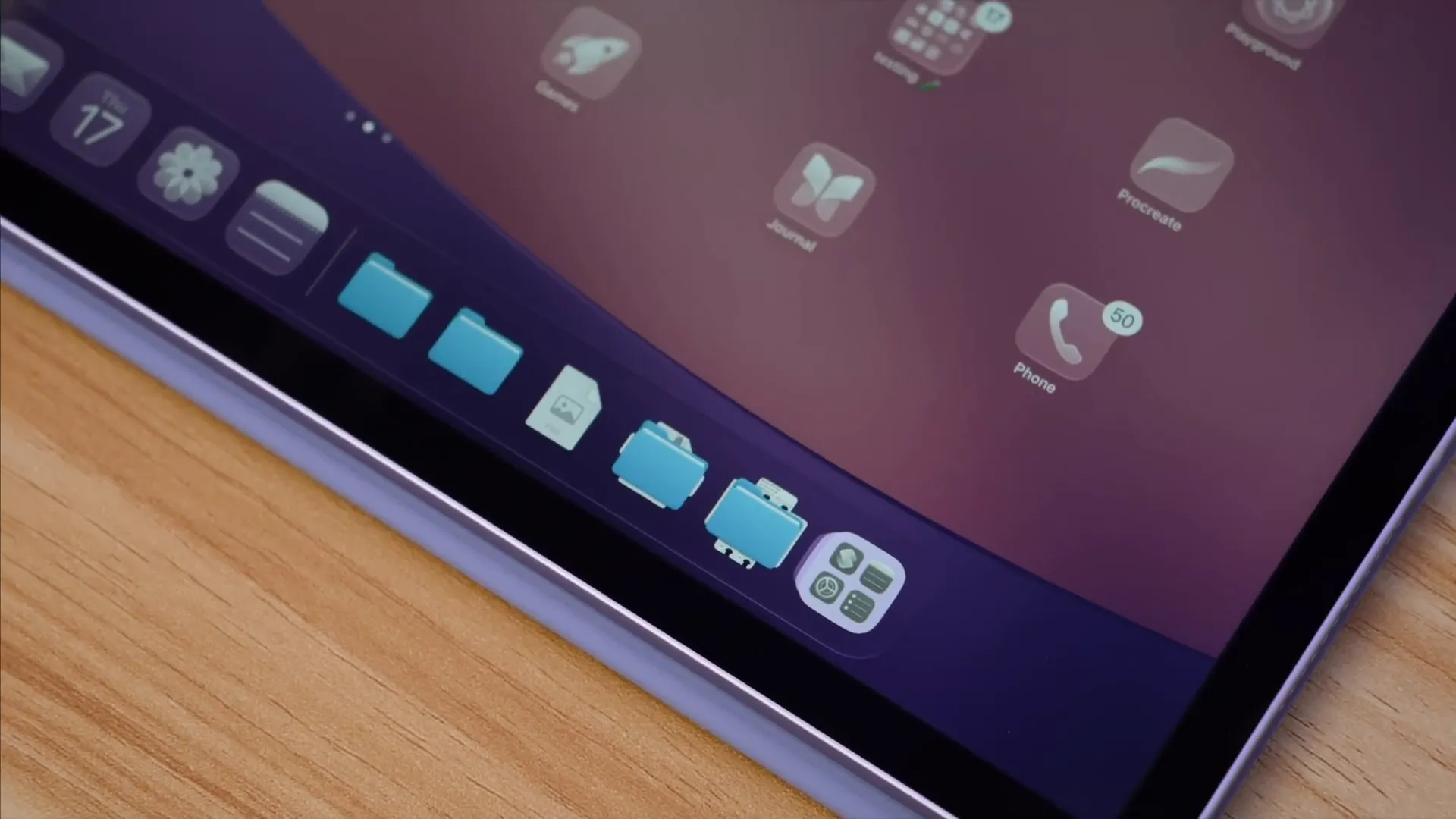
Die Dateien-App selbst bietet mehrere wichtige Upgrades:
- Aktualisierte Listenansicht mit klassischen Ordnern und anpassbaren Spalten: Die Spaltenansicht ist in der Größe veränderbar, was das Durchsuchen verschachtelter Ordner und das Umschalten zwischen Vorschau- und Metadatenansichten erheblich erleichtert.
- Tags beeinflussen die Ordnerfarbe: Tags ändern jetzt visuell die Ordnerfarbe, was die Tag-basierte Organisation lesbarer und attraktiver macht.
- Benutzerdefinierte Ordnersymbole und Emojis: Verleihen Sie Ordnern Persönlichkeit und eine sofortige visuelle Kategorisierung.
- Öffnen mit…: Halten Sie eine Datei gedrückt, tippen Sie auf „Öffnen mit“ und wählen Sie explizit aus, welche App sie öffnen soll. Keine Rätselraten mehr.
- Standard-App-Einstellung pro Datei: Gedrückt halten > Informationen abrufen und die Standard-App für diesen Dateityp oder die einzelne Datei auswählen.
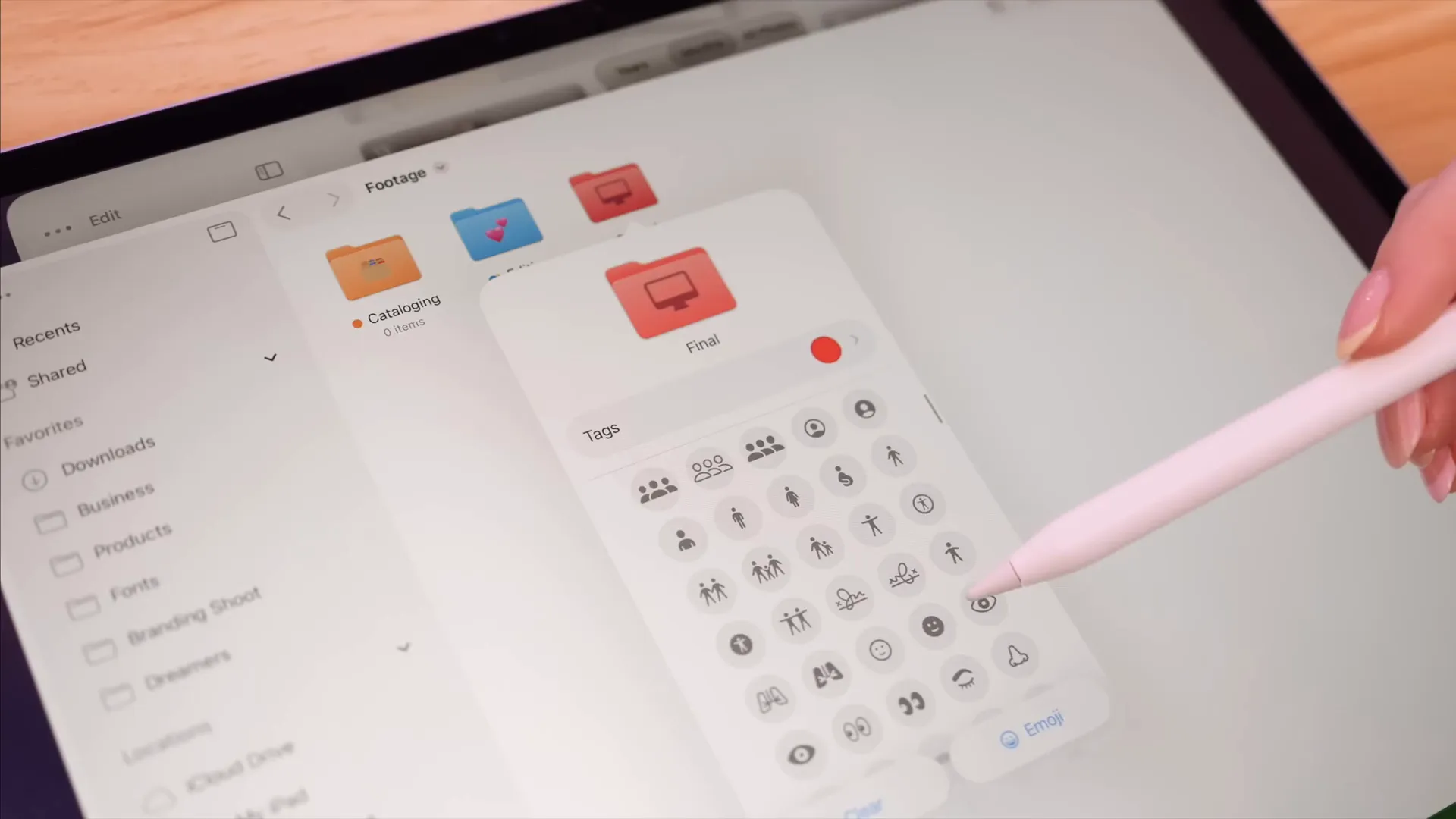
Warum diese Dateiänderungen wichtig sind:
- Designer und Redakteure jonglieren oft mit mehreren Apps für Medien. Die Wahl, welche App eine Datei öffnet, vermeidet versehentliche Bearbeitungen oder das Starten der falschen App.
- Anpassbare Spalten und bessere Vorschauen beschleunigen Aufräumarbeiten, Dateisortierung und Batch-Workflows.
- Farbcodierte, symbolisierte Ordner beschleunigen das Auffinden von Projektordnern bei intensiven Sitzungen.
Vorschau-App auf dem iPad: Bearbeiten, Signieren und Hintergründe entfernen
Vorschau ist jetzt auf dem iPad verfügbar und verhält sich wie vom Mac erwartet – mit Apple Pencil Unterstützung. Sie können:
- PDFs und Dokumente direkt in Vorschau bearbeiten und signieren.
- Zuschneiden, drehen, exportieren, drucken und Dateiinformationen abrufen.
- Hintergründe von Fotos direkt in Vorschau entfernen – eine enorme Abkürzung für Sticker-Hersteller und alle, die schnell Assets vorbereiten.
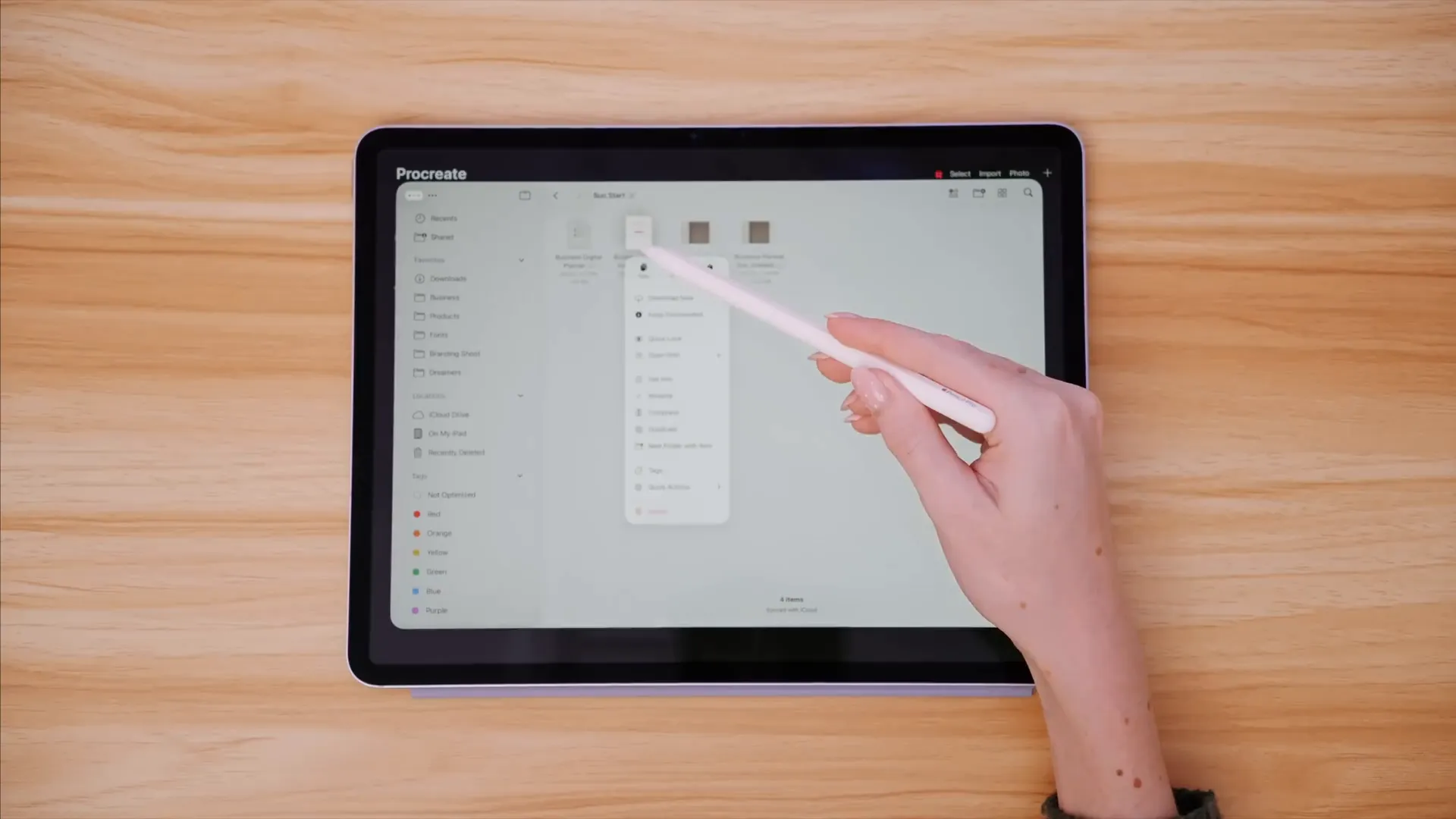
Ich verwende Preview auf meinem Mac, um digitale Sticker vorzubereiten; die Verfügbarkeit auf dem iPad mit Pencil-Unterstützung verändert meinen Workflow. Anstatt auf meinem Mac zu entwerfen und auf dem iPad zu verfeinern, kann ich jetzt Sticker und schnelle Assets vollständig auf dem iPad erstellen, zuschneiden und fertigstellen. Diese Kontinuität fühlt sich wie ein echter Produktivitätsgewinn an.
Der lang erwartete echte Cursor & die Menüleiste
Sprechen wir über den Cursor. Jahrelang fühlte sich der iPad-Cursor spielerisch, aber unpraktisch an – ein großer Kreis, der die präzise Auswahl umständlich machte. iPadOS 26 bringt einen echten Cursor, der die Trackpad- und Maus-Erfahrung drastisch verbessert. Der Cursor verhält sich jetzt ausgereift: Man sieht, worauf man zeigt, und kann mit Zuversicht klicken.
Apple hat auch eine Menüleiste hinzugefügt. Greifen Sie darauf zu, indem Sie den Cursor nach oben schieben (bei Verwendung eines Trackpads/einer Maus) oder indem Sie mit dem Finger von oben nach unten wischen. Die Menüleiste zeigt kontextabhängige Kurzbefehle an, die Entwickler übernehmen können, wie zum Beispiel:
- Attribute einfügen
- Neue Notizen erstellen
- App-spezifische Aktionen, die vom Entwickler bereitgestellt werden
Lässt das iPad sich mehr wie ein Mac anfühlen? Absolut. Ist es etwas, das ich ständig verwenden werde? Das hängt von den Apps ab, die ich täglich nutze. Für Apps, die tiefe Menüleistenintegrationen hinzufügen, könnte dies eine große Zeitersparnis werden. Für einfachere Nutzung ist es eine nette Ergänzung, aber nicht zwingend notwendig.
Hintergrundaufgaben: Endlich echtes Hintergrund-Processing
Eine meiner liebsten praktischen Verbesserungen sind die Hintergrundaufgaben. Diese Funktion ermöglicht es, dass langwierige Aufgaben auch dann fortgesetzt werden, wenn Sie zu einer anderen App wechseln. Denken Sie an große Dateiübertragungen, Video-Rendering oder laufende Uploads – diese können jetzt als Live-Aktivitäten im Hintergrund ausgeführt werden.
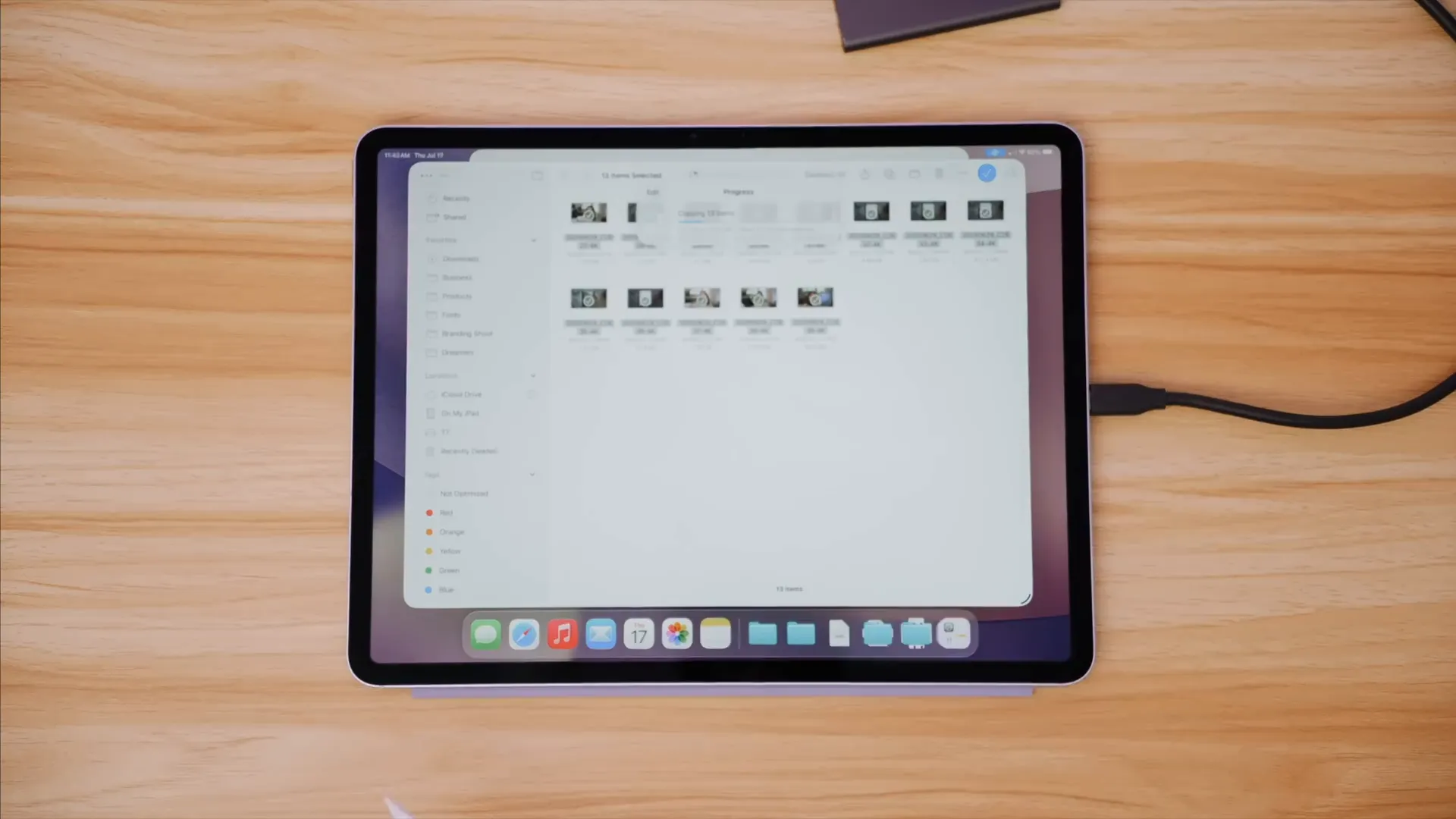
Wie ich das jetzt nutze:
- Ich verschiebe große Videodateien von einer SSD in Dateien und springe dann in Notizen oder eine Bearbeitungs-App, ohne die Übertragung zu unterbrechen.
- Hintergrundübertragungen werden als Live-Aktivitäten angezeigt, sodass Sie den Fortschritt überwachen können, ohne in der ursprünglichen App festsitzen zu müssen.
- Dadurch fühlt sich das iPad wie ein echtes Multitasking-Gerät an und reduziert den Drang, mitten in der Arbeit auf meinen Mac zu wechseln.
Für Kreative, die mit externen Laufwerken und großen Medien arbeiten, sind Hintergrundaufgaben ein Game-Changer. Das bedeutet weniger Kontextwechsel und mehr ununterbrochene kreative Zeit.
Kurzbefehle + Apple Intelligence: KI, wo Sie sie wollen
Wenn Sie wie ich Shortcuts mögen (und ich gebe zu, ich bin immer noch experimentierfreudig), fügt iPadOS 26 leistungsstarke neue Bausteine hinzu. Apple Intelligence Aktionen sind jetzt in Shortcuts verfügbar – generieren Sie Bilder, nutzen Sie Apples Schreibwerkzeuge und, am bemerkenswertesten, verwenden Sie die Aktion „Modell verwenden“, um verschiedene Sprachmodelle mit Ihren Automatisierungen zu verbinden.
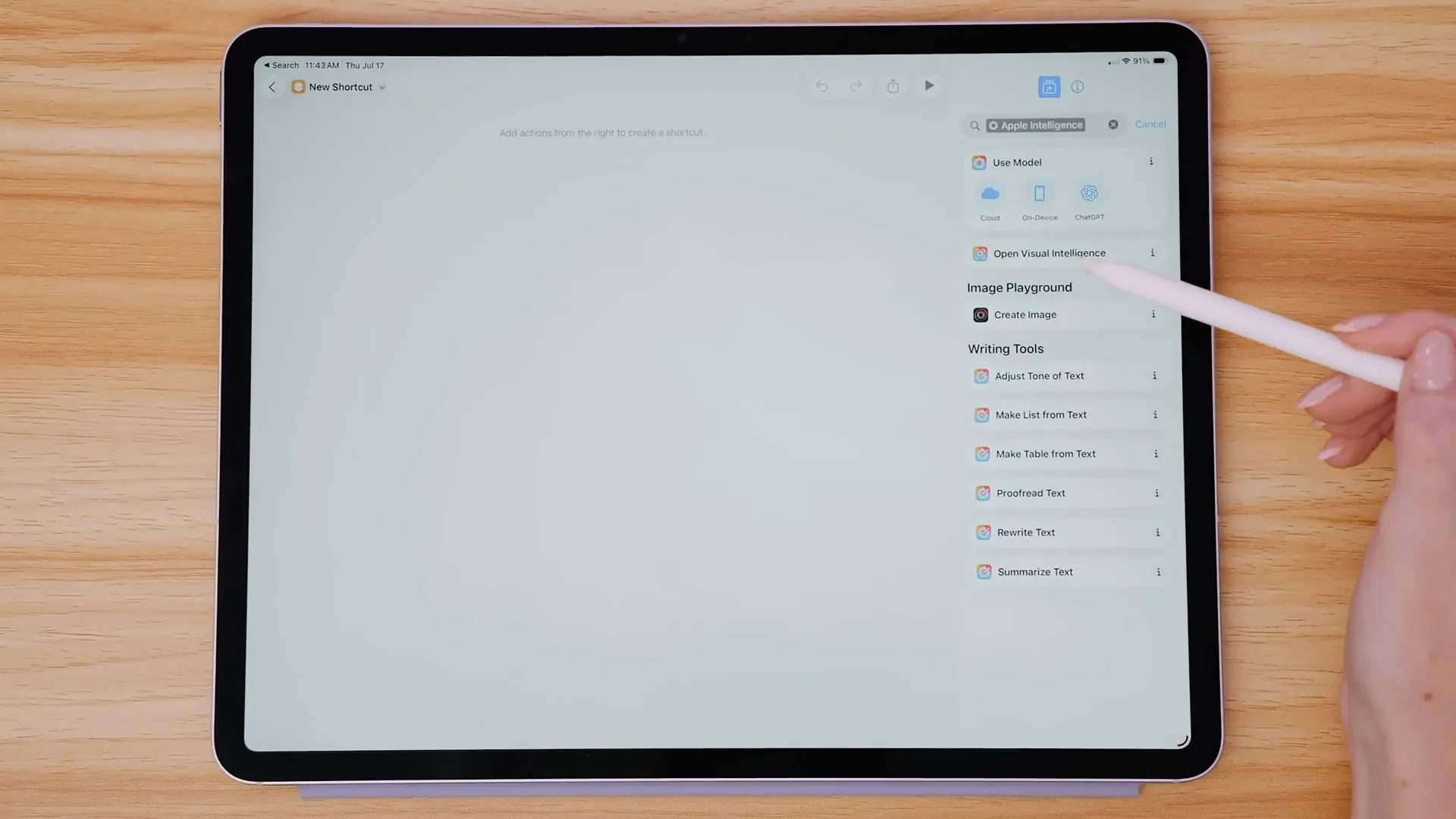
So funktioniert die Modellaktion und was sie bedeutet:
- On-Device-Modelle – Verwendet die Rechenleistung Ihres iPads und hält alles lokal für datenschutzsensible Aufgaben. Ideal für schnelle Texttransformationen und Offline-Nutzung.
- Private Cloud Compute – Verwendet Apples sichere Cloud-Server, um Modelle auszuführen, ohne notwendigerweise mit Drittanbieterdiensten verbunden zu sein. Nützlich, wenn Sie mehr Leistung oder Apples Datenschutz benötigen.
- Drittanbieter-Modelle (z. B. ChatGPT) – Sie können auch Dienste wie ChatGPT für spezielle Prompts, Inhaltserstellung und Workflows nutzen, bei denen Sie das Verhalten eines bestimmten Modells wünschen.
Dies eröffnet praktische Automatisierungen wie:
- Führen Sie eine Verknüpfung aus, die eine Webseite mit ChatGPT zusammenfasst und die Zusammenfassung dann in Notizen einfügt.
- Generieren Sie automatisch ALT-Text für Bilder mithilfe eines On-Device-Modells für datenschutzfreundliche Veröffentlichungen.
- Erstellen Sie eine Verknüpfung zur Schreiboptimierung, die Ihren Entwurf durch Apple Intelligence führt und ihn dann für E-Mail oder Blog-Veröffentlichungen formatiert.
Als jemand, der ChatGPT täglich zum Brainstorming und Korrekturlesen verwendet, ist die Idee, dies direkt in Kurzbefehle zu integrieren – und per Sprachbefehl, Widget oder Automatisierung auszulösen – riesig. Ich experimentiere bereits mit einigen Automatisierungen, um meinen Workflow zu beschleunigen, und werde die besten davon teilen, sobald ich sie fertig habe.
Neue Apps: Telefon, Spiele und Journal auf dem iPad
iPadOS 26 bringt einige neue Erstanbieter-Apps mit sich, die es wert sind, erwähnt zu werden:
- Telefon — Erweitert die Fähigkeit des Geräts, Anrufe zu tätigen, und integriert sich besser in ein iPhone-basiertes Ökosystem.
- Spiele — Eine aktualisierte Spiele-App, die Ihre Spielbibliothek zentralisiert und eine bessere Integration für Gamecontroller und Fortschrittsverfolgung bietet.
- Journal — Mein persönlicher Favorit. Journal war bereits ein großartiges, leichtgewichtiges Journaling-Tool auf dem iPhone, und die Übertragung auf das iPad mit Pencil-Unterstützung macht es zu einem wirklich nützlichen Ort für längere Einträge.
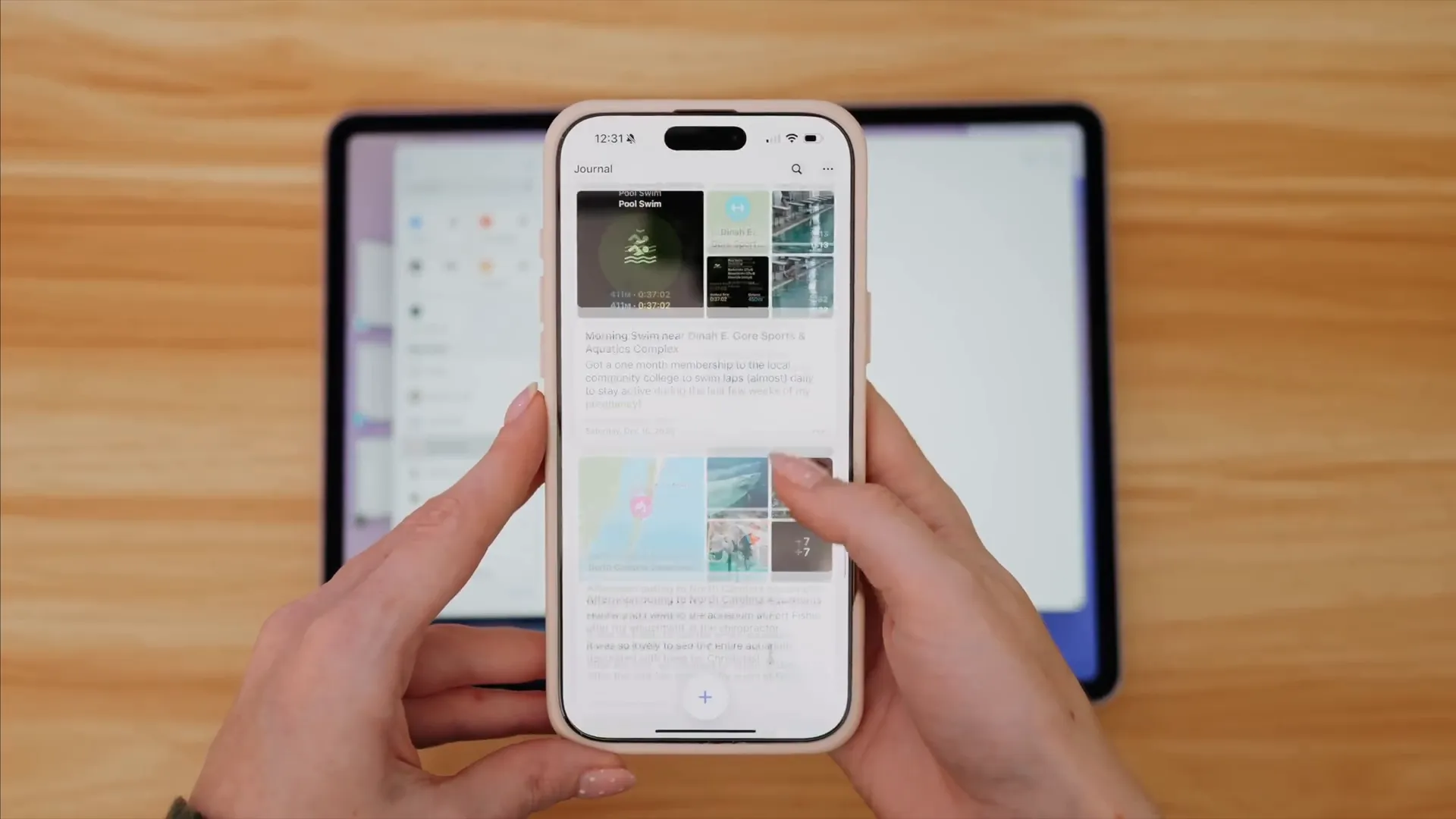
Warum Journal auf dem iPad wichtig ist:
- Auf dem iPhone eignet sich Journal hervorragend für schnelle Einträge, da das Telefon immer dabei ist; auf dem iPad wird es zu einem Ort für tiefere Reflexionen, zum Schreiben und Hinzufügen von Skizzen mit dem Apple Pencil.
- Die App sammelt automatisch Fotos, Workouts, Karten und Metadaten, damit Einträge mit minimalem manuellem Aufwand wie ein Sammelalbum wirken.
- Für diejenigen, die ein kreatives Logbuch oder visuelles Tagebuch von Projekten führen möchten, bieten die größere Leinwand und die Pencil-Unterstützung einen überzeugenden Ort zum Schreiben, Skizzieren und Zusammenstellen täglicher Notizen.
Praktische Tipps, Einstellungen und empfohlene Workflows
Hier sind einige praktische Tipps und empfohlene Einstellungen, um das Beste aus iPadOS 26 herauszuholen:
Fenstermodus wechseln
Gehen Sie zu Einstellungen > Multitasking & Gesten, um Vollbild, Fenster-Apps oder Stage Manager auszuwählen. Wenn Sie unsicher sind, beginnen Sie mit Fenster und wechseln Sie zurück, wenn Sie ein kuratiertes Erlebnis bevorzugen.
Dateien mit der gewünschten App öffnen
- Halten Sie eine Datei in der Dateien-App gedrückt.
- Tippen Sie auf „Öffnen mit“ und wählen Sie die gewünschte App für eine einmalige Änderung, oder
- Gedrückt halten > Informationen abrufen > Standard-App auswählen, um eine permanente Standard-App für diese Datei festzulegen.
Verwenden Sie Ampeln für eine sauberere Fensterverwaltung
Halten Sie die Ampel-Steuerungen gedrückt, um Kacheloptionen auszuprobieren. Kombinieren Sie Minimieren mit Exposé, um einen aufgeräumten Arbeitsbereich zu erhalten und gleichzeitig schnell zwischen Aufgaben zu wechseln.
Kurzbefehle + KI-Beispiele
- Erstelle eine "Besprechungszusammenfassung"-Verknüpfung, die Notizen aufzeichnet, einen Zusammenfassungsprompt an ChatGPT oder ein lokales Modell sendet und die Zusammenfassung in Dateien speichert.
- Erstelle eine "Bild-ALT-Text"-Verknüpfung, die ein lokales Modell für den Datenschutz verwendet und dann automatisch ALT-Text zu Bildern hinzufügt, bevor sie hochgeladen werden.
- Lege eine sprachgesteuerte Verknüpfung fest, die deinen letzten Standortverlauf abruft und automatisch einen Journaleintrag mit Fotos und einem Kartenausschnitt ausfüllt.
Best Practices für Hintergrundaufgaben
- Schließe das Gerät an eine zuverlässige Stromquelle an, wenn du Renderaufträge oder große Übertragungen ausführst.
- Verwende Live-Aktivitäten, um lang laufende Aufgaben zu überwachen und versehentliches Schließen von Apps zu vermeiden.
- Teste Übertragungen zuerst mit kleineren Dateien, um dich an das Verhalten und die Benachrichtigungen der Live-Aktivitäten zu gewöhnen.
Hinweise zu Kompatibilität und Leistung
Apple hat absichtlich viele Fensterfunktionen für eine breitere Palette von iPads verfügbar gemacht, was großartig ist. Die Leistung wird jedoch mit der Hardware des Geräts skalieren. Erwarte die schnellste Multi-Window- und modellgesteuerte Shortcuts-Leistung auf M-Serien-iPads, aber das funktionale Erlebnis ist auch auf älteren Chips ausgezeichnet. Die Leistung der lokalen Modelle variiert je nach Gerät; schwerere Modelle werden immer noch am besten über private Cloud-Computer ausgeführt, wenn du mehr Geschwindigkeit und Komplexität benötigst.
Einige Einschränkungen und Dinge, die man beachten sollte
- Nicht jede Drittanbieter-App wird sofort Menüleistenaktionen oder die vollständige Fensterintegration übernehmen; die Einführung wird schrittweise erfolgen.
- Die lokale KI wird durch die Hardware eingeschränkt; wähle private Cloud- oder Drittanbieter-Modelle für anspruchsvolle Generierungsaufgaben.
- Beta-Software birgt immer Randfälle – rechne während der öffentlichen Beta-Phase mit gelegentlichen Störungen beim Einrasten von Fenstern oder bei app-spezifischen Integrationen.
Was ich am liebsten weiter testen möchte
Es gibt drei Bereiche, die ich besonders gerne weiter erkunden möchte:
- Tiefe Shortcuts-Integrationen – Sobald ich zuverlässige Automatisierungen erstellt habe, die ChatGPT/Modell-Prompts mit lokalen Workflows kombinieren, könnten die Zeitersparnisse dramatisch sein.
- Vorschau-Workflows mit Pencil – Das Erstellen von Stickern, schnelle Markierungen und das Entfernen von Hintergründen auf dem iPad beseitigt einen Reibungspunkt in meinem kreativen Workflow.
- Fenstermultitasking auf kleineren iPads – Die Frage, wie gut Fenster-Apps auf einem iPad mini oder einem Einsteiger-iPad nutzbar sind, wird darüber entscheiden, wie sehr Apple dieses Erlebnis wirklich demokratisiert hat.
Fazit – iPad als echte Alternative, nicht nur als Begleiter
iPadOS 26 ist das Release, das das iPad für viele Nutzer vom „fähigen Begleiter“ zu einer „echten Arbeitsoption“ macht. Das Liquid Glass Design lässt die Benutzeroberfläche modern und lebendig wirken; die Fenster-Apps und Ampelsymbole machen Multitasking intuitiv und leistungsstark; Dateien und Vorschau bringen Dateiverwaltung auf Desktop-Niveau in Touch-basierte Workflows; Hintergrundaufgaben machen es endlich unnötig, langlaufende Jobs zu beaufsichtigen; und Shortcuts + KI eröffnen Türen für Automatisierungen, die zuvor einen Rückgriff auf einen Computer erforderten.
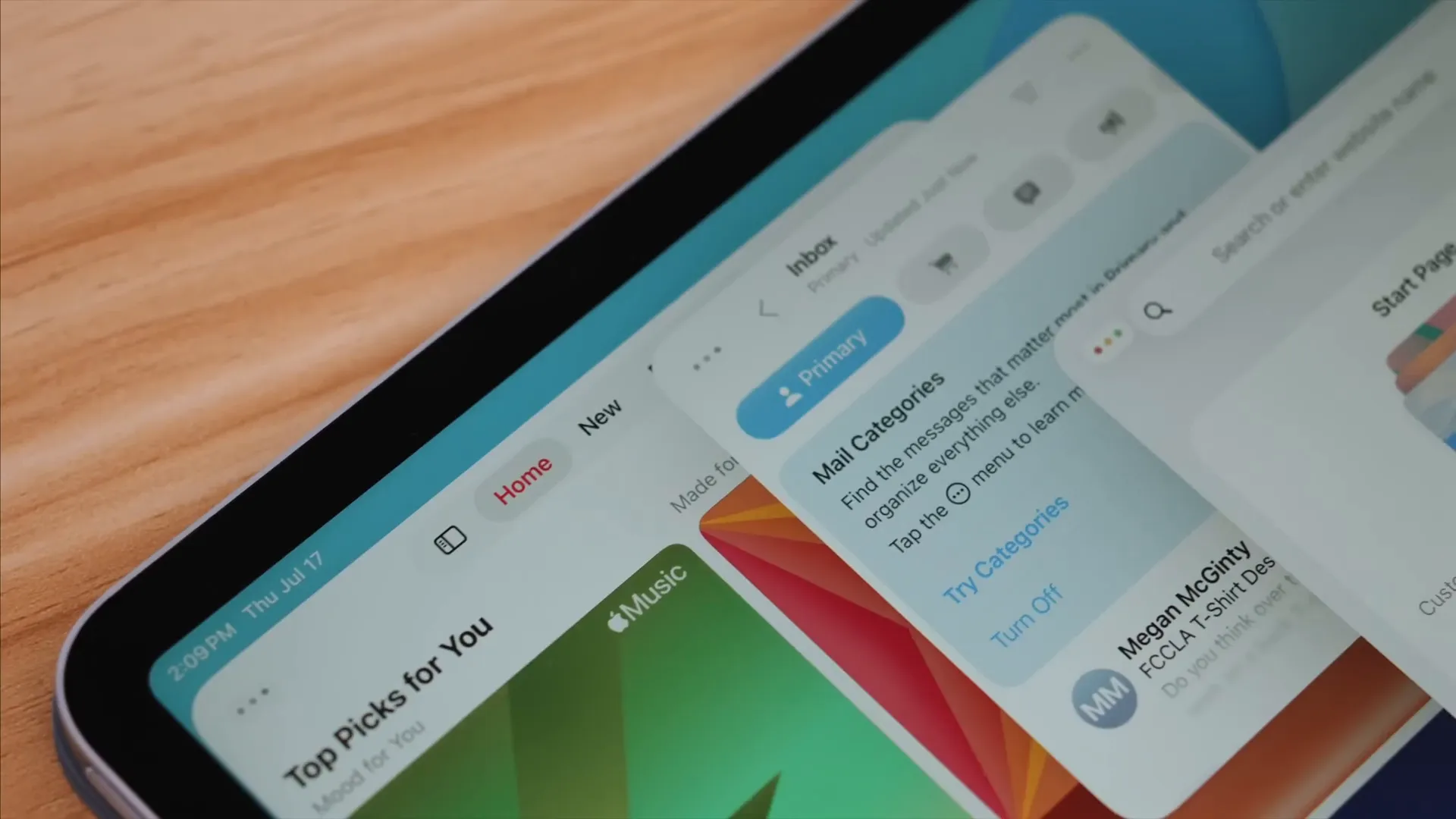
Wenn du unentschlossen bist, ob du die öffentliche Beta installieren sollst, überlege, was du täglich machst. Wenn du große Mediendateien verschiebst, mehrere Apps für die Inhaltserstellung verwendest oder ein ausgereifteres Trackpad-Erlebnis wünschst, lohnt sich dieses Update. Wie immer bei Betas solltest du dein Gerät sichern und mit einigen Ecken und Kanten rechnen, aber die allgemeine Richtung ist spannend.
Ich werde bald detailliertere Shortcuts-Anleitungen und konkrete Automatisierungsbeispiele veröffentlichen – wenn das etwas ist, das du sehen möchtest, lass mich wissen, welche Workflows du automatisieren möchtest (Inhaltserstellung, Journaling, Dateiverwaltung oder etwas anderes). Ich habe auch ein Interview mit Craig Federighi geführt, in dem wir die Philosophie hinter einigen dieser Änderungen näher beleuchten – schau dir das an, wenn du den Kontext auf Entwicklerebene möchtest.
Kurze Checkliste zum Ausprobieren nach dem Update
- Wähle deinen Multitasking-Modus in Einstellungen > Multitasking & Gesten
- Probiere Fenster-Apps aus und spiele mit den Ampel-Kacheloptionen
- Öffne Dateien und passe ein Ordnersymbol an + lege eine Standard-App für eine Datei fest
- Teste Vorschau, indem du ein PDF signierst und einen Fotohintergrund entfernst
- Erstelle einen kurzen Shortcut, der ein KI-Modell aufruft und es per Sprache ausführt
Hinterlasse einen Kommentar und erzähle mir, was dir an iPadOS 26 am besten gefällt oder wofür du als Nächstes eine Anleitung möchtest. Wir sehen uns im nächsten Beitrag – und wenn dir diese Analyse gefallen hat, schau dir das ausführlichere Interview an, das ich erwähnt habe, in dem wir das Design- und Engineering-Denken hinter diesen Updates behandeln.
"Alles fühlt sich jetzt lebendig, dynamisch, abgerundet und modern an." — Eine kurze Zusammenfassung meiner ersten Eindrücke nach der Nutzung von iPadOS 26



Teilen:
Auspacken und Einrichten des neuen MacBook Pro M4
8 kostenlose iPad-Apps, die Sie ausprobieren MÜSSEN