


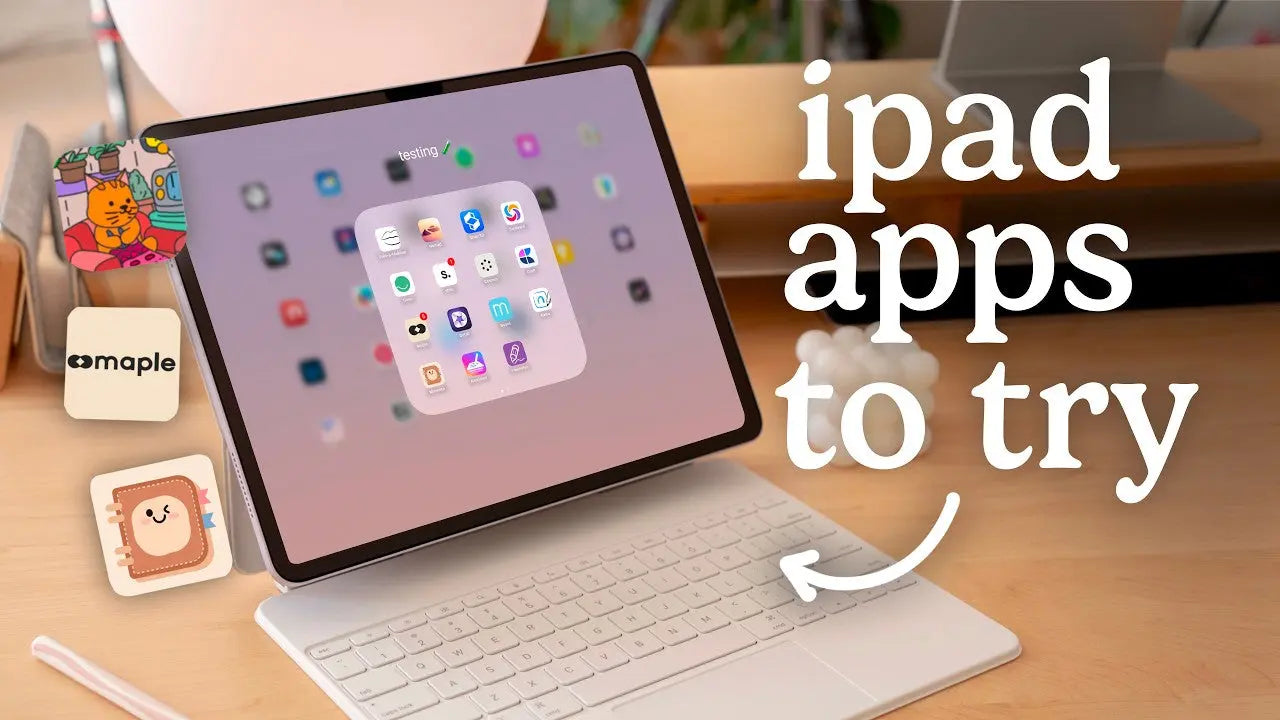
Ich habe kürzlich ein Video mit meinen Top-Empfehlungen für kostenlose iPad-Apps und ein paar kostenpflichtigen Tools geteilt, die meine Arbeits-, Kreativitäts- und Entspannungsgewohnheiten auf dem iPad wirklich verändert haben. In diesem Video habe ich alles durchgesprochen, von einer unglaublich guten kostenlosen Notizen-App über kreative Malwerkzeuge, Familienorganizer bis hin zu einem KI-gestützten Video-Editor, der mir Stunden an Arbeitszeit erspart. Ich bin KDigitalStudio, und in diesem Beitrag erweitere ich alles, was ich behandelt habe – ich biete mehr Kontext, reale Anwendungsfälle, Tipps und erkläre, warum jede App einen Platz auf meiner Liste verdient hat.
Unten finden Sie eine praktische, ehrliche Übersicht über acht Apps (plus ein paar ehrenvolle Erwähnungen), was sie am besten können, wie ich sie benutze und ob sie Ihre Zeit wert sind. Wenn Sie diese Woche nach neuen kostenlosen iPad-Apps zum Herunterladen suchen, ist dies der Leitfaden, den ich mir gewünscht hätte, als ich anfing, neue Tools zu testen.
1. Freenotes – Die kostenlose Notizen-App, die mich überrascht hat 😲
Wenn Sie nur eine App aus dieser Liste kostenloser iPad-Apps installieren, dann sollte es Freenotes sein. Ich kann nicht genug betonen, wie beeindruckt ich von dieser App bin – und das sage ich als jemand, der GoodNotes seit Jahren benutzt. Freenotes ist kostenlos herunterzuladen und zu verwenden, und obwohl es Werbung gibt (hauptsächlich beim Öffnen der App oder am Seitenrand), ist die Kernfunktionalität bemerkenswert ausgefeilt.
Warum ich Freenotes liebe:
- Handschrift fühlt sich unglaublich an. Die Stiftstabilisierung, Druckempfindlichkeit und Linienwiedergabe sind extrem gut abgestimmt. Das Schreiben hier ist flüssig und befriedigend.
- Mehrere Stiftstile und Stabilitätseinstellungen. Sie können Dicke und Stabilität anpassen und sogar gestrichelte oder gepunktete Linien auswählen – kleine Details, die wichtig sind, wenn die Handschrift bewusst aussehen soll.
- Standard-Produktivitätswerkzeuge. Freenotes enthält einen Textmarker, Textfelder, Bildeinfügung, ein Lineal und anpassbares Band – alles, was man erwartet, und sauber implementiert.
- Ebenen & eingebauter Browser. Ebenen sind einfach, aber effektiv, und der eingebaute Browser ist ein Game-Changer. Ich wünschte, ich hätte das als Student gehabt – ein eTextbook oder ein YouTube-Tutorial neben meinen Notizen öffnen, ohne die App wechseln zu müssen.
- Video-Einbettungen. Sie können Videos zu Ihren Seiten hinzufügen, was in Notizen-Apps selten und für Multimedia-Notizen unglaublich nützlich ist.
- Hyperlink-Unterstützung & Lesemodus. Ich habe einen verlinkten digitalen Planer (den Cyberdy Planner) importiert, und Freenotes hat ihn einwandfrei gehandhabt. Hyperlinks funktionieren im Lesemodus, und das Wechseln zwischen verlinkten Seiten fühlt sich schnell an – schneller als in vielen anderen Apps, die ich benutzt habe.
- Wiederverwendbare Elemente. Die App verfügt über eine Elementbibliothek mit niedlichen vorgefertigten Assets und der Möglichkeit, eigene Elementsammlungen zur Wiederverwendung zu erstellen.
Wie ich Freenotes in meinem Arbeitsablauf verwende:
- Ich habe meine Recherchen im Browserfenster geöffnet, während ich Notizen mache, was es mir ermöglicht, Ausschnitte zu kopieren, Screenshots einzufügen und Referenzvideos einzubetten, ohne die App wechseln zu müssen.
- Bei der Inhaltsplanung macht der verlinkte Planer das Wechseln zwischen Abschnitten mühelos. Ich wechsle zwischen Lese- und Bearbeitungsmodi, je nachdem, ob ich Links folge oder Anmerkungen mache.
- Für das Üben von digitalem Lettering ermöglichen mir die Stabilität und Linienstile, verschiedene Stifte zu simulieren und konsistent zu üben.
Urteil: Freenotes ist eine der besten kostenlosen iPad-Apps für Leute, die ein leistungsstarkes, ablenkungsarmes Notizen-Erlebnis wünschen, ohne für Premium-Apps bezahlen zu müssen. Probieren Sie es aus, wenn Sie viele handschriftliche Notizen machen oder digitale Planer verwenden.
2. Skillshare — Überall lernen, Ihr Handwerk verbessern 🎓
Okay, technisch gesehen ist Skillshare eine Lernplattform und keine Einzelfunktions-App, aber sie ist absolut Teil meines unverzichtbaren Toolkits. Ich habe Skillshare in meinem Video erwähnt, weil ich aktiv Kurse belege, um den Kanal zu erweitern – insbesondere Ali Abdaals Kurs „Productivity for Creators“ – und ich nutze die Skillshare-App auf meinem iPad, um unterwegs zu lernen.
Warum Skillshare einen Platz unter den kostenlosen iPad-Apps verdient (obwohl es abonnementbasiert ist):
- Riesige Bibliothek kreativer Kurse. Design, Videobearbeitung, Produktivität, Animation und vieles mehr. Wenn ich eine bestimmte Fähigkeit erlernen möchte, ist Skillshare meine erste Anlaufstelle.
- On-Demand-Lektionen. Die Kurse sind in kleine Lektionen unterteilt, die ich jederzeit ansehen, zurückspulen und bei Bedarf erneut ansehen kann.
- Praktische, creator-orientierte Inhalte. Kurse wie der von Ali Abdaal vermitteln realistische Systeme für die Ideenfindung, Konsistenz und Workflows, die mir helfen, den Kanal effektiver zu betreiben.
- Mobilfreundliche Erfahrung. Die iPad-App eignet sich hervorragend, um Lektionen anzusehen, während man Ideen skizziert, eine Übung ausprobiert oder Notizen in einer der Notizen-Apps macht – ja, Freenotes läuft oft Seite an Seite.
Wie ich Skillshare nutze:
- Ich belege jeweils einen Kurs und wende die Lektionen direkt auf ein Projekt an (Batch-Filming, Bearbeitung oder Neugestaltung einer Produktseite).
- Ich nutze kurze Kurse für spezifische Lücken – wie eine einzelne Lektion zu Farbtheorie oder Audio-Mixing – und übe dann sofort in einer App auf meinem iPad.
Urteil: Wenn Sie es ernst meinen, eine Fähigkeit zu verbessern, ist die Skillshare-App in Kombination mit kostenlosen iPad-Apps wie Freenotes für Notizen eine überraschend leistungsstarke Kombination. Es gibt oft Testphasen, so dass es einfach ist, zu testen, ob es passt.
3. Mini Notes — Süßes Journaling und digitale Sammelalben 🥰
Wenn Sie Kawaii-Ästhetik, Journaling, Fotocollagen oder das Erstellen digitaler Vision Boards lieben, ist Mini Notes eine dieser kostenlosen iPad-Apps, die einen ganz bestimmten kreativen Wunsch erfüllt. Die App setzt auf Anpassung und bietet Tonnen von Stickern, Hintergründen und Bandelementen, mit denen Sie schnell gemütliche, scrapbook-ähnliche Seiten erstellen können.
Was an Mini Notes hervorsticht:
- Hochgradig anpassbare Vorlagen. Hintergründe, Bandelemente, Ausschnitte und Sticker ermöglichen es Ihnen, schnell verspielte Seiten zu erstellen.
- Fotobearbeitung und Dekoration. Sie können Fotos zuschneiden, einfärben, Text hinzufügen und Fotos schichten, um süße Collagen oder ein digitales Erinnerungsbuch zu erstellen.
- Animierte Elemente. Teile einer Collage können animiert werden, was Seiten auf eine Weise zum Leben erweckt, wie es statische Tagebücher nicht können.
- Vielfältige Verwendungsmöglichkeiten. Neben dem Journaling habe ich es verwendet, um Gewohnheitstracker, benutzerdefinierte To-Do-Listen und spielerische Vision Boards zu entwerfen.
Kostenlose vs. kostenpflichtige Überlegungen:
Mini Notes ist kostenlos herunterzuladen, aber wie viele kostenlose iPad-Apps basiert es auf Werbung. Vorlagen und Sticker, die als VIP gekennzeichnet sind, erfordern das Ansehen einer Anzeige, um sie freizuschalten, oder Sie können eine geringe Gebühr zahlen, um Werbung zu entfernen und auf Premium-Inhalte zuzugreifen. Wenn Sie gerne dekorieren und Werbeunterbrechungen vermeiden möchten, ist das Upgrade im Vergleich zu speziellen Journaling-Apps preiswert.
Schnelle Tipps zur Verwendung von Mini Notes:
- Erstellen Sie eine wiederverwendbare Vorlage als Ausgangspunkt für wöchentliche Reflexionen, um Zeit zu sparen.
- Exportieren Sie Collagen als hochauflösende Bilder und verwenden Sie sie als Handy-Hintergrundbilder oder Social-Media-Posts.
- Verwenden Sie Animationen sparsam – kleine, sich wiederholende Effekte verleihen Charme, ohne kitschig zu wirken.
Urteil: Mini Notes ist ein entzückender kleiner Spielplatz für alle, die das Leben auf spielerische, visuelle Weise dokumentieren möchten. Es ist eine meiner Lieblings-iPad-Apps, wenn ich mich entspannen und gleichzeitig kreativ sein möchte.
4. Cozy Coloring — Einfache, charmante Entspannung 🧸
Wenn Sie eine stressfreie Möglichkeit zum Entspannen auf dem iPad suchen, ist Cozy Coloring eine App, zu der ich häufiger greife, als ich erwartet hatte. Sie konzentriert sich auf einfache, gemütliche Strichzeichnungen – kleine Tiere, die lesen, baden, Tee trinken – Dinge, die mich nach einem langen Bearbeitungstag beruhigen.
Warum es als Entspannungstool funktioniert:
- Minimalistische Oberfläche. Die App bietet ein Malwerkzeug, einen Radiergummi und eine Rückgängig-Funktion – keine Unordnung, keine überwältigenden Optionen.
- Flexible Farbeingabe. Sie können Farben auswählen oder einen Hexadezimalwert einfügen. Manchmal füge ich benutzerdefinierte Hexadezimalwerte ein, die ich aus anderen Apps gezogen habe, um eine Stimmung zu treffen.
- Sanfte Begrenzungskontrollen. Das Ausmalen wird Sie nicht bestrafen, wenn Sie über die Linien malen, es sei denn, Sie sind offensichtlich über den Rand hinaus – dies hält die Erfahrung nachsichtig.
- Deckkraft-Schichtung. Sie können die Deckkraft anpassen und Töne aufbauen, was subtile Schattierungen ohne komplexe Werkzeuge ermöglicht.
Monetarisierung und Inhalt:
Cozy Coloring ist kostenlos mit einem begrenzten Satz von Seiten. Der In-App-Kauf ist eine einmalige Gebühr (4,99 $ zum Zeitpunkt meines Tests), die die vollständige Sammlung freischaltet. Der Entwickler behauptet, jede Seite sei handgezeichnet (keine KI), was wichtig ist, wenn Sie handgefertigte Kunst statt algorithmischer Generierung bevorzugen.
Wie ich es benutze:
- Kurze 10–15-minütige Sessions, wenn ich eine Pause von der Arbeit brauche, aber trotzdem eine sanfte kreative Aktivität möchte.
- Testen von Farbpaletten für andere Projekte – ich habe beim Ausmalen versehentlich Kombinationen entdeckt, die ich später in Thumbnails oder Planerseiten verwendet habe.
Urteil: Cozy Coloring ist eine der besten kostenlosen iPad-Apps für alle, die achtsame Kreativität praktizieren möchten. Es ist einfach, süß und überraschend effektiv, um mein Gehirn zurückzusetzen.
5. Lake — Stimmungsbasiertes Ausmalen mit Tiefe 🎨
Wenn Sie eine funktionsreichere Mal-App wünschen, ist Lake eine beliebte Option, die mehr Werkzeuge, Paletten und komplexere Illustrationen bietet als Cozy Coloring. Lake ist langfristig nicht kostenlos, enthält aber eine siebentägige Testversion, sodass Sie es vor einer Verpflichtung testen können.
Was Lake anders macht:
- Stimmungs-Maljournal. Sagen Sie der App, wie Sie sich fühlen, fügen Sie beschreibende Wörter hinzu, und Lake generiert eine Farbpalette und schlägt Blätter basierend auf Ihrer Stimmung vor – hervorragend, um Entscheidungsermüdung zu vermeiden.
- Vielfältige Werkzeuge. Acryl, Bleistift, Airbrush, Füllwerkzeug und andere Werkzeuge ermöglichen es Ihnen, mit Textur und Mischung zu experimentieren.
- Kuratierte Paletten und Künstlerkollaborationen. Lake präsentiert professionelle Illustratoren und eine große Vielfalt an Stilen, von einfach bis sehr detailliert.
- Spielerisches Audio-Feedback. Wenn Sie mit Lautstärke malen, hat Lake einen beruhigenden Soundeffekt, der zum Erlebnis passt.
Preise und Testversion:
Die kostenlose Version von Lake ist stark eingeschränkt – wenige Blätter und eingeschränkte Paletten –, daher ist die Testversion der beste Weg, um zu beurteilen, ob Sie die App ausreichend nutzen werden, um ein Abonnement abzuschließen. Wenn Sie gerne zwischen gemütlichem Ausmalen und fokussiertem, technikorientiertem Arbeiten wechseln, ist Lake eine solide Investition.
Urteil: Lake ist eine der funktionsreichsten kostenlosen iPad-Apps (wenn man Testversionen und eingeschränkte kostenlose Versionen berücksichtigt) und ideal für Leute, die strukturiertes, stimmungsgesteuertes Ausmalen mit professionellen Werkzeugen wünschen.
6. Preta Makeup – Make-up und Nägel mit realistischer Beleuchtung ausprobieren 💄
Preta Makeup ist eine dieser Apps, die die Hardware des iPads auf überraschende Weise zur Geltung bringt. Sie ermöglicht es Ihnen, virtuell als Maskenbildner oder Nageldesigner zu agieren und Produkte mit Beleuchtung aufzutragen, die darauf reagiert, wie Sie das iPad bewegen. Obwohl ich kein Make-up-Profi bin, war ich fasziniert davon, wie gut Preta Licht und Produktoberflächen simuliert.
Wichtige Funktionen, die ich geliebt habe:
- Lichtbewusste Darstellung. Die App verfolgt die Ausrichtung Ihres iPads und das virtuelle Make-up reagiert auf Lichtänderungen, was beim Make-up-Design sehr wichtig ist.
- Umfangreiche Produktoptionen. Foundation, Highlighter, Lidschatten, Gloss und Nägel – probieren Sie verschiedene Farbtöne und Finishes aus, ohne etwas kaufen zu müssen.
- Risikofreies Experimentieren. Testen Sie kühne Farbkombinationen oder subtile Konturen, ohne Produkte zu verschwenden.
Einschränkungen und Preise:
Sie können die App kostenlos nutzen, aber die Anzahl der verfügbaren Gesichter oder Modelle ist ohne Abonnement begrenzt. Dies ist in Ordnung für schnelle Experimente, aber wenn Sie ein Maskenbildner oder Creator sind, der Abwechslung benötigt, sollten Sie die kostenpflichtige Version in Betracht ziehen.
Praktische Anwendungen:
- Schnelle Demo von Looks für Kunden oder Social-Media-Posts.
- Experimentieren mit Beleuchtung und Finishes zur Planung eines Shootings.
- Grundlagen der Farbenlehre erlernen – Komplementär- oder Analogfarben mischen ohne die Unordnung.
Fazit: Preta Makeup ist ein leistungsstarkes virtuelles Kit für Kreative und Schönheitsliebhaber. Es ist eine dieser kostenlosen iPad-Apps, die das iPad in ein praktisches Design-Tool verwandeln und nicht nur in ein Demo-Spielzeug.
7. Maple — Familienorganisation, die wirklich hilft 🗂️
Maple ist eine Familienorganisations-App, die besonders hilfreich ist, wenn Sie mehrere Kalender, Hausarbeiten, Essensplanung und Haushaltsprojekte jonglieren müssen. Ich fühlte mich davon angezogen, weil es sich wie Notion anfühlt, aber auf das Familienleben zugeschnitten ist – sauberer und intuitiver für nicht-technische Familienmitglieder.
Warum Maple funktioniert:
- Familien-Boards. Erstellen Sie Boards für jedes Familienmitglied, Finanzen, Hausprojekte oder sogar wiederkehrende Essenspläne.
- Rezept- und Essensplanungsfunktionen. Speichern Sie Lieblingsrezepte, ziehen Sie sie in einen Essenskalender und sehen Sie, was Sie für die Woche zubereiten müssen.
- Geteilte Kalenderansichten. Vergleichen Sie Zeitpläne auf einen Blick – ideal, um zu wissen, ob beide Elternteile für Abholungen oder Termine frei sind.
- Kalendersynchronisation. Es integriert sich mit Apple, Google, Outlook und anderen externen Kalendern, so dass Ereignisse synchron bleiben.
Monetarisierung:
Maple ist abonnementbasiert, bietet aber in der Regel eine großzügige einmonatige kostenlose Testphase. Für Familien, die mit mehreren Kindern, Sportplänen und außerschulischen Aktivitäten zu kämpfen haben, ist diese Testphase eine großartige Gelegenheit zu beurteilen, ob die App Reibung und Missverständnisse reduziert.
Wie ich es benutze:
- Ich halte wiederkehrende Haushaltsaufgaben und einen Essensplan auf Maple, damit beide Partner die Verantwortlichkeiten sehen können.
- In geschäftigen Wochen wird die Rezeptspeicherung zu einem Lebensretter – ziehen Sie eine gespeicherte Mahlzeit in den Kalender und Sie haben die Essensplanung für den Abend gelöst.
Urteil: Maple ist eine der nützlichsten kostenlosen iPad-Apps (praktisch gesehen, mit einer Testphase) für Eltern und alle, die die Zeitpläne mehrerer Personen verwalten. Es lohnt sich, sie zu testen, wenn Ihr Haushalt mit Haftnotizen und Gruppentexten läuft.
8. Detail — KI-gestützte Videobearbeitung, die alles beschleunigt ⏱️
Videobearbeitung ist ein Zeitfresser. Ich bearbeite viel, und schnellere Wege zu finden, um saubere Videos zu produzieren, ohne an Qualität einzubüßen, ist eine ständige Herausforderung. Detail ist die App, die mich überrascht hat, indem sie KI nutzt, um mühsame Teile der Bearbeitung zu übernehmen: automatische Bild-in-Bild-Funktion, transkriptbasierte Bearbeitungen und intelligente Untertitel.
Warum Detail für Creator wichtig ist:
- KI-unterstütztes Bild-in-Bild – Fügen Sie Reaktionsfelder oder Inhalte einer zweiten Kamera mit einem Fingertipp ein. Was früher viel manuelles Maskieren und Ebenen erforderte, dauert jetzt Sekunden.
- Transkriptbasierte Bearbeitung. – Bearbeiten Sie Ihr Video, indem Sie das Transkript bearbeiten. Löschen Sie einen Satz im Transkript, und der entsprechende Clip wird entfernt. Das spart enorm viel Zeit, um Füllwörter oder unbeholfene Pausen zu entfernen.
- Automatische Untertitel, die Sie direkt bearbeiten können. Kein Wechseln zwischen Apps, um Timing oder Wortlaut anzupassen – Untertitel werden im Editor generiert und angepasst.
- Schnelle Inhaltsformate. Ideal für Reaktionsvideos, Tutorials und die Wiederverwendung von Langform-Inhalten in kurzen Clips.
Preise und Testversion:
Detail ist abonnementbasiert, bietet aber eine kostenlose Testversion an, damit Sie testen können, ob es mehrere Apps in Ihrem Bearbeitungs-Workflow ersetzt. Für mich haben die Transkriptbearbeitung und die schnelle Bild-in-Bild-Funktion die Bearbeitungszeit erheblich verkürzt, was das Abonnement für vielbeschäftigte Creator rechtfertigt.
Workflow-Vorschläge:
- Beginnen Sie mit einem Rohschnitt und verwenden Sie dann den Transkript-Editor, um Füllwörter schnell zu entfernen und das Tempo zu straffen.
- Verwenden Sie die Bild-in-Bild-Funktion für Tutorials – platzieren Sie Ihre Facecam in der Ecke, während der Hauptbildschirm die Demo zeigt.
- Exportieren Sie mehrere Formate (Kurzvideos, ganze Episoden) aus demselben Projekt, um die Wiederverwendung zu beschleunigen.
Urteil: Detail ist eine dieser kostenlosen iPad-Apps (zuerst Testversion, dann kostenpflichtig), die Creatorn Zeit sparen wird. Wenn Sie regelmäßig auf dem iPad bearbeiten und manuelle Bearbeitungsaufgaben reduzieren möchten, sollten Sie es ausprobieren.
Ehrenvolle Erwähnungen und Workflow-Kombinationen ✨
Ich möchte ein paar Paare und ehrenvolle Erwähnungen hervorheben, die ich in der Hauptliste nicht ausführlich behandelt habe, die aber Aufmerksamkeit verdienen, wenn Sie ein produktives iPad-Setup zusammenstellen.
- Freenotes + Skillshare: Nehmen Sie an einem Skillshare-Kurs teil und verwenden Sie Freenotes, um fokussierte, wiederholbare Vorlesungsnotizen zu erstellen. Der geteilte Bildschirm und der integrierte Browser machen dies mühelos.
- Mini Notes + Cozy Coloring: Verwenden Sie Cozy Coloring zum Entspannen und archivieren Sie dann eine Seite oder Palette in Mini Notes als Teil eines visuellen Stimmungsjournals.
- Detail + jede Notizen-App: Verwenden Sie eine Notizen-App, um Skripte und Storyboards zu erstellen, und wechseln Sie dann zu Detail für schnelle, KI-gestützte Bearbeitung.
Praktische Tipps zum Testen neuer kostenloser iPad-Apps 🧭
Wenn ich neue Apps teste, folge ich einer kurzen Checkliste, die mir hilft zu entscheiden, ob ich sie langfristig behalten möchte:
- Kernfunktionen 30 Minuten lang testen. Konzentrieren Sie sich auf den primären Anwendungsfall. Für eine Notizen-App schreiben und navigieren Sie zwischen verlinkten Seiten. Für eine Mal-App vervollständigen Sie zwei Seiten vollständig.
- Interoperabilität prüfen. Exportiert die App in PDF oder PNG? Kann sie Dateien importieren, die Sie bereits verwenden (verlinkte Planer, Fotos)?
- Die kostenlose Version realistisch ausprobieren. Klicken Sie nicht nur durch Funktionen – verwenden Sie die App wie in einer echten Sitzung für mindestens ein paar Tage, um zu sehen, ob sie zu Ihrem Arbeitsablauf passt.
- Auf versteckte Reibung achten. Werbung, begrenzte Exporte oder schlechte Synchronisierung sind für mich K.o.-Kriterien. Wenn eine App ein kleines kostenpflichtiges Upgrade zum Entfernen von Werbung bietet, wägen Sie dies gegen die Häufigkeit der Nutzung der App ab.
Datenschutz- und Kostenüberlegungen 🛡️
Beachten Sie beim Erkunden kostenloser iPad-Apps Folgendes:
- Les die Datenschutzbestimmungen. Besonders bei Apps, die Fotos, persönliche Zeitpläne oder Gesichtsdaten (wie Preta) verarbeiten, solltest du wissen, was gespeichert wird und ob Daten dein Gerät verlassen.
- Verstehe In-App-Käufe. Eine kleine, einmalige Freischaltungsgebühr (wie die 4,99 $ bei Cozy Coloring) kann eine bessere langfristige Wahl sein als ein Abonnement, das du nie nutzt.
- Nutze Testphasen sinnvoll. Plane einen einwöchigen Test für Apps, die Testphasen anbieten, damit du sehen kannst, wie sie sich in deine normalen Routinen einfügen, nicht nur in eine einzelne Sitzung.
Zusammenfassung – Welche kostenlosen iPad-Apps solltest du zuerst ausprobieren? ✅
Wenn du eine konkrete Reihenfolge zum Ausprobieren dieser Apps möchtest, empfehle ich dir Folgendes, basierend auf sofortiger Wirkung und geringem Aufwand:
- Freenotes – Bester kostenloser Notizbuchersatz und Hyperlink-Planer-Tool.
- Detail (Testversion) – Wenn du überhaupt Videos bearbeitest, teste dies, um zu sehen, wie viel Zeit es spart.
- Mini Notes – Zum Journaling und für visuelle Collagen.
- Cozy Coloring – Wenn du einen Neuanfang oder eine kreative Pause brauchst.
- Maple (Testversion) – Wenn du einen Haushalt mit mehreren Zeitplänen verwaltest.
Alle diese kostenlosen iPad-Apps haben einen einzigartigen Sweet Spot. Einige sind reine Entspannung (Cozy Coloring), andere sind Produktivitäts-Multiplikatoren (Freenotes, Detail) und wieder andere sind kreative Spielplätze (Mini Notes, Lake). Teste ein paar, die zu deinen größten Problemen passen – Notizen machen, Bearbeiten oder Familienorganisation – und sieh, welche davon bleiben.
Wenn du eine davon ausprobierst, lass mich wissen, welche dich am meisten überrascht hat. Ich stelle bereits Teil zwei dieser Serie zusammen, dein Feedback wird also die nächste Runde von Empfehlungen prägen. Viel Spaß beim App-Jagen!
Kurze Erinnerung: Viele dieser Apps bieten eine kostenlose Version, Testphasen oder bescheidene einmalige Upgrades – so kannst du experimentieren, ohne große Verpflichtungen einzugehen. Probiere zuerst Freenotes aus, wenn du den größten Sofortgewinn unter den kostenlosen iPad-Apps erzielen möchtest.



Teilen:
Die besten iPadOS 26 Funktionen, die du dir schon früher gewünscht hättest | Öffentliche Beta
Notability vs. GoodNotes 5: Das ultimative iPad-Duell der Notiz-Apps
1 Kommentar
Was a great read and collected a few notes for future reference.
Very informative and a lot of clarity.
Thank you.