


Wenn Sie Notion jemals geöffnet haben, um eine bestimmte Sache zu erledigen, und stattdessen irgendwie Ihren gesamten Arbeitsbereich neu organisiert haben – dann ist dieser Beitrag für Sie.
Die Pomodoro-Technik ist eine der am besten erforschten Fokusmethoden: 25 Minuten Arbeit, 5 Minuten Pause, wiederholen. In der Theorie ist es einfach, aber die meisten Leute vergessen entweder, den Timer zu starten, verlieren den Überblick über ihre Sitzungen oder verwenden eine separate App, die sie von ihrer eigentlichen Arbeit ablenkt.
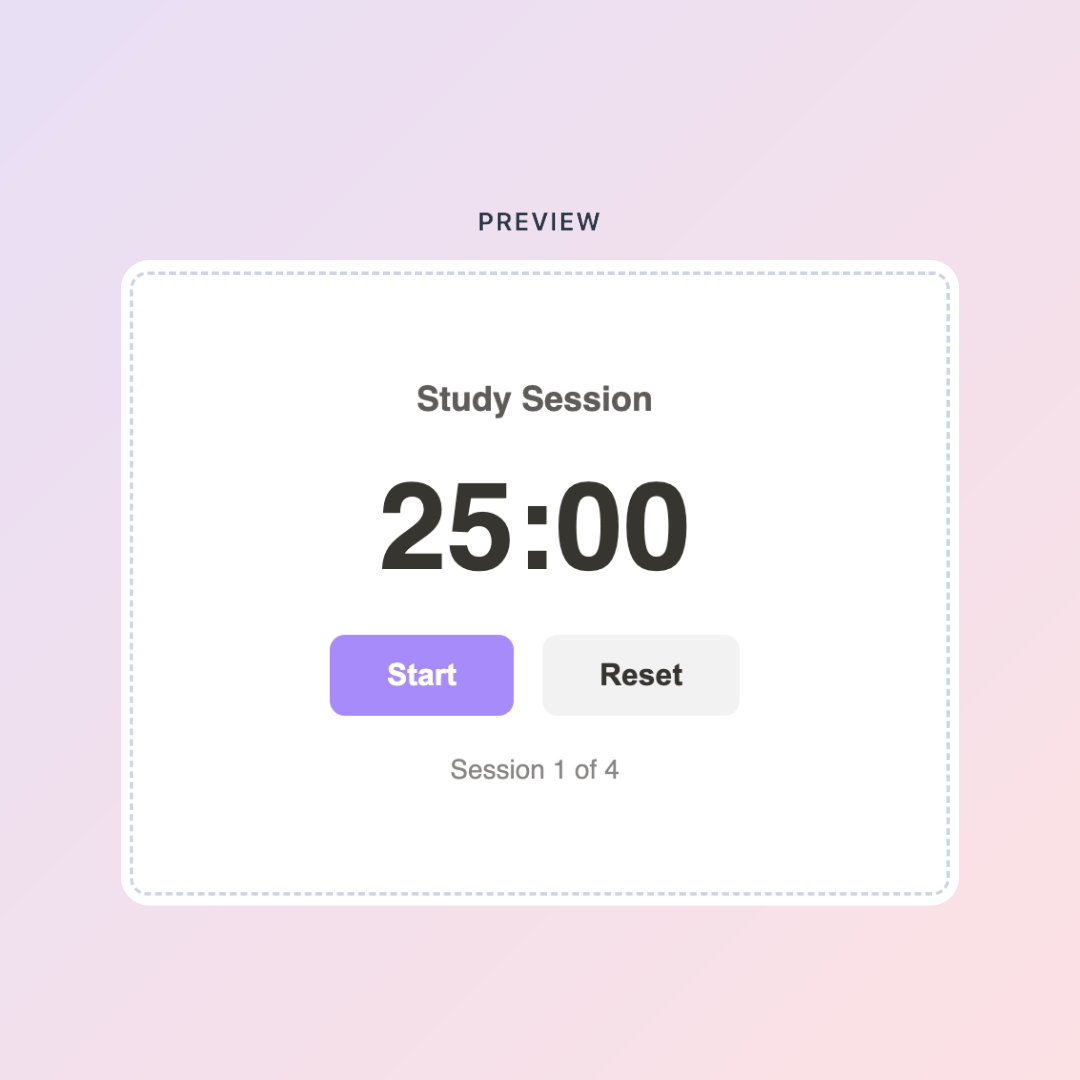
Hier ist die Lösung: Ein interaktives Pomodoro-Timer-Widget, das Sie direkt in Ihren Notion-Arbeitsbereich einbetten können – kein App-Wechsel, keine Abonnements, keine Einrichtung außer ein paar Klicks.
Was das KDigitalStudio Pomodoro Timer Widget leistet
Das kostenlose Pomodoro Timer Widget wurde speziell für Notion entwickelt. Sie passen es auf unserer Digital Toolkit Seite an – wählen Sie Ihr Arbeitsintervall, die Pausenlänge und das Farbschema – und betten es dann direkt in jede Notion-Seite mit einem einfachen Einbettungsblock ein.
Was Sie bekommen:
- Ein Live, interaktiver Countdown-Timer, der in Notion läuft
- Anpassbare Sitzungslängen (nicht auf 25 Minuten festgelegt, wenn das für Sie nicht funktioniert)
- Visuelles Design, das zur Ästhetik Ihres Arbeitsbereichs passt
- Kein Konto erforderlich, keine App zum Herunterladen
Erstellen Sie Ihren kostenlosen Pomodoro Timer → kdigitalstudio.com/pages/notion-pomodoro-timer

So betten Sie es in Notion ein
- Gehen Sie zur Pomodoro Timer-Seite und passen Sie Ihre Einstellungen an
- Kopieren Sie den für Sie generierten Einbettungslink
- Geben Sie in Notion
/embedein und fügen Sie den Link ein - Passen Sie die Größe des Einbettungsblocks an Ihr Layout an
Das ist alles. Ihr Timer ist jetzt Teil Ihres Arbeitsbereichs.
Das Beste aus Fokus-Sitzungen herausholen
Der Timer ist das Werkzeug – das System ist das, was es zum Laufen bringt. Ein paar Dinge, die helfen:
Halten Sie Ihre Fokus-Seite einfach. Je mehr auf dem Bildschirm ist, desto leichter lassen Sie sich ablenken. Eine tägliche Aufgabenliste, Ihr aktueller Projektkontext und das Timer-Widget reichen aus.
Verfolgen Sie Ihre Sitzungen. Schon eine einfache Zählung der Pomodoros, die Sie an einem Tag abgeschlossen haben, verrät Ihnen viel darüber, wohin Ihre Energie tatsächlich fließt.
Ähnliche Aufgaben stapeln. Tiefe Arbeit wie Schreiben oder Entwerfen verdient eigene Sitzungsblöcke. Verwaltungsaufgaben – E-Mails, Terminplanung, Antworten – können einen Sitzungsblock teilen.
Wenn Sie einen Arbeitsbereich wünschen, der diese Verfolgung automatisch für Sie übernimmt – Ihre Sitzungen, Ihre Fokusmuster und Ihre Projektergebnisse protokolliert – dann leistet der Creator Business Blueprint genau das.
[product=creator-business-blueprint-notion-system]
Es ist ein vollständiges Notion-Betriebssystem, das für Creator entwickelt wurde, die ihre Arbeit wie ein Unternehmen führen: Content-Pipeline, Projektverfolgung, Einnahmenprotokolle und Fokussysteme an einem Ort.
Das große Ganze
Ein Pomodoro-Timer ist ein Ausgangspunkt. Ziel ist es, einen Arbeitsbereich aufzubauen, in dem Fokus die Standardeinstellung ist – und nicht etwas, wofür man kämpfen muss.
Beginnen Sie mit dem kostenlosen Timer. Sehen Sie, wie sich Ihre Arbeit ändert, wenn Sie Ihre Sitzungen wirklich schützen. Und wenn Sie bereit sind, das vollständige System darum herum aufzubauen, sind die Vorlagen hier.
[collection=notion]
Egal, ob Sie einen Inhaltskalender verwalten, ein kreatives Unternehmen verfolgen oder einfach versuchen, Dinge nicht in einem Meer von Notion-Seiten zu verlieren – es gibt ein System in der Sammlung, das passt.
Bereit, Ihren Timer anzupassen? → kdigitalstudio.com/pages/digital-toolkit



Teilen:
Das kostenlose Notion Habit Tracker Widget, das wirklich funktioniert
Füge einen kostenlosen Countdown-Timer zu Notion hinzu – für Ziele, Starts und Deadlines