


Umfassender Leitfaden zu GoodNotes 5: Funktionen, Tools und Tipps
Entdecken Sie in diesem umfassenden Leitfaden die leistungsstarken Funktionen von GoodNotes 5. Egal, ob Sie neu in der digitalen Notizenaufnahme sind oder Ihre Fähigkeiten verbessern möchten, dieses Tutorial behandelt alles, was Sie über die effektive Nutzung von GoodNotes auf Ihrem iPad Pro, iPhone oder Mac wissen müssen.
Einführung in GoodNotes 5
GoodNotes 5 ist eine leistungsstarke Notizen-App, die für iPad-, iPhone- und Mac-Nutzer entwickelt wurde. Sie ermöglicht eine nahtlose digitale Notizenaufnahme, Organisation und Studienverwaltung. Mit einer übersichtlichen Oberfläche und einer Vielzahl von Funktionen hebt sich GoodNotes 5 als eine der besten digitalen Notizen-Apps hervor. Egal, ob Sie Student, Berufstätiger oder einfach jemand sind, der gerne Ideen festhält, GoodNotes 5 bietet Tools, die all Ihren Notizenbedürfnissen gerecht werden.
Navigation auf dem Hauptbildschirm
Der Hauptbildschirm von GoodNotes 5 dient als Ihr digitaler Arbeitsbereich. Hier können Sie alle Ihre Ordner und Dokumente auf einen Blick sehen. Beim Starten der App werden Sie mit einer benutzerfreundlichen Oberfläche begrüßt, die Ihre organisierten Ordner und kürzlich geöffneten Dokumente anzeigt.
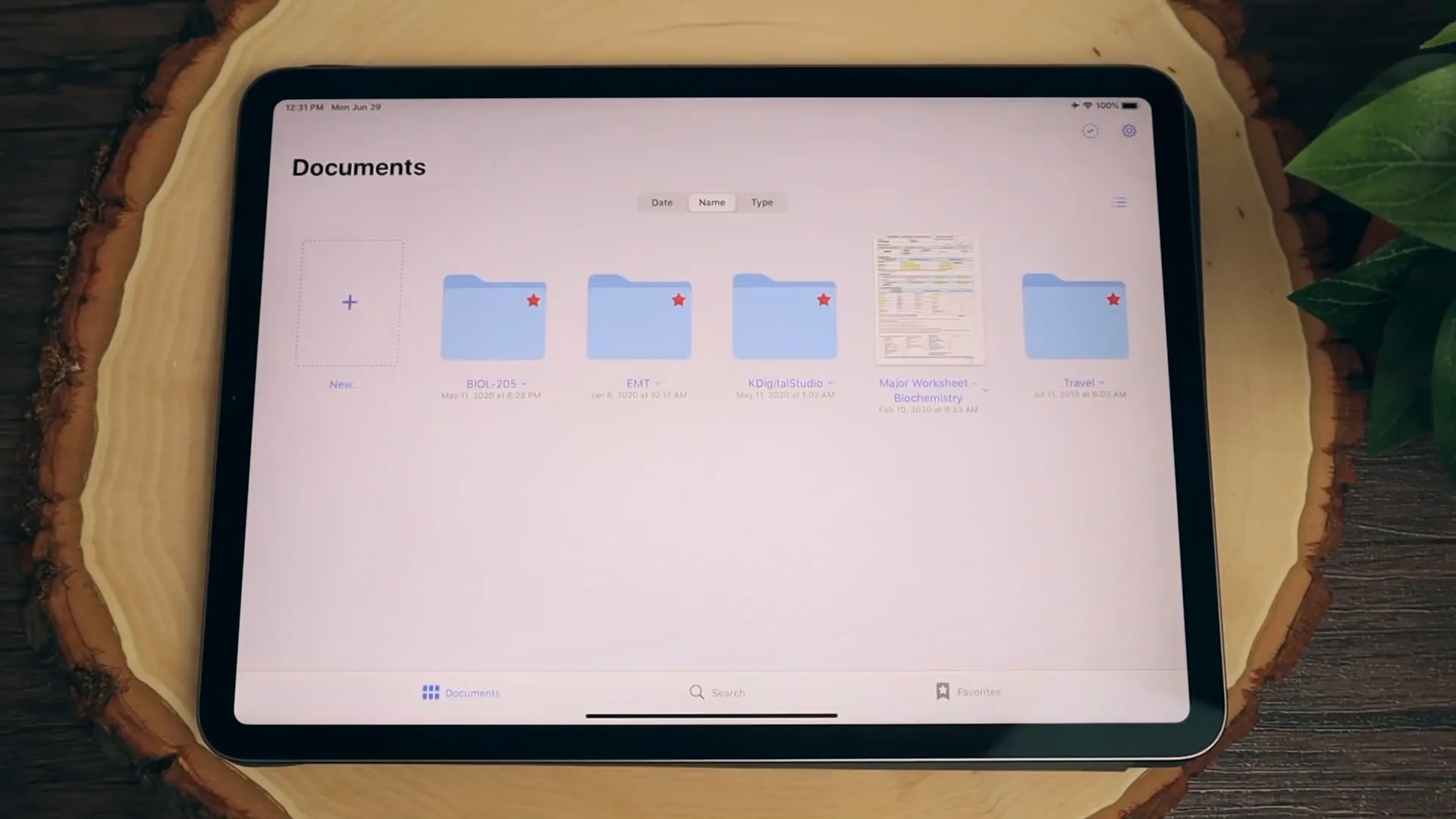
Am unteren Rand finden Sie wichtige Tools wie die Dokumentenansicht, die Suchfunktion und die Favoritenkategorie. Dieses Layout stellt sicher, dass Sie schnell auf Ihre meistgenutzten Dateien und Tools zugreifen können, ohne unnötige Navigation.
Dokumentenorganisation
GoodNotes 5 zeichnet sich durch die Dokumentenorganisation aus. Benutzer können Ordner erstellen, um ihre Notizen zu kategorisieren, was das spätere Auffinden von Dateien erleichtert. Sie können Ihre Dokumente nach Datum, Name oder Typ anordnen, was Ihren Workflow optimiert und alles organisiert hält.
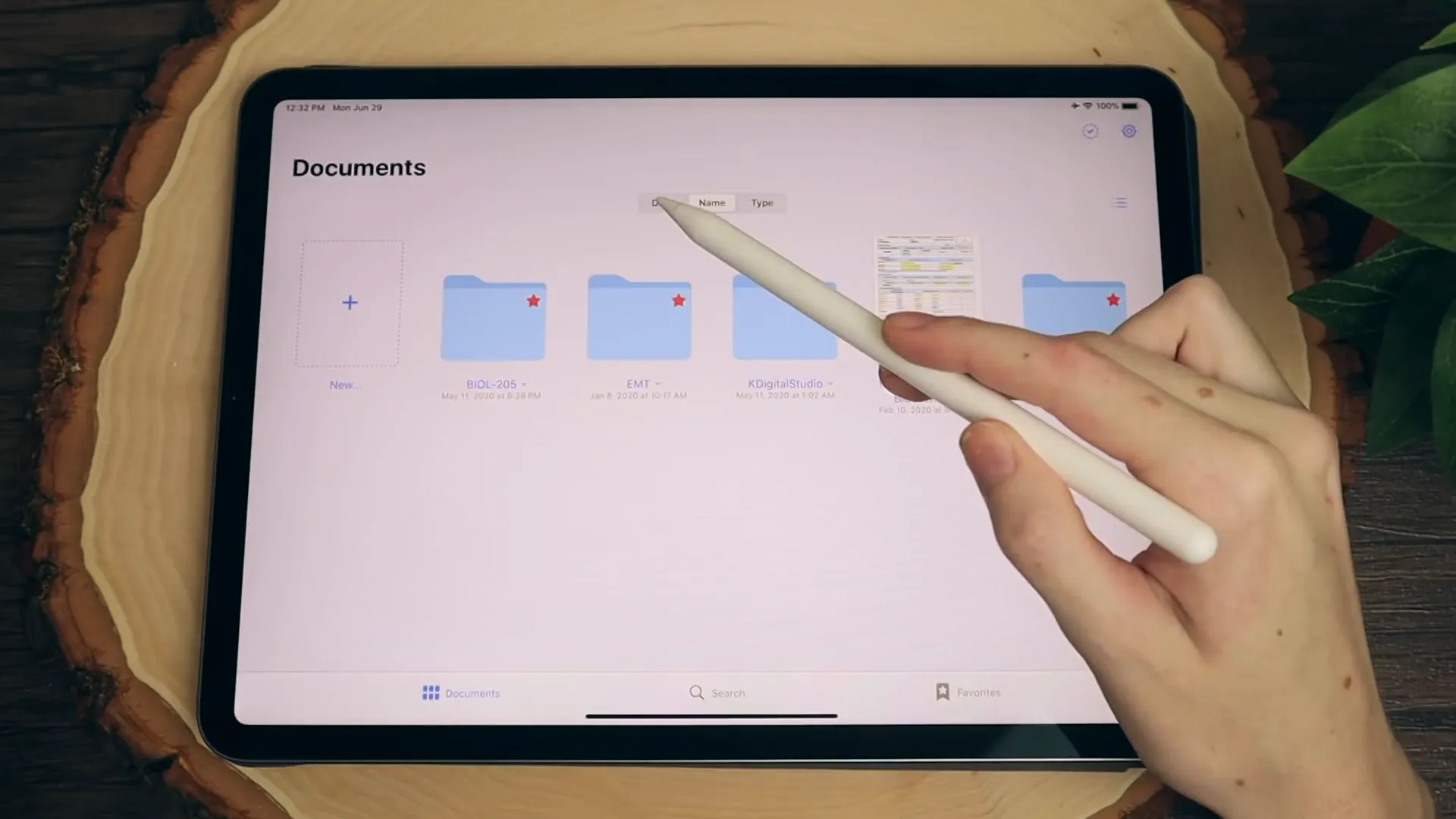
Zusätzlich ermöglicht die App die Auswahl mehrerer Dateien. Das bedeutet, Sie können mehrere Dateien gleichzeitig exportieren, duplizieren, verschieben oder löschen. Solche Funktionen erhöhen die Produktivität erheblich, insbesondere bei der Verwaltung großer Notizenmengen.
Übersicht der Notizbuchvorlagen
Eine der herausragenden Funktionen von GoodNotes 5 ist die umfangreiche Auswahl an Notizbuchvorlagen. Die App bietet verschiedene interne Vorlagen, die unterschiedliche Notizenstile abdecken. Benutzer können zwischen leeren Seiten, linierten Seiten, Rasterlayouts und mehr wählen.
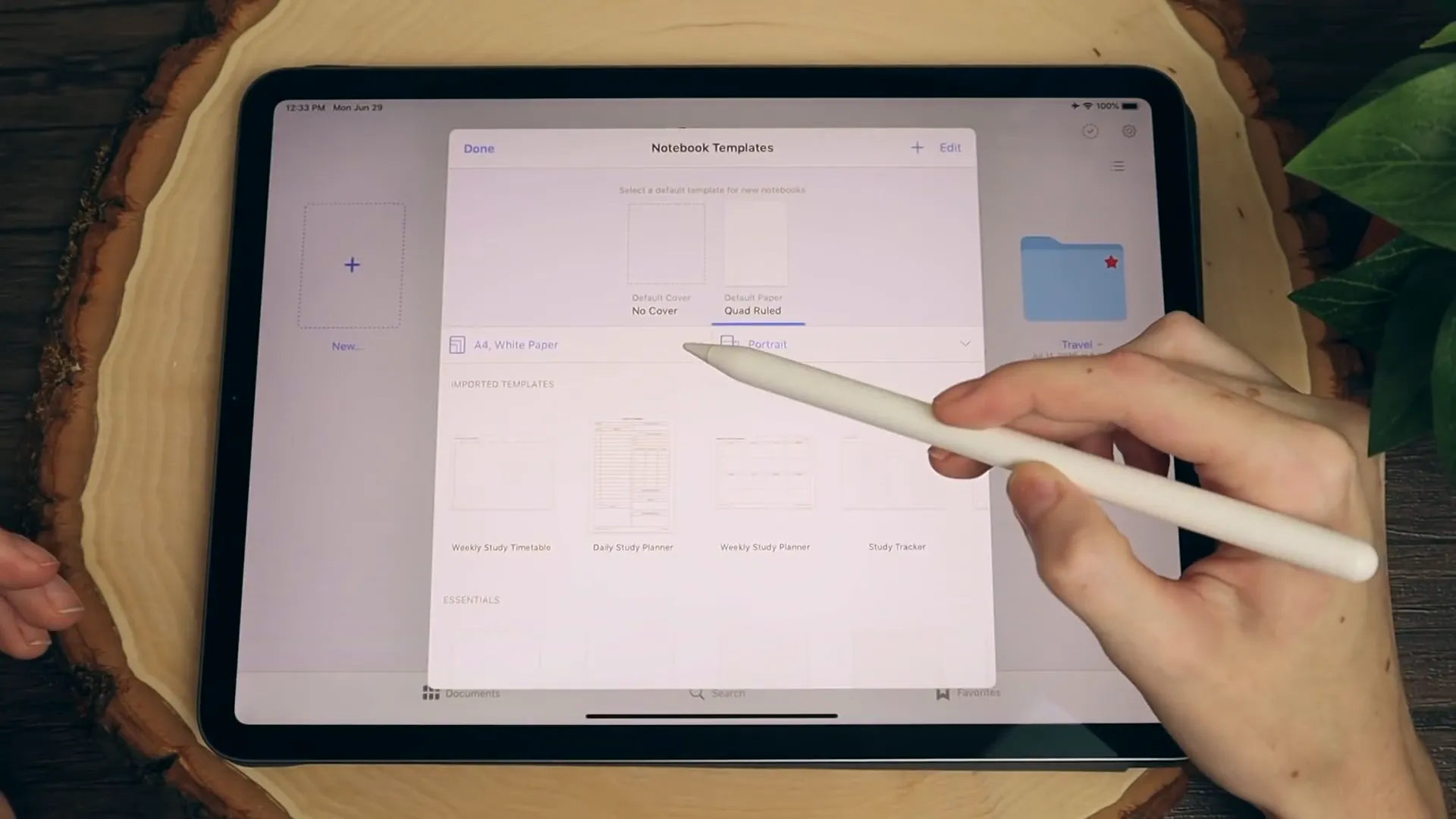
Darüber hinaus ermöglicht GoodNotes 5 die Anpassung dieser Vorlagen. Sie können zwischen verschiedenen Papierfarben und Layouts wechseln, um sicherzustellen, dass Ihre Notizen nicht nur funktional, sondern auch ästhetisch ansprechend sind. Von traditionellem linierten Papier bis hin zu kreativem Millimeterpapier – GoodNotes hat alles, was Sie brauchen.
Vorlagen importieren
Für Benutzer, die ihre Notizerfahrung weiter personalisieren möchten, bietet GoodNotes 5 die Möglichkeit, externe Vorlagen zu importieren. Diese Funktion ermöglicht es Ihnen, Layouts aus anderen Quellen zu importieren und so Ihre kreativen Möglichkeiten zu erweitern.
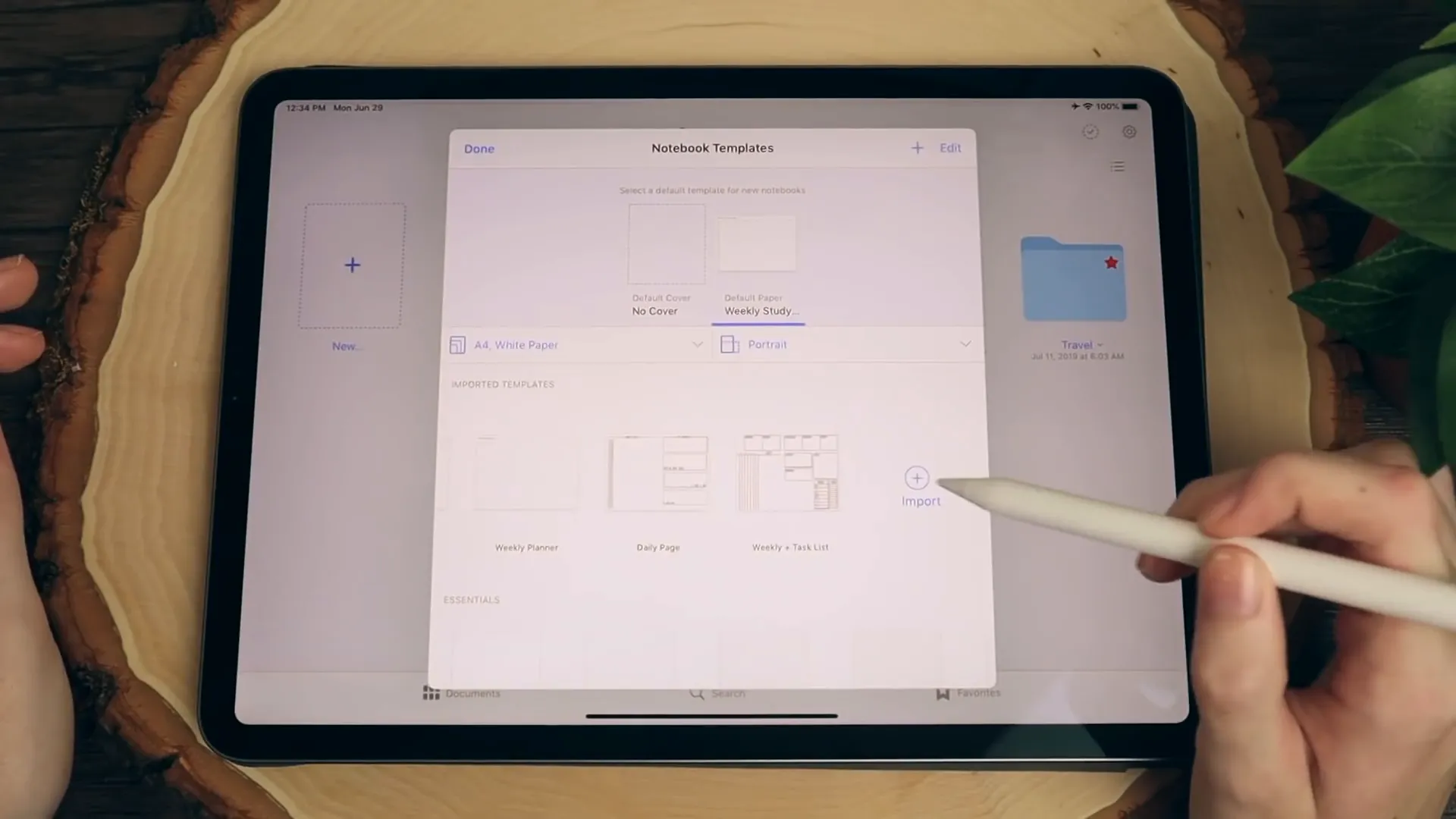
Um Vorlagen zu importieren, navigieren Sie einfach zum Vorlagenbereich, wählen Sie die Importoption und wählen Sie Dateien aus Ihrer Kamerarolle, Google Drive oder anderen Speicherorten aus. Diese Flexibilität stellt sicher, dass Ihre Notizen an Ihre spezifischen Bedürfnisse und Vorlieben angepasst werden können.
Anpassen von Papiervorlagen
GoodNotes 5 bietet eine reiche Auswahl an Papiervorlagen, mit denen Benutzer ihr Notizen-Erlebnis individuell gestalten können. Sie können je nach Präferenz für eine bestimmte Aufgabe einfach zwischen verschiedenen Stilen wie linierten, gerasterten oder leeren Seiten wechseln.
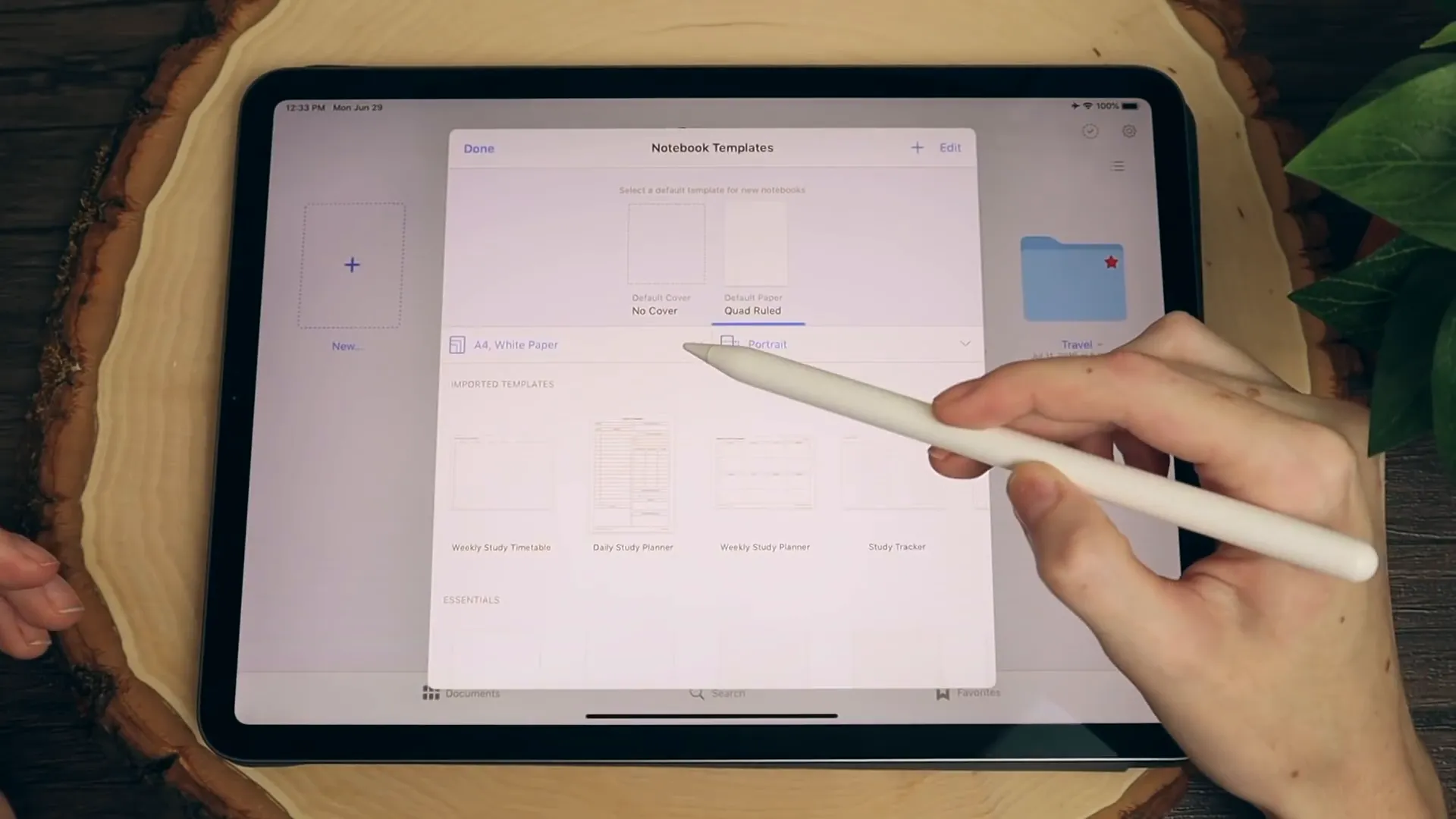
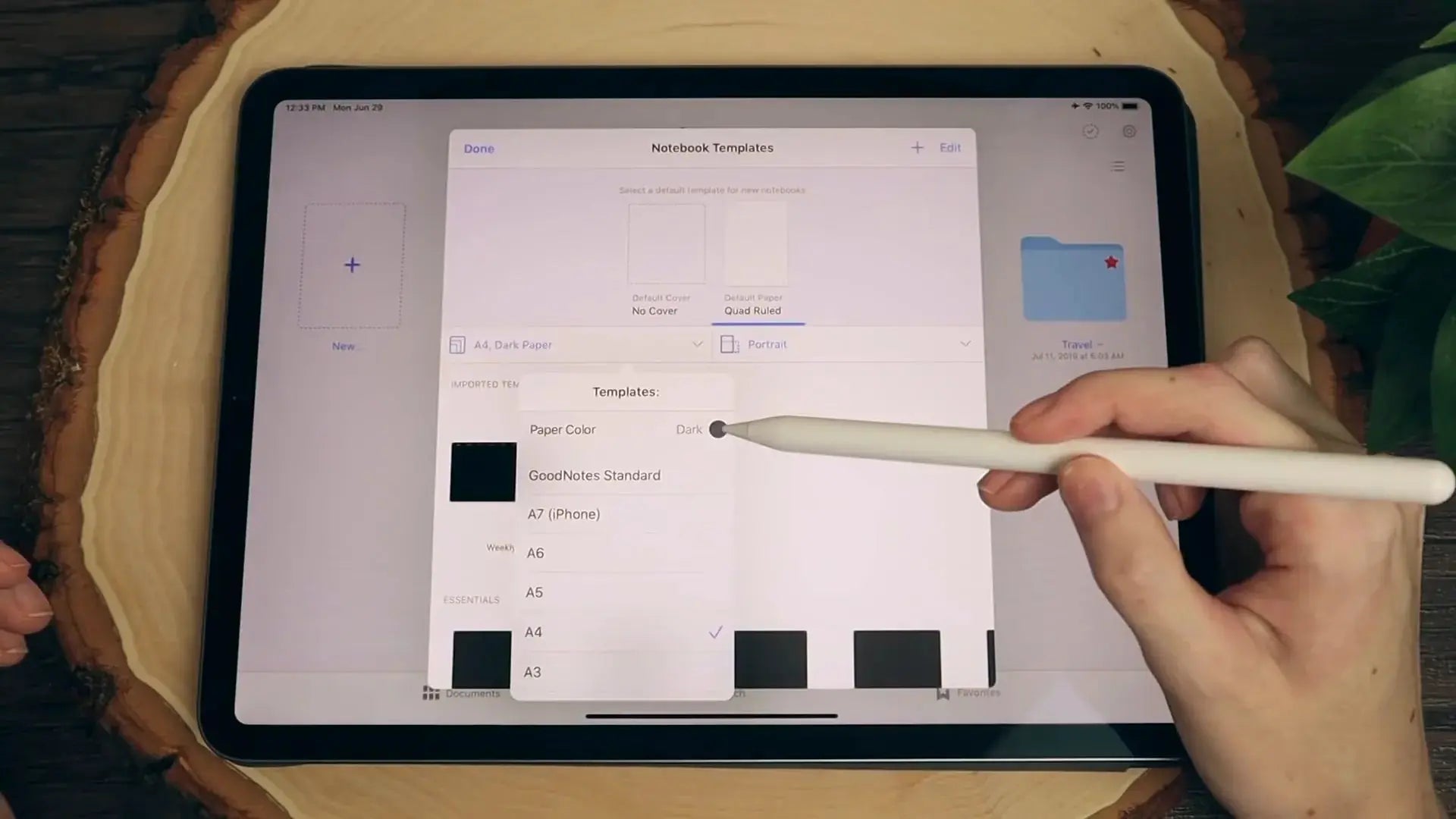
Um Ihre Vorlagen anzupassen, navigieren Sie zu den Papiereinstellungen. Hier können Sie die Papierfarbe anpassen und Optionen wie dunkel, vergilbt oder Standardweiß auswählen. Diese Funktion verleiht Ihren Notizen eine persönliche Note und macht sie optisch ansprechend und einfacher zu bearbeiten.
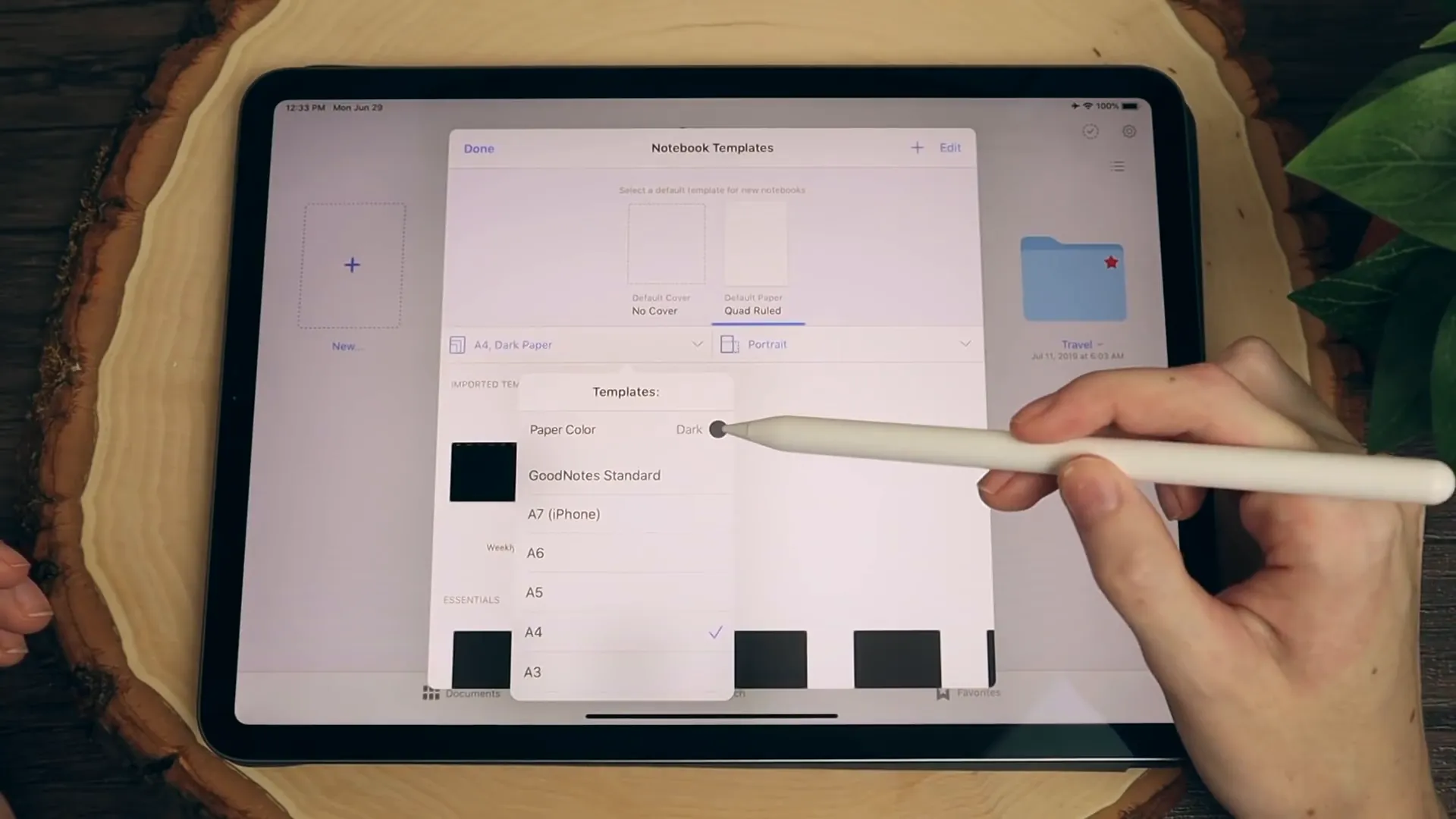
Neben Farbanpassungen können Sie aus verschiedenen Größen wählen, darunter A4, A5 und Letter-Formate. Diese Flexibilität stellt sicher, dass Ihre Notizen Ihren Anforderungen entsprechen, sei es für die Schule, die Arbeit oder persönliche Projekte.
Einstellungen und Handschrifterkennung
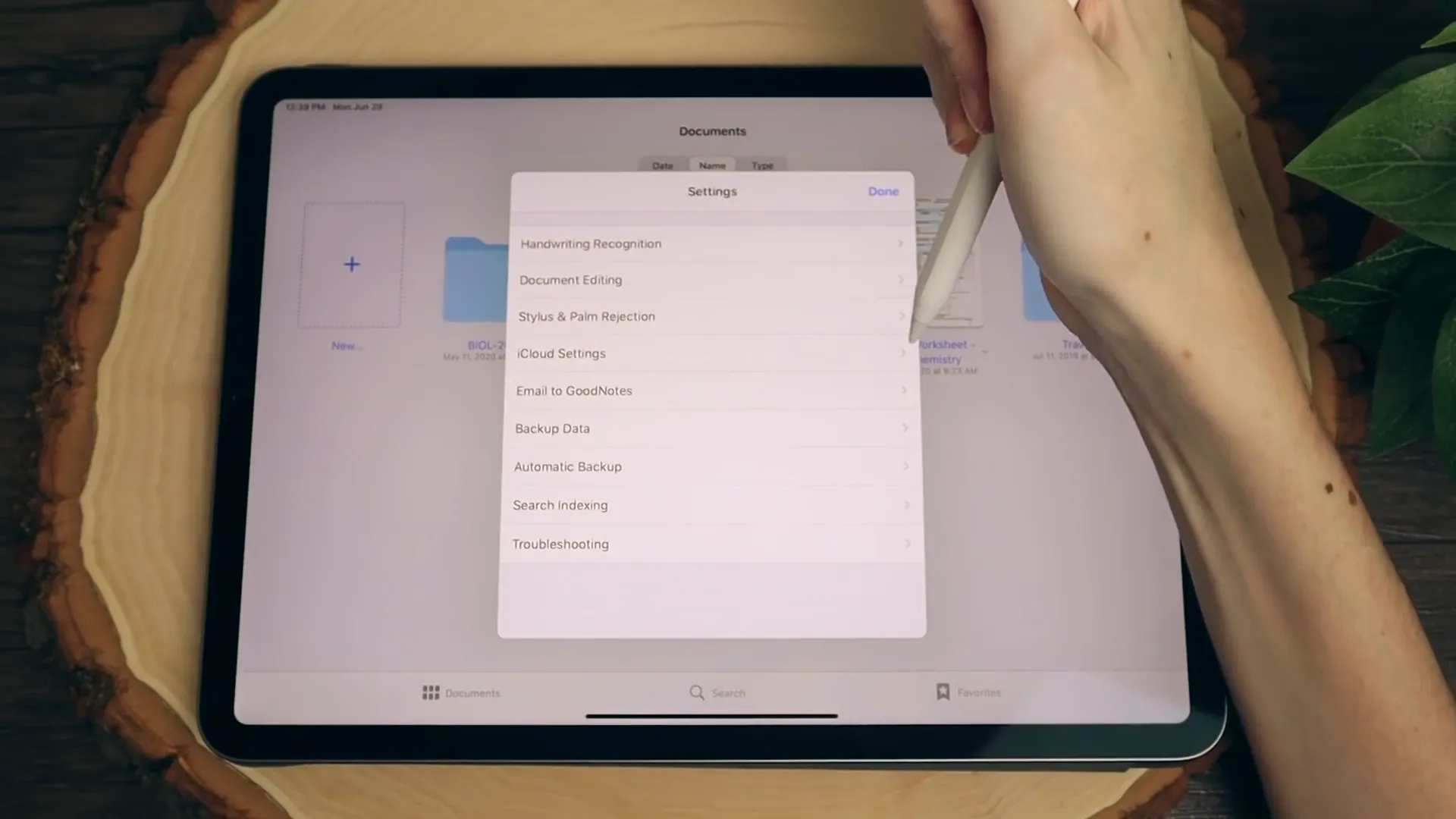
GoodNotes 5 ermöglicht es Benutzern, Einstellungen zu konfigurieren, die ihr Schreiberlebnis verbessern. Eine Schlüsselfunktion ist die Handschrifterkennung, die mehrere Sprachen unterstützt. Diese Funktion erleichtert die Suche in handschriftlichen Notizen und ermöglicht Ihnen einen schnellen Zugriff auf bestimmte Inhalte.
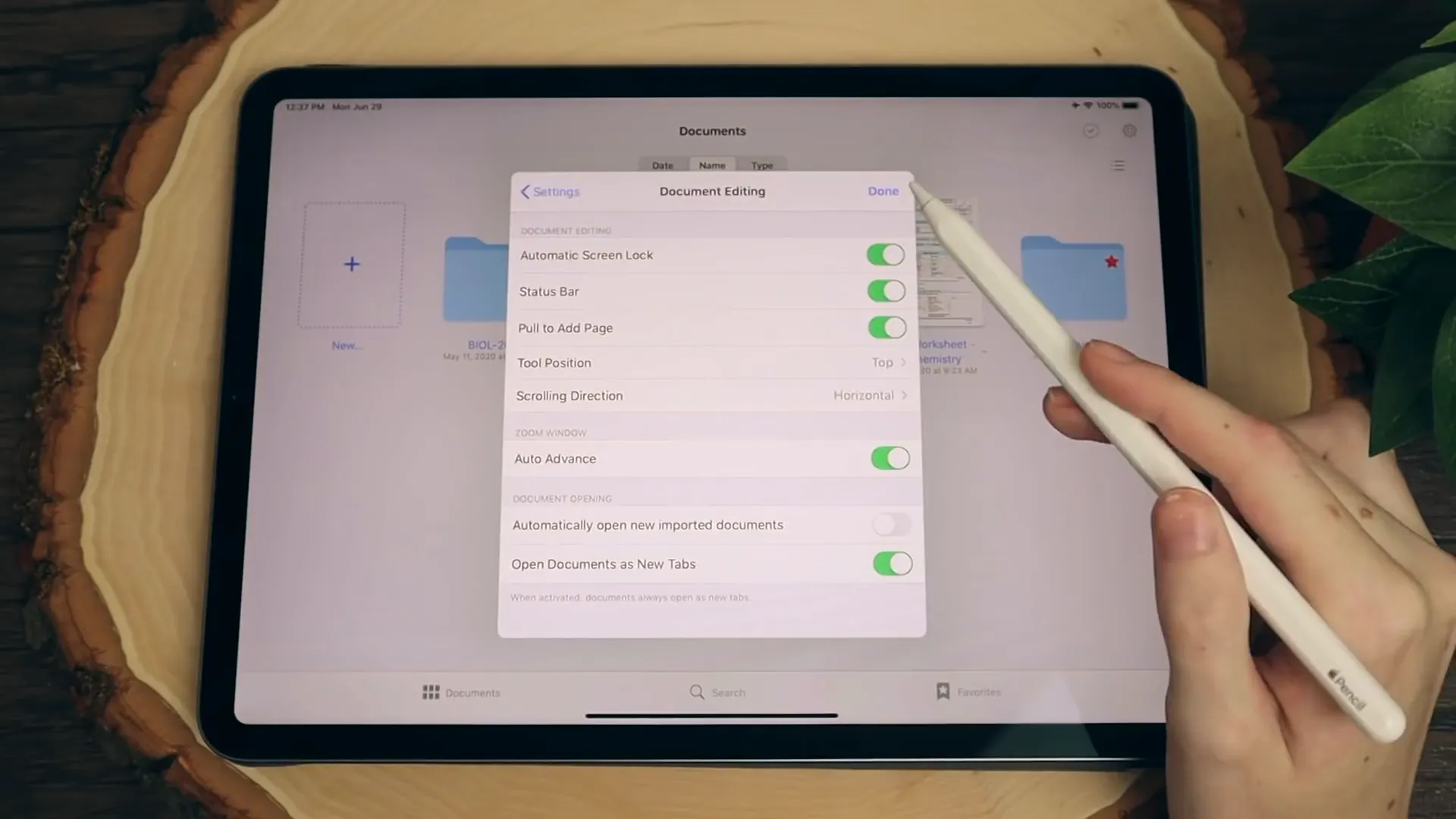
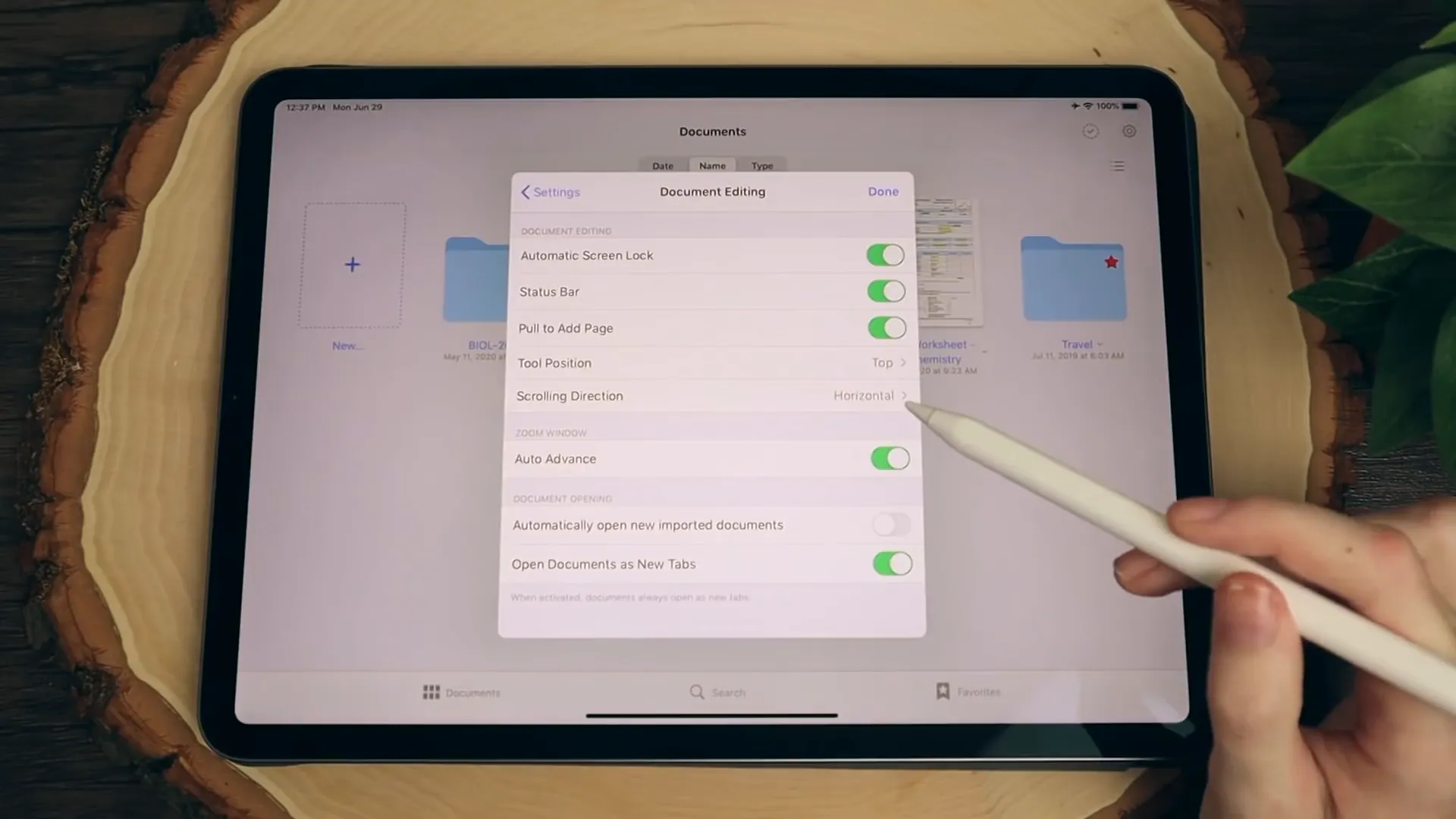
Innerhalb der Einstellungen können Sie auch die Dokumentenbearbeitungseinstellungen anpassen. Zu den Optionen gehören die automatische Bildschirmsperre, die Position der Symbolleiste und die Scrollrichtung. Durch die Anpassung dieser Einstellungen können Sie Ihren Workflow und die gesamte Erfahrung mit der App erheblich verbessern.
iCloud-Synchronisierung und Sicherungsoptionen
Eine der herausragenden Funktionen von GoodNotes 5 ist die iCloud-Integration, die eine nahtlose Synchronisierung über alle Ihre Geräte hinweg ermöglicht. Egal, ob Sie ein iPad, iPhone oder Mac verwenden, Ihre Notizen sind immer aktuell und zugänglich. Um diese Funktion zu aktivieren, aktivieren Sie einfach die iCloud-Einstellungen innerhalb der App.
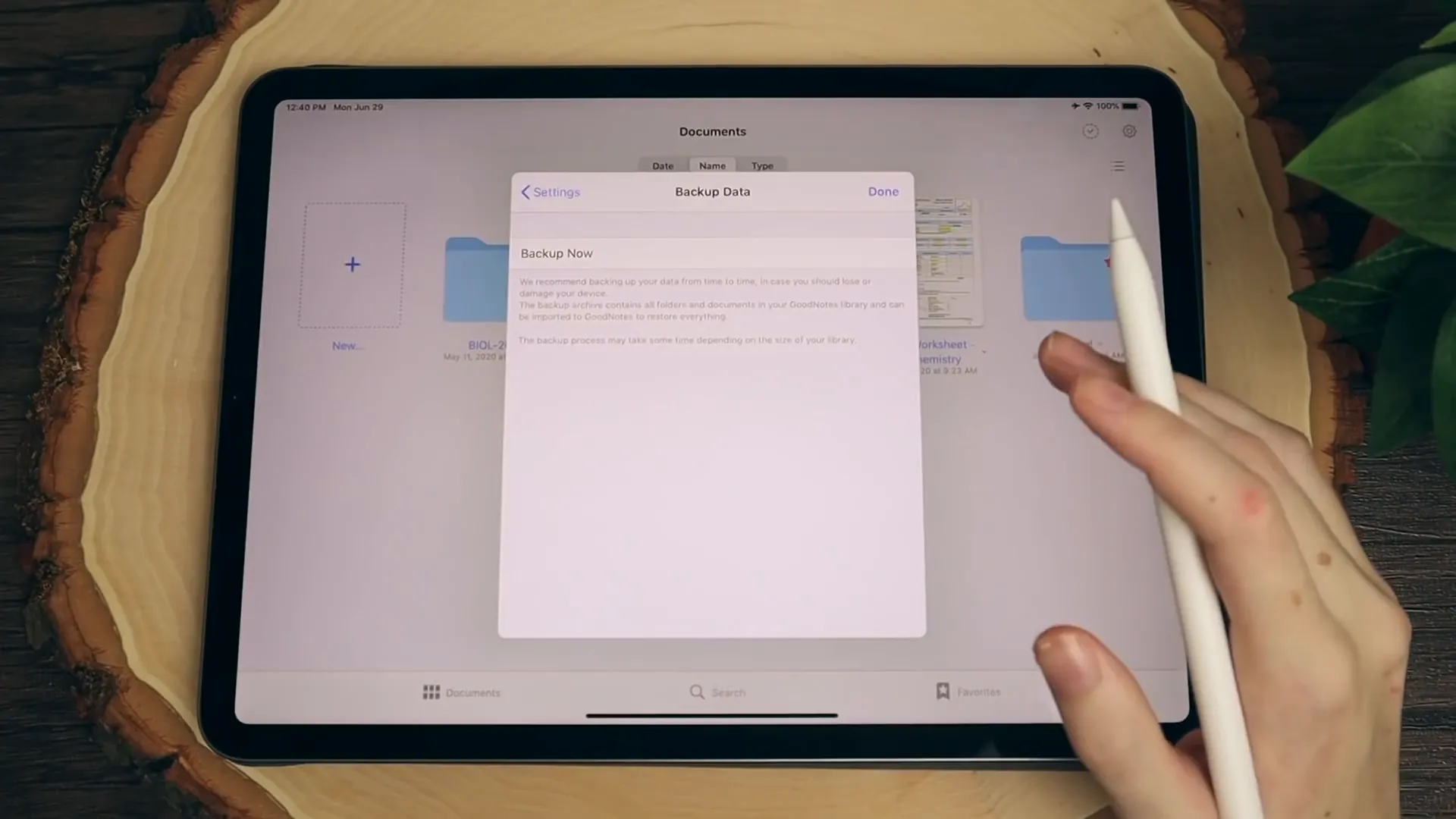
Zusätzlich bietet GoodNotes Sicherungsoptionen, um Ihre Notizen zu schützen. Sie können Ihre Daten manuell sichern oder automatische Sicherungen aktivieren, um sicherzustellen, dass Ihre wichtigen Dokumente immer geschützt sind. Diese Funktion ist entscheidend für die Beruhigung, insbesondere für Studenten und Fachleute, die stark auf ihre Notizen angewiesen sind.
Erstellen von Ordnern und Notizbüchern
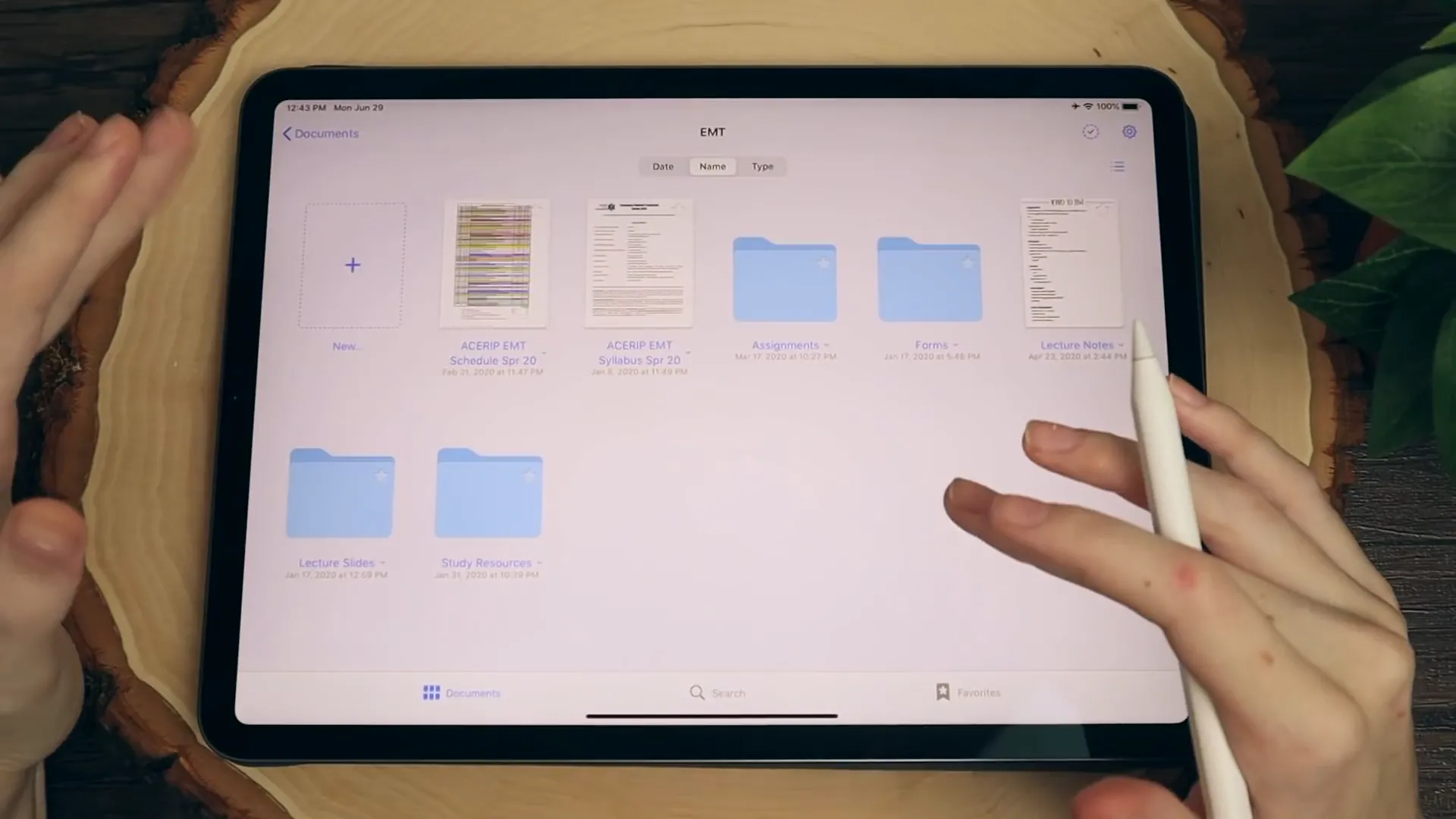
GoodNotes 5 bietet eine intuitive Möglichkeit, Ihre Notizen mithilfe von Ordnern und Notizbüchern zu organisieren. Sie können neue Ordner erstellen, um Ihre Notizen nach Thema, Projekt oder beliebigen Kriterien zu kategorisieren, die Ihren Anforderungen entsprechen. Diese Organisation hilft dabei, Dokumente bei Bedarf schnell zu finden.
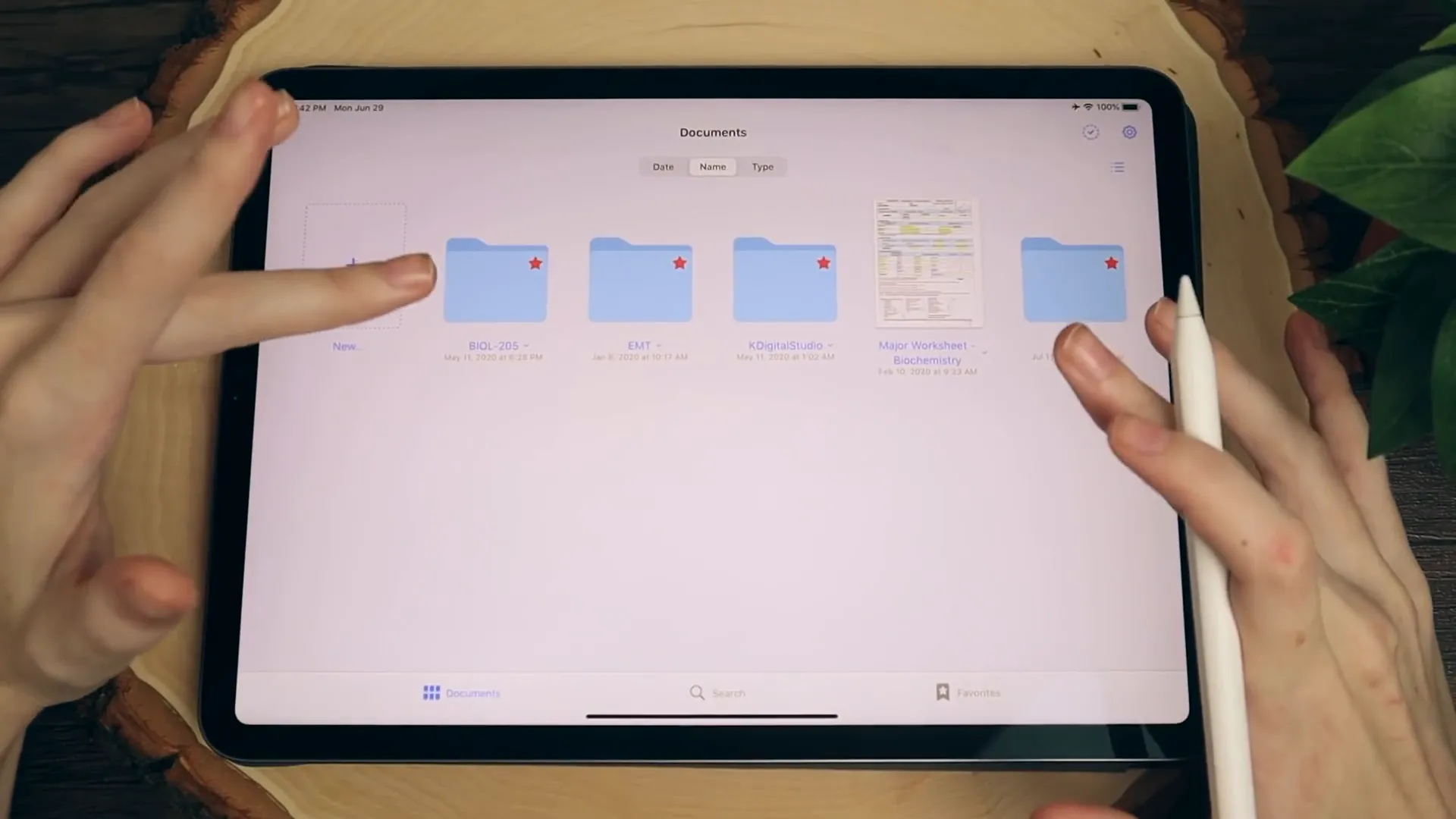
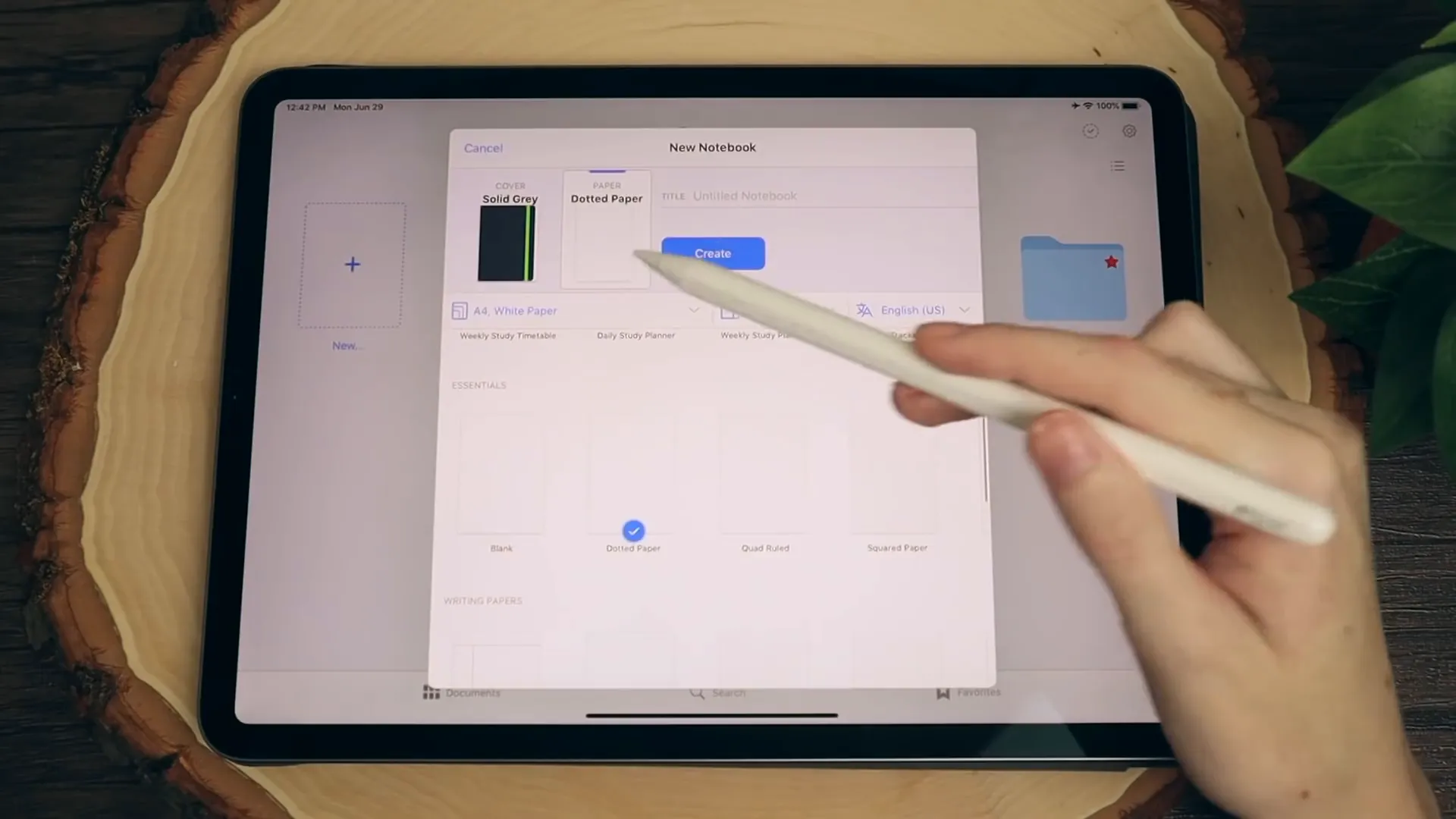
Um ein neues Notizbuch zu erstellen, klicken Sie einfach auf die Schaltfläche „Neu“. Sie können eine Vorlage auswählen, ein Cover wählen und Ihrem Notizbuch einen Titel geben. Diese Flexibilität ermöglicht es Ihnen, eine organisierte Struktur beizubehalten, die auf Ihren Arbeitsablauf zugeschnitten ist.
Verschachtelte Ordner
GoodNotes unterstützt auch verschachtelte Ordner, sodass Sie Unterordner in Hauptordnern erstellen können. Diese Funktion ist besonders nützlich für komplexe Themen oder Projekte, die eine detaillierte Organisation erfordern. Zum Beispiel könnten Sie einen Hauptordner für einen Kurs und Unterordner für Aufgaben, Vorlesungsnotizen und Ressourcen haben.
Dokumentenansicht und Navigation
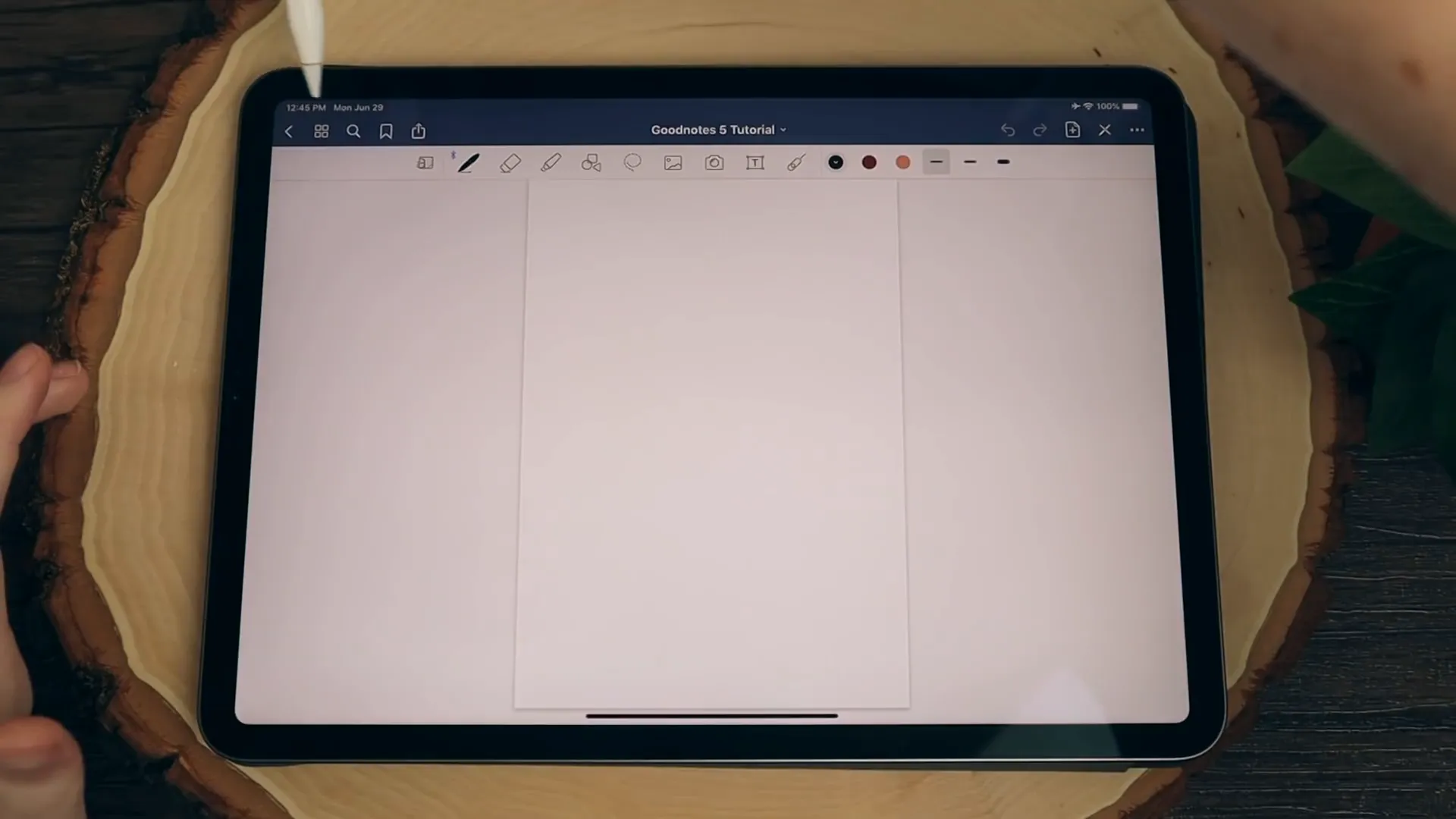
Die Dokumentenansicht in GoodNotes 5 ist benutzerfreundlich und ermöglicht eine einfache Navigation durch Ihre Notizen. Die Symbolleiste oben zeigt Miniaturansichten Ihrer Seiten an, sodass Sie schnell zwischen ihnen wechseln können. Sie können Seiten nahtlos innerhalb Ihres Dokuments hinzufügen, duplizieren oder importieren.
Zusätzlich können Sie mit der Registerkarte „Favoriten“ wichtige Seiten für den späteren schnellen Zugriff markieren. Diese Funktion ist besonders nützlich, um wichtige Konzepte oder häufig referenzierte Materialien erneut aufzurufen, ohne durch mehrere Seiten scrollen zu müssen.
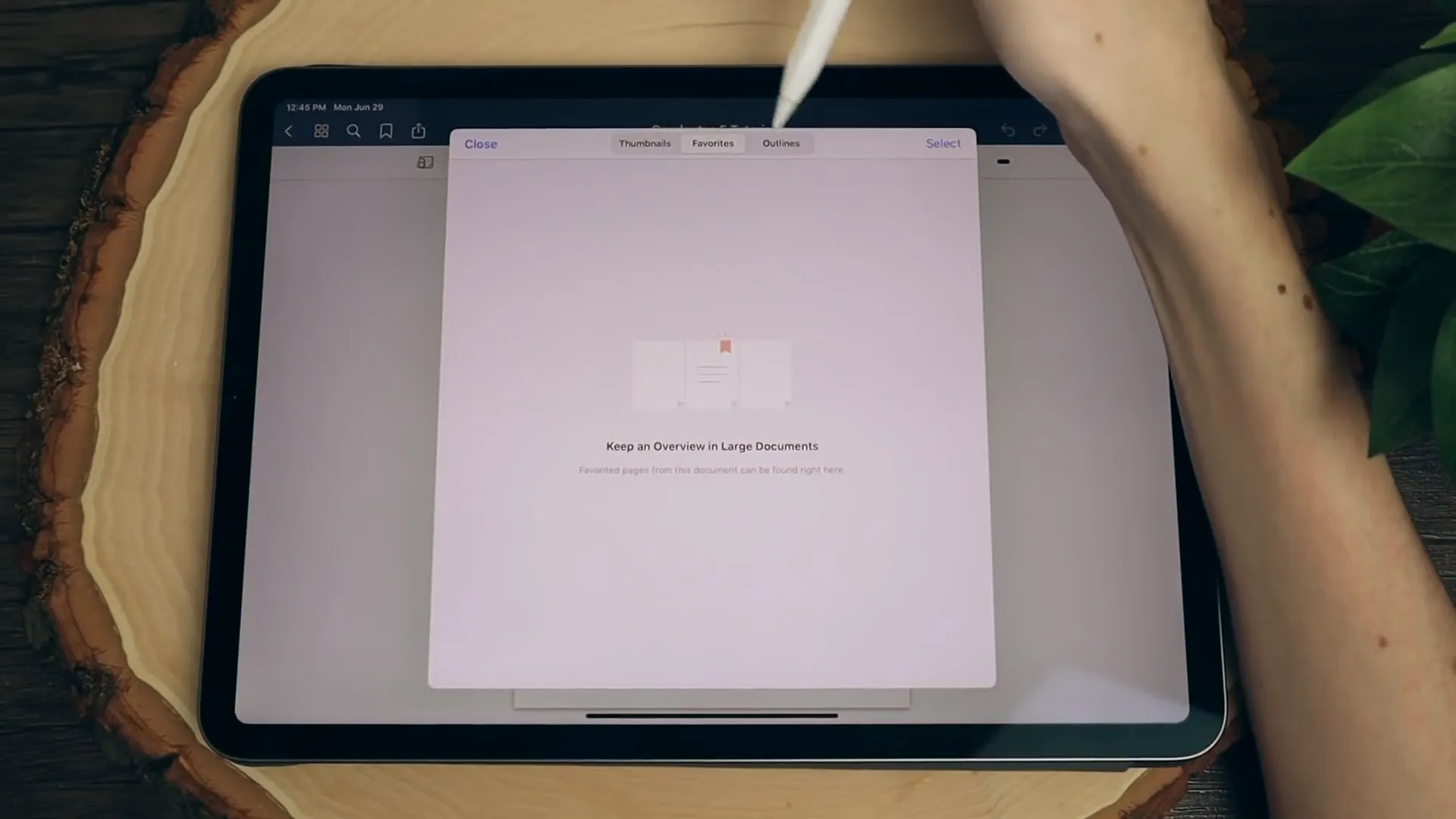
Um Ihre Navigation zu verbessern, enthält GoodNotes auch eine Gliederungsfunktion. Diese ermöglicht es Ihnen, ein Inhaltsverzeichnis Ihrer Notizen zu erstellen, was das Springen zu bestimmten Abschnitten oder Themen erleichtert. Sie können Seiten zur Gliederung hinzufügen, um effiziente Lernsitzungen oder Präsentationen zu ermöglichen.
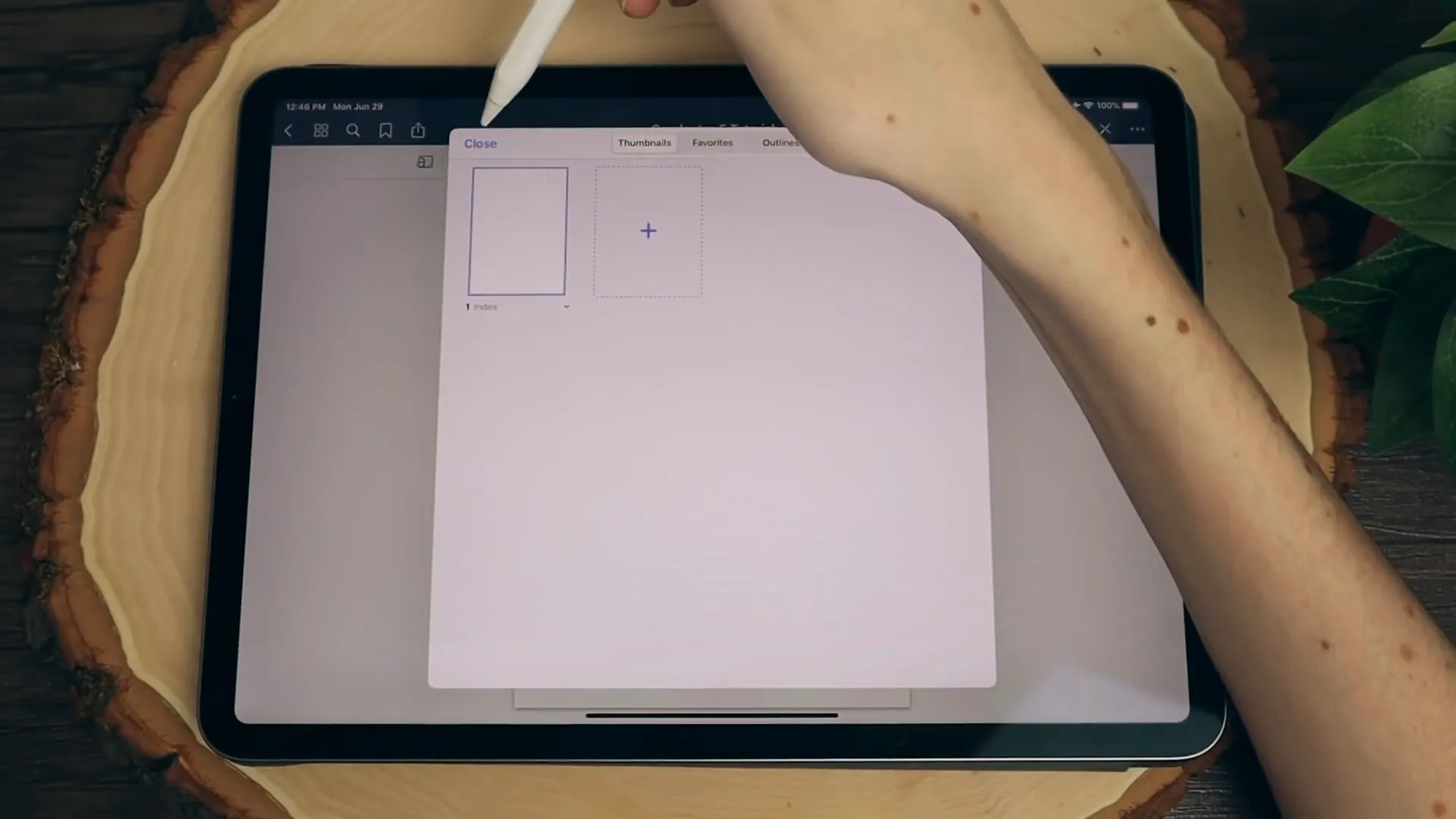
Darüber hinaus können Sie mit der Suchfunktion Inhalte in Ihren Dokumenten finden, egal ob handschriftlich oder getippt. Dieses leistungsstarke Tool spart Zeit und erhöht Ihre Produktivität, sodass Sie wichtige Informationen jederzeit finden können.
Verwenden der Symbolleiste
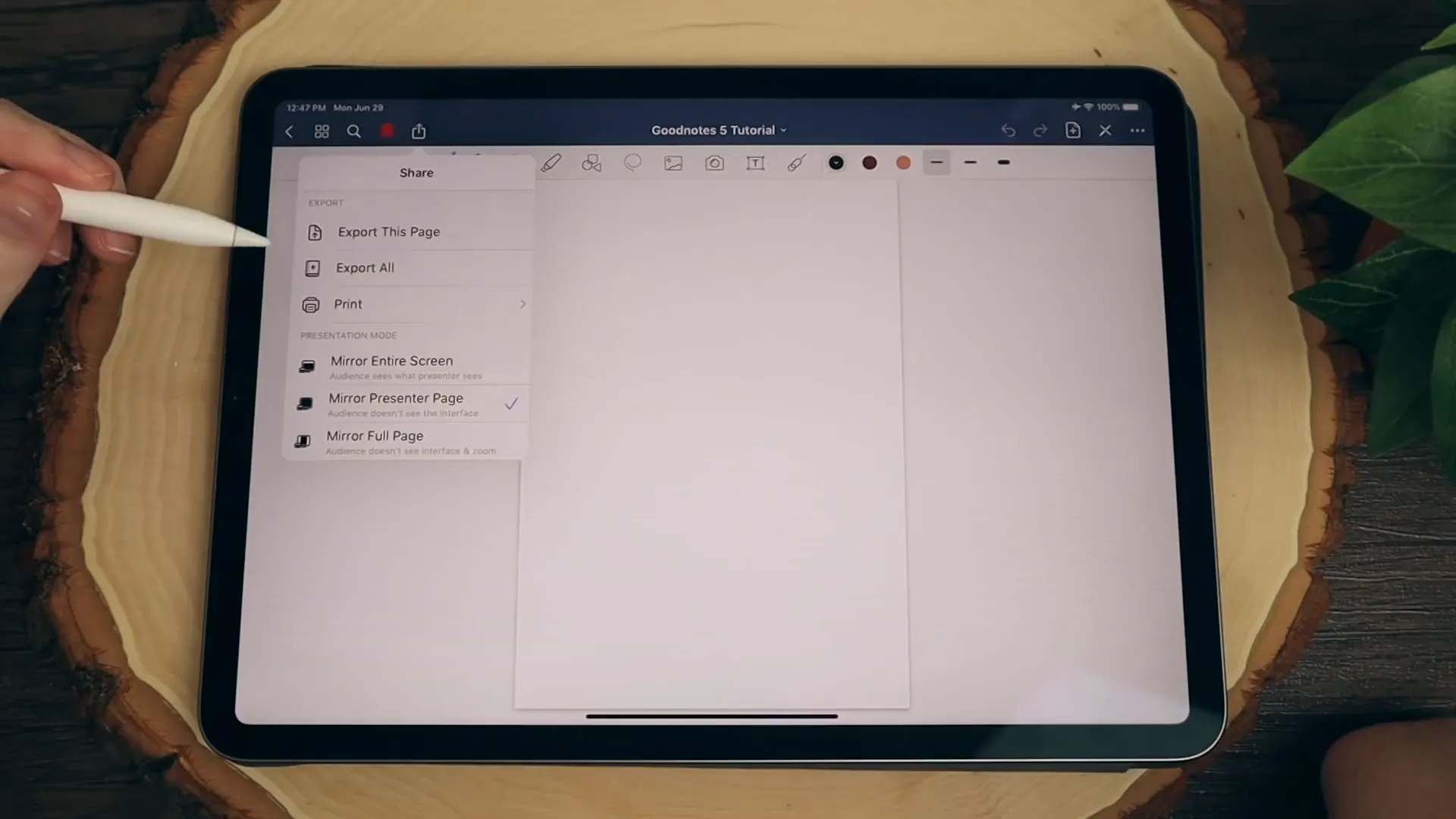
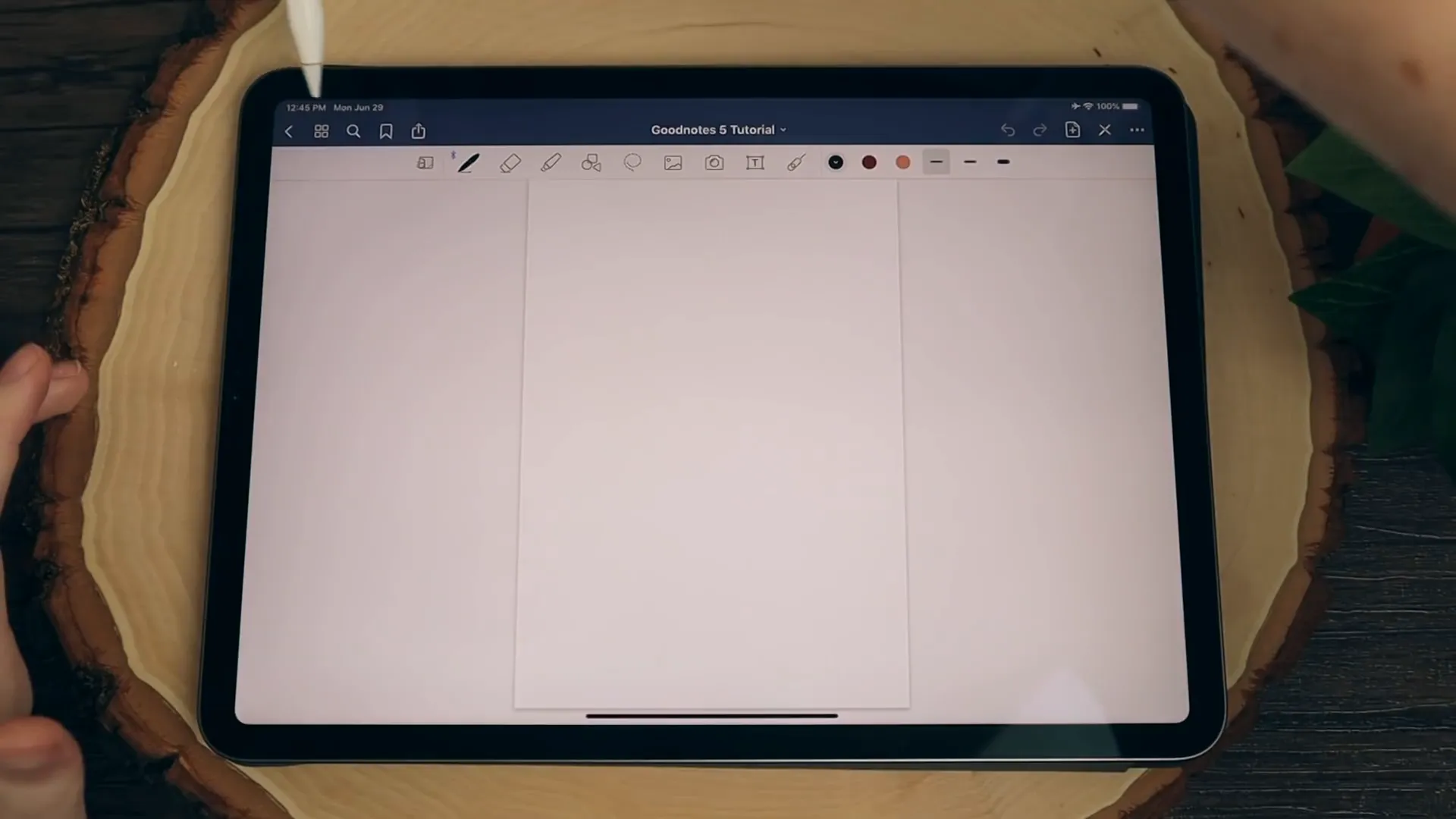
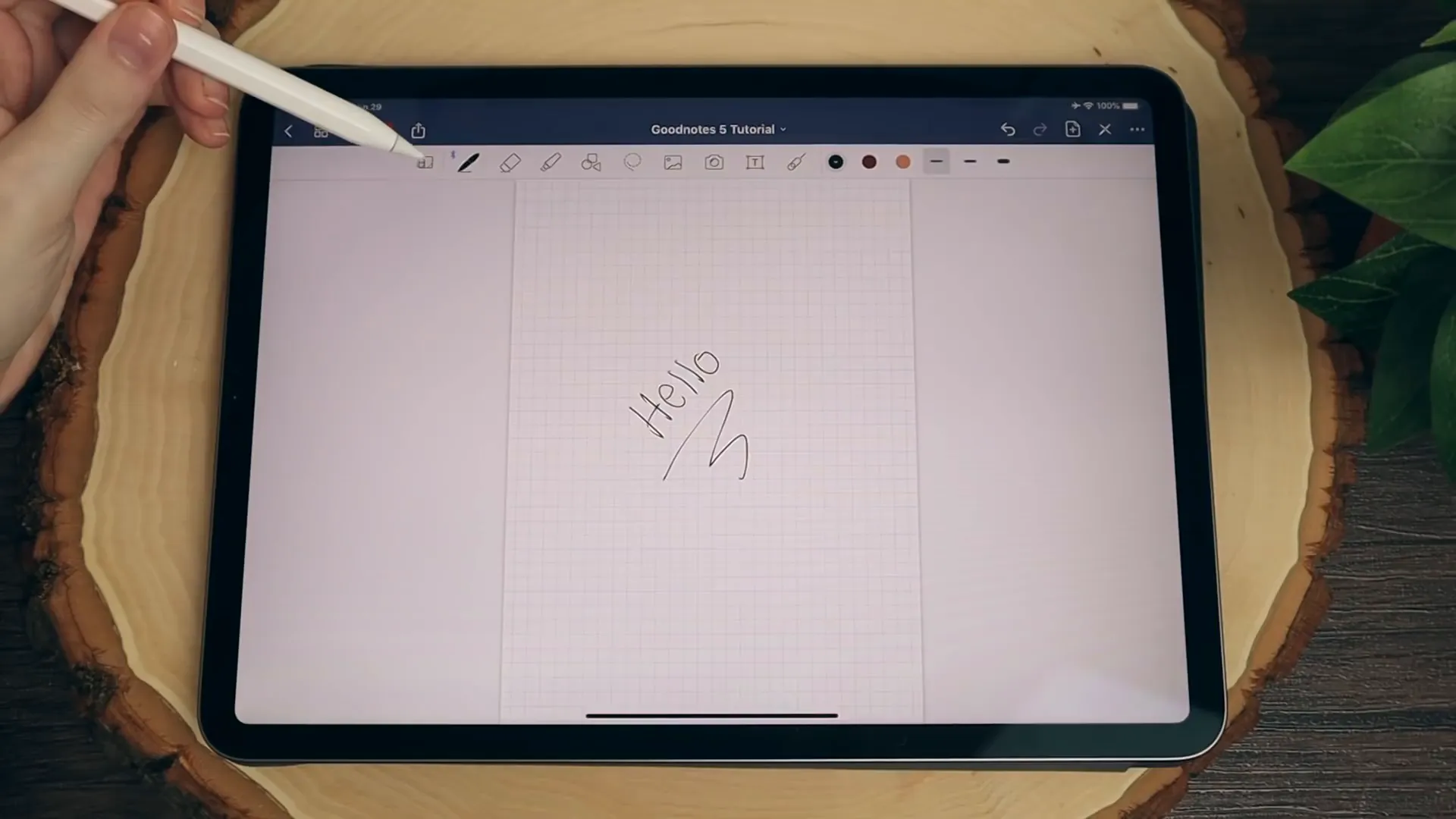
Die Symbolleiste in GoodNotes 5 ist ein zentrales Element für effizientes Notizenmachen. Sie enthält eine Vielzahl von Werkzeugen, die Ihr Schreib- und Organisationserlebnis verbessern. Zu verstehen, wie man die Symbolleiste effektiv nutzt, kann Ihren Workflow erheblich rationalisieren.
Hauptfunktionen der Symbolleiste
- Stift-Werkzeug: Das primäre Werkzeug zum Schreiben. Sie können zwischen verschiedenen Stiftstilen wählen und die Dicke nach Ihren Vorlieben anpassen.
- Radiergummi-Werkzeug: Mit diesem Werkzeug können Sie Fehler leicht löschen. Sie können es so einstellen, dass ganze Striche oder nur markierte Abschnitte gelöscht werden.
- Textmarker-Werkzeug: Perfekt, um wichtige Notizen hervorzuheben. Es verfügt auch über Einstellungen, um Striche für ein saubereres Aussehen gerade zu halten.
- Text-Werkzeug: Hiermit können Sie Notizen direkt eingeben. Sie können Schriftgröße, Farbe und Stil anpassen, um die Lesbarkeit zu verbessern.
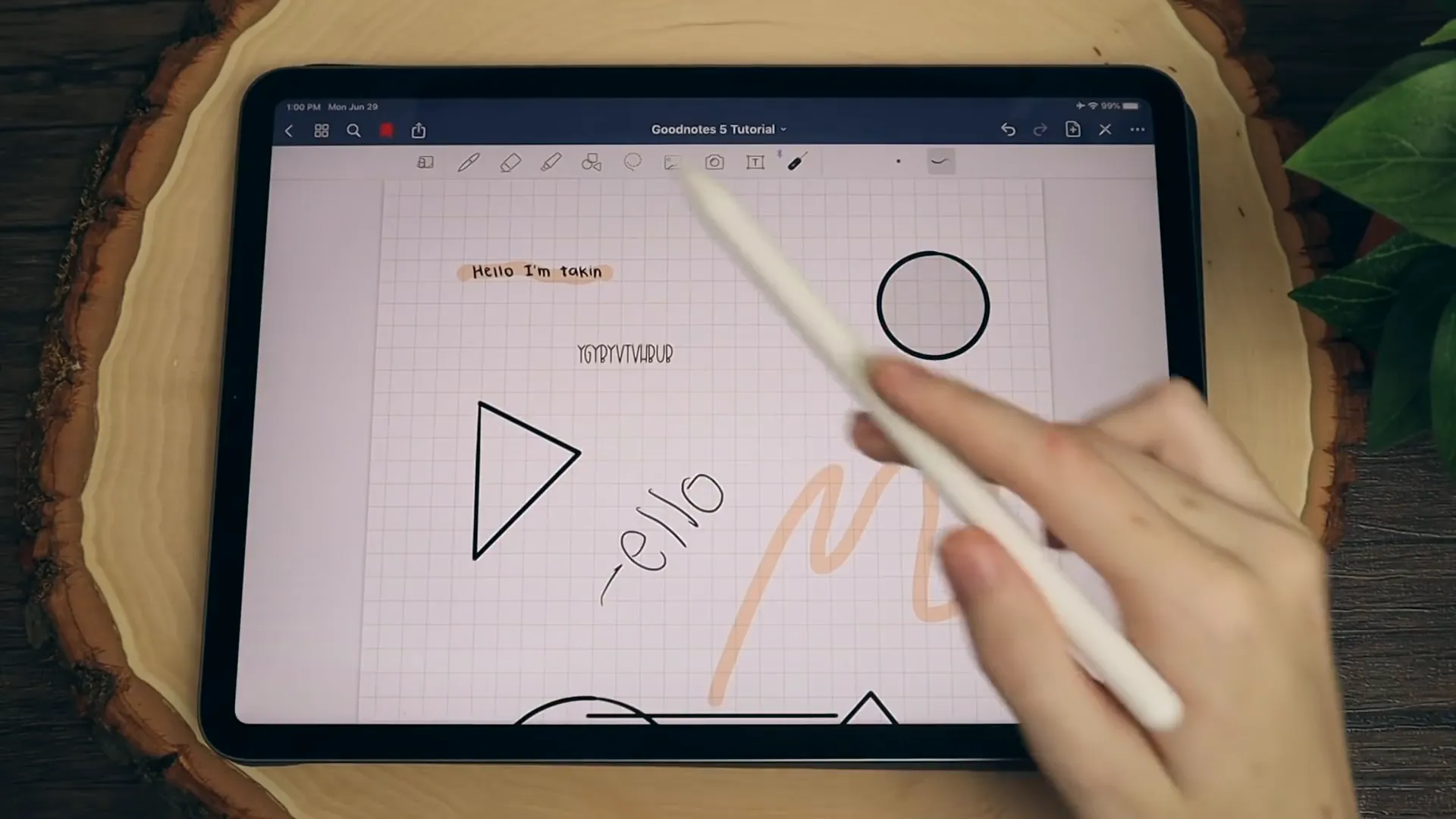
- Formen-Werkzeug: Verwenden Sie dies, um schnell perfekte geometrische Formen zu erstellen. Es ist nützlich, um Informationen visuell zu organisieren.
- Lasso-Werkzeug: Eine leistungsstarke Funktion, mit der Sie handschriftliche Notizen, Bilder oder Textfelder in Ihrem Dokument auswählen und verschieben können.
- Bild-Werkzeug: Importieren Sie Bilder von Ihrem Gerät oder machen Sie direkt ein Foto, um es in Ihre Notizen aufzunehmen.
- Laserpointer: Ideal für Präsentationen. Mit diesem Werkzeug können Sie Inhalte vorübergehend hervorheben, ohne das Dokument zu verändern.
Dokumente exportieren und teilen
GoodNotes 5 bietet verschiedene Optionen zum Exportieren und Teilen Ihrer Dokumente. Egal, ob Sie Notizen an einen Kollegen senden oder ausdrucken müssen, die App macht das Teilen Ihrer Arbeit einfach.
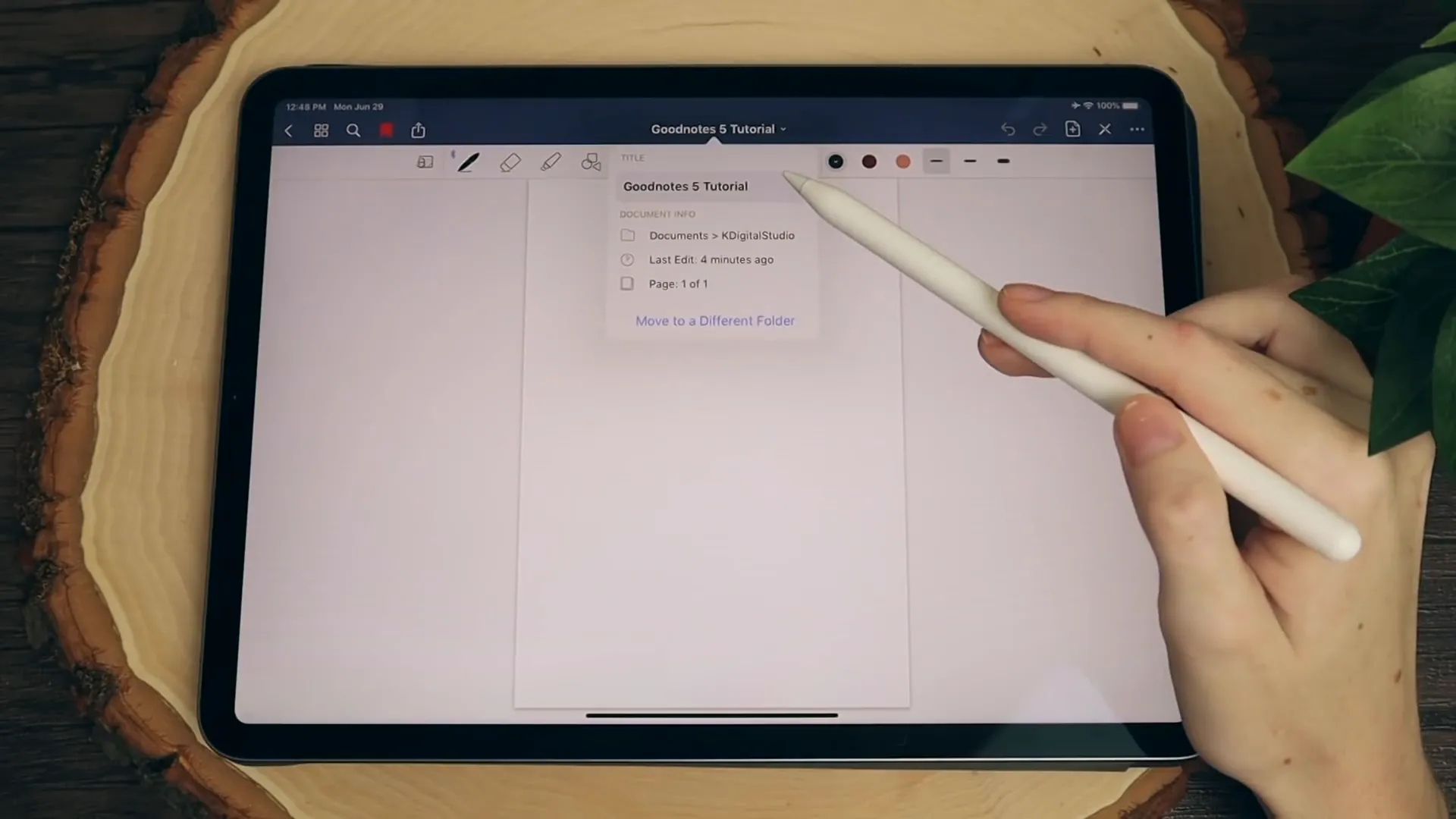
So exportieren Sie Ihre Notizen
- Öffnen Sie das Dokument, das Sie exportieren möchten.
- Tippen Sie auf das Exportsymbol in der Symbolleiste.
- Wählen Sie Ihr bevorzugtes Exportformat, z. B. PDF oder Bilddateien.
- Wählen Sie, ob Sie alle Seiten oder nur die aktuelle Seite exportieren möchten.
- Entscheiden Sie sich für Ihre Freigabemethode: E-Mail, AirDrop oder in Dateien speichern.
GoodNotes ermöglicht Ihnen auch, Dokumente direkt aus der App zu drucken. Dies kann besonders nützlich für Studenten sein, die physische Kopien ihrer Notizen zum Lernen bevorzugen.
GoodNotes-Tools erkunden
GoodNotes 5 ist mit einer Vielzahl von Tools ausgestattet, die Ihr digitales Notizen-Erlebnis verbessern sollen. Wenn Sie sich mit diesen Tools vertraut machen, können Sie Ihre Effizienz und Kreativität erheblich steigern.
Detaillierte Übersicht der Tools
- Zoomfenster: Diese Funktion ist essenziell für detailliertes Notizenmachen. Sie ermöglicht es Ihnen, einen bestimmten Bereich zu vergrößern, während Sie Ihren Schreibfluss beibehalten.
- Kamera-Tool: Erfassen Sie schnell Bilder und integrieren Sie sie direkt in Ihre Notizen, um Informationen visuell zu dokumentieren.
- Anpassbare Einstellungen: Jedes Tool verfügt über anpassbare Einstellungen. Zum Beispiel können Sie die Druckempfindlichkeit des Stifts anpassen oder die Farbe Ihres Textmarkers ändern.
- Vorlagenoptionen: GoodNotes bietet eine Vielzahl von Vorlagen für verschiedene Zwecke, egal ob Sie einen Planer erstellen oder Vorlesungsnotizen machen.
Abschließende Gedanken und Tipps
GoodNotes 5 ist ein leistungsstarkes Tool, das die Art und Weise, wie Sie Notizen machen, verändern kann. Um Ihre Erfahrung zu maximieren, hier sind einige abschließende Tipps:
Tipps für effektives Notizenmachen
- Passen Sie Ihre Symbolleiste an: Passen Sie die Symbolleiste so an, dass sie die Tools enthält, die Sie am häufigsten verwenden, um einen schnelleren Zugriff zu erhalten.
- Nutzen Sie Vorlagen: Verwenden Sie die verschiedenen verfügbaren Vorlagen, um Ihren Notizstil anzupassen. Dies kann Ihnen helfen, Ihre Gedanken besser zu ordnen.
- Regelmäßige Backups: Stellen Sie sicher, dass Ihre Notizen regelmäßig gesichert werden, um den Verlust wertvoller Informationen zu vermeiden.
- Experimentieren Sie mit Tools: Zögern Sie nicht, verschiedene Tools und Einstellungen auszuprobieren. Herauszufinden, was am besten für Sie funktioniert, kann Ihr Notizen-Erlebnis verbessern.
- Üben Sie die Handschrifterkennung: Nutzen Sie die Handschrifterkennungsfunktion, um Ihre Notizen durchsuchbar zu machen, sodass Sie später schnell Informationen finden können.
Durch die Anwendung dieser Strategien können Sie GoodNotes 5 optimal nutzen und es in einen personalisierten und effizienten digitalen Arbeitsbereich verwandeln.



Teilen:
Schritt-für-Schritt-Anleitung zur Erstellung eines digitalen Planers mit Keynote auf dem iPad
So notieren Sie auf Ihrem iPad Pro mit GoodNotes