



Schritt-für-Schritt-Anleitung zur Erstellung eines digitalen Planers mit Keynote auf dem iPad Pro
Die Erstellung eines digitalen Planers kann Ihre Organisationsfähigkeiten verbessern und gleichzeitig Kreativität und Personalisierung ermöglichen. In diesem umfassenden Tutorial werden wir jeden Schritt durchgehen, um einen digitalen Planer mit Keynote auf einem iPad Pro zu entwerfen, komplett mit Tipps und Tricks zur Verbesserung Ihres Endprodukts.
Inhaltsverzeichnis
- Schritt 1: Sammeln Sie Ihre Werkzeuge
- Schritt 2: Keynote öffnen
- Schritt 3: Richten Sie Ihr Dokument ein
- Schritt 4: Erstellen Sie den Hintergrund des Planers
- Schritt 5: Fügen Sie Seiten zu Ihrem Planer hinzu
- Schritt 6: Ringe einfügen
- Schritt 7: Erstellen Sie Registerkarten für Ihren Planer
- Schritt 8: Nähte für Realismus hinzufügen
- Schritt 9: Ein Cover gestalten
- Schritt 10: Master-Folien verwenden
- Schritt 11: Flippbare Registerkarten implementieren
- Schritt 12: Exportieren Sie Ihren Planer
- Schritt 13: Links in GoodNotes testen
- Schritt 14: Beispiele erstellter Planer erkunden
Schritt 1: Sammeln Sie Ihre Werkzeuge
Um Ihr digitales Planerprojekt zu starten, benötigen Sie einige wesentliche Werkzeuge. Zuerst benötigen Sie ein iPad Pro, vorzugsweise das Modell von 2018 mit einem 11-Zoll-Display. Es wird auch empfohlen, den Apple Pencil der zweiten Generation für präzise Steuerung beim Entwerfen zu verwenden.
Keynote ist die primäre App, die Sie für diese Erstellung verwenden werden. Wenn Sie sie nicht auf Ihrem iPad installiert haben, laden Sie sie aus dem Apple Store herunter; sie ist kostenlos. Alternativ können Sie Keynote auch über iCloud in jedem Browser nutzen, wenn Sie kein Apple-Gerät besitzen.
Obwohl Keynote hier im Mittelpunkt steht, denken Sie daran, dass ähnliche Planerdesigns auf jedem Tablet mit Apps wie PowerPoint oder Google Slides erstellt werden können. Die Funktionen sind vergleichbar, wählen Sie also das, was für Sie am besten funktioniert.
Schritt 2: Keynote öffnen
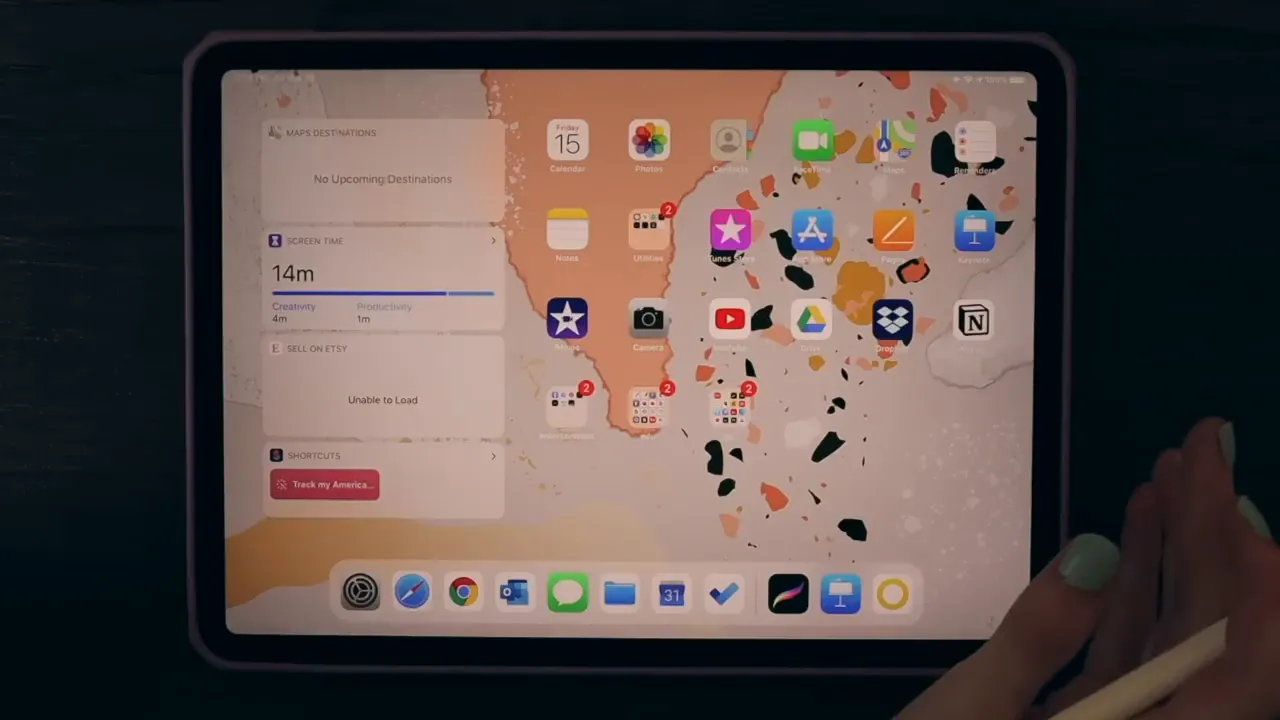
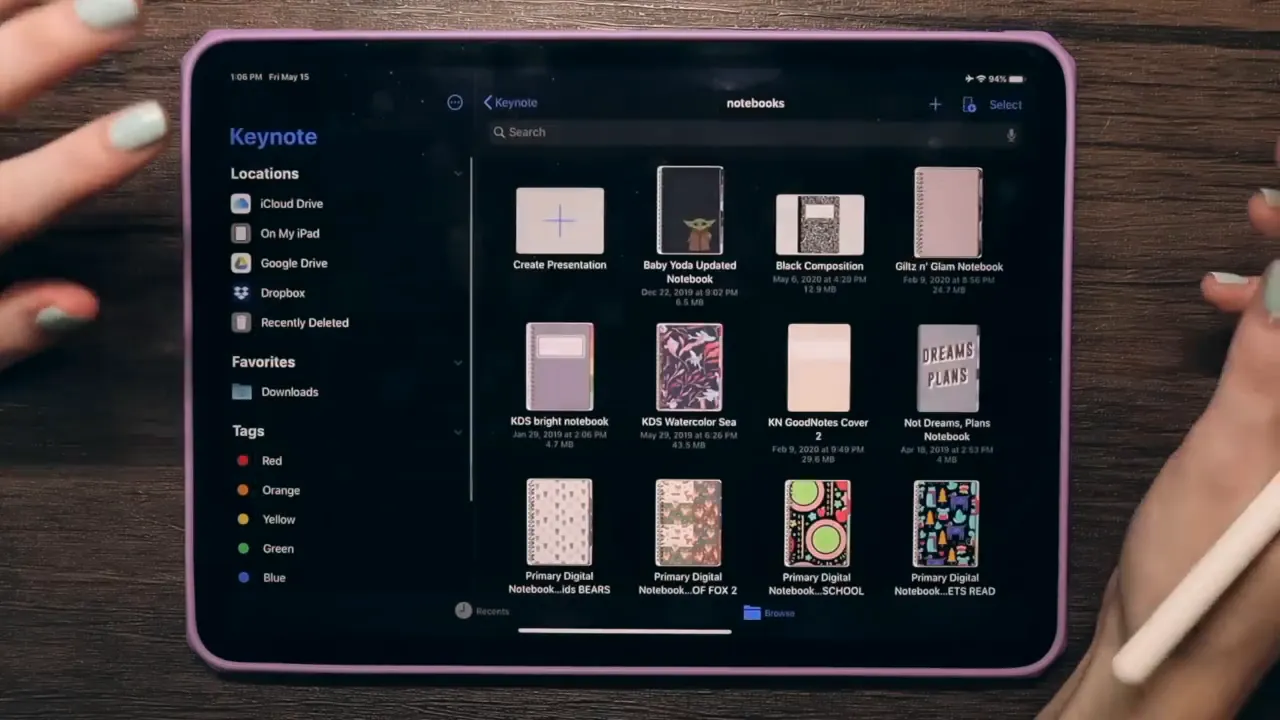
Sobald Ihre Werkzeuge bereit sind, ist der nächste Schritt, Keynote zu öffnen. Wenn Sie die App starten, werden Sie von einer übersichtlichen Oberfläche begrüßt, die Ihre bestehenden Projekte anzeigt. Wenn Sie neu sind, wird dieser Bereich leer sein.
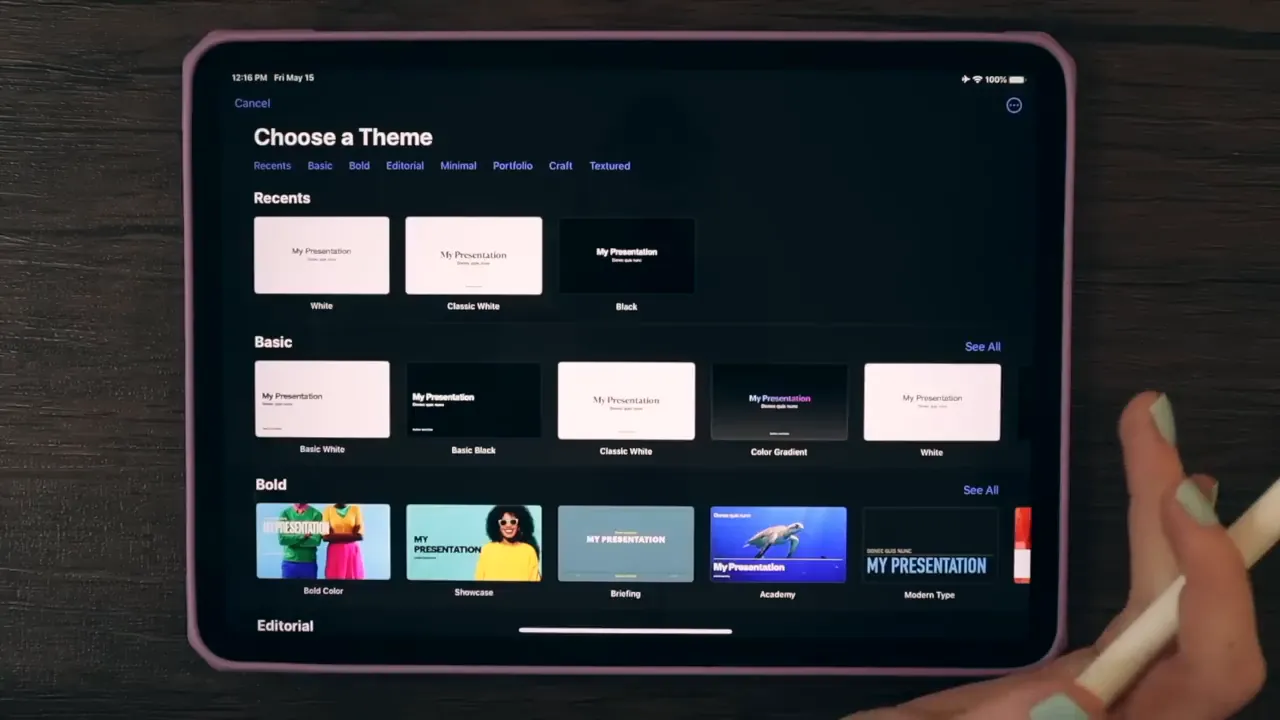
Um ein neues Projekt zu starten, tippen Sie auf die Option „Präsentation erstellen“. Keynote hat möglicherweise kürzlich sein Design aktualisiert, aber der Prozess bleibt unkompliziert. Wählen Sie einen leeren weißen Hintergrund, um zu beginnen.
Schritt 3: Richten Sie Ihr Dokument ein
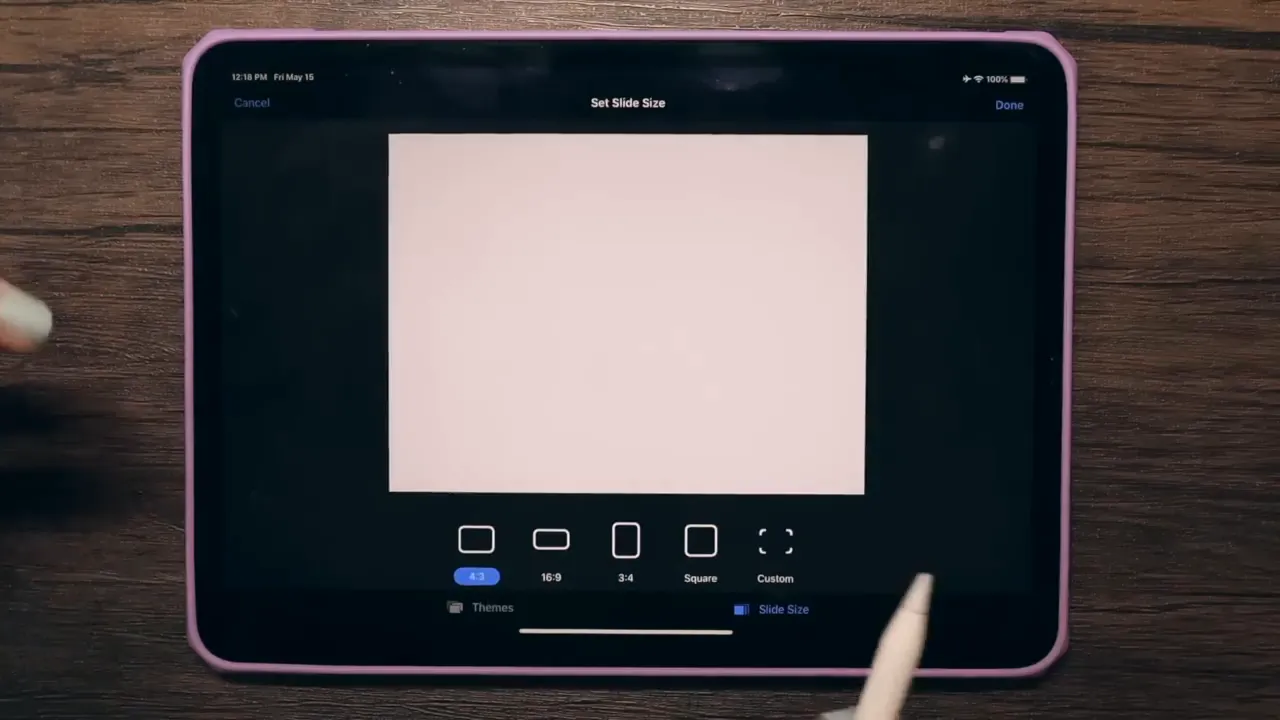
Nachdem Sie eine neue Präsentation erstellt haben, müssen Sie Ihr Dokument korrekt einrichten. Standardmäßig kann Keynote Ihre Folien auf ein Breitbildformat von 16:9 einstellen. Für einen Planer bevorzugen Sie jedoch möglicherweise ein anderes Seitenverhältnis.
Um die Foliengröße anzupassen, tippen Sie auf die drei Punkte in der oberen rechten Ecke und wählen Sie „Dokument einrichten“. Hier können Sie aus verschiedenen voreingestellten Größen wählen oder eine benutzerdefinierte Größe erstellen. Für dieses Projekt ist eine benutzerdefinierte Größe von 2388 x 1638 Pixeln ideal.
Schritt 4: Erstellen Sie den Hintergrund des Planers
Nachdem Ihr Dokument eingerichtet ist, ist es Zeit, den Hintergrund des Planers zu erstellen. Sie können den Hintergrund weiß lassen oder einen dezenten Grauton wählen. Für eine persönlichere Note können Sie ein strukturiertes Bild hinzufügen.
Um ein Hintergrundbild auszuwählen, tippen Sie auf die Plus-Schaltfläche, navigieren Sie zum Formen-Symbol und wählen Sie die abgerundete Quadratform. Passen Sie die Ecken mit dem grünen Punkt an, um einen weicheren Effekt zu erzielen.
Sobald Sie Ihre Form haben, können Sie Farbe oder Textur mit dem Pinselwerkzeug auftragen. Dieser Schritt verleiht Ihrem Planer Tiefe und Charakter und macht ihn optisch ansprechend.
Schritt 5: Fügen Sie Seiten zu Ihrem Planer hinzu
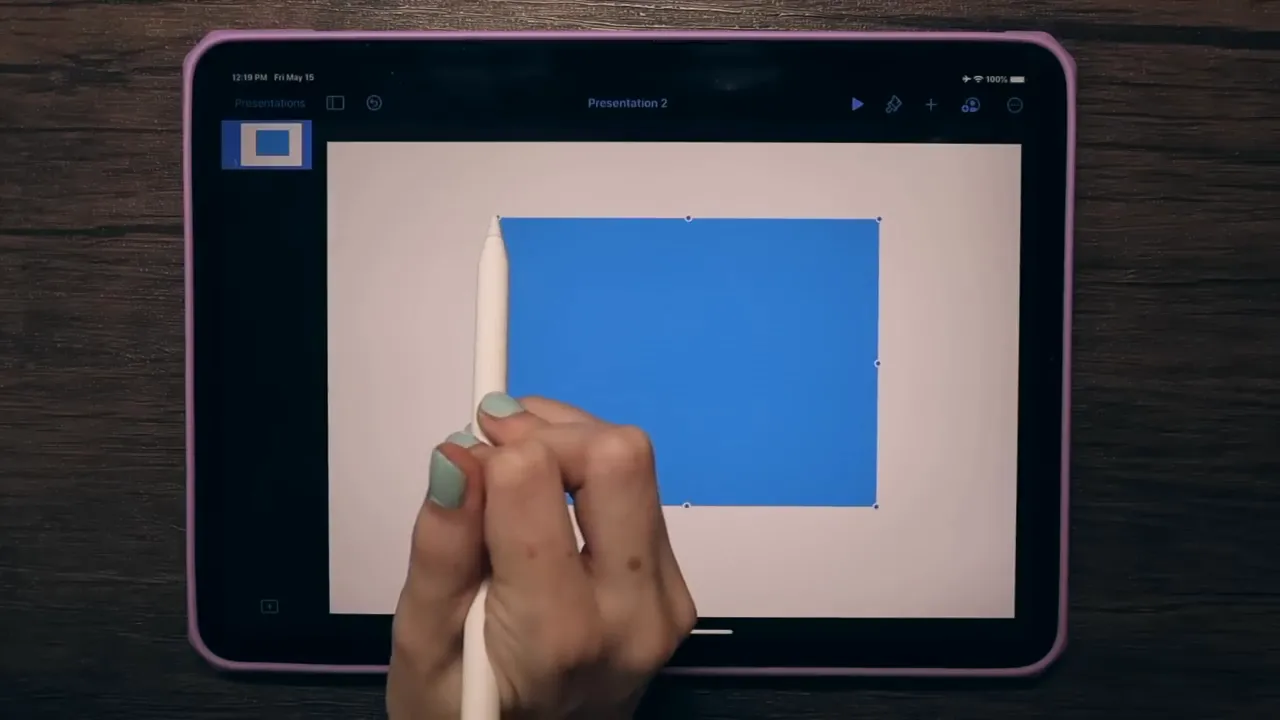
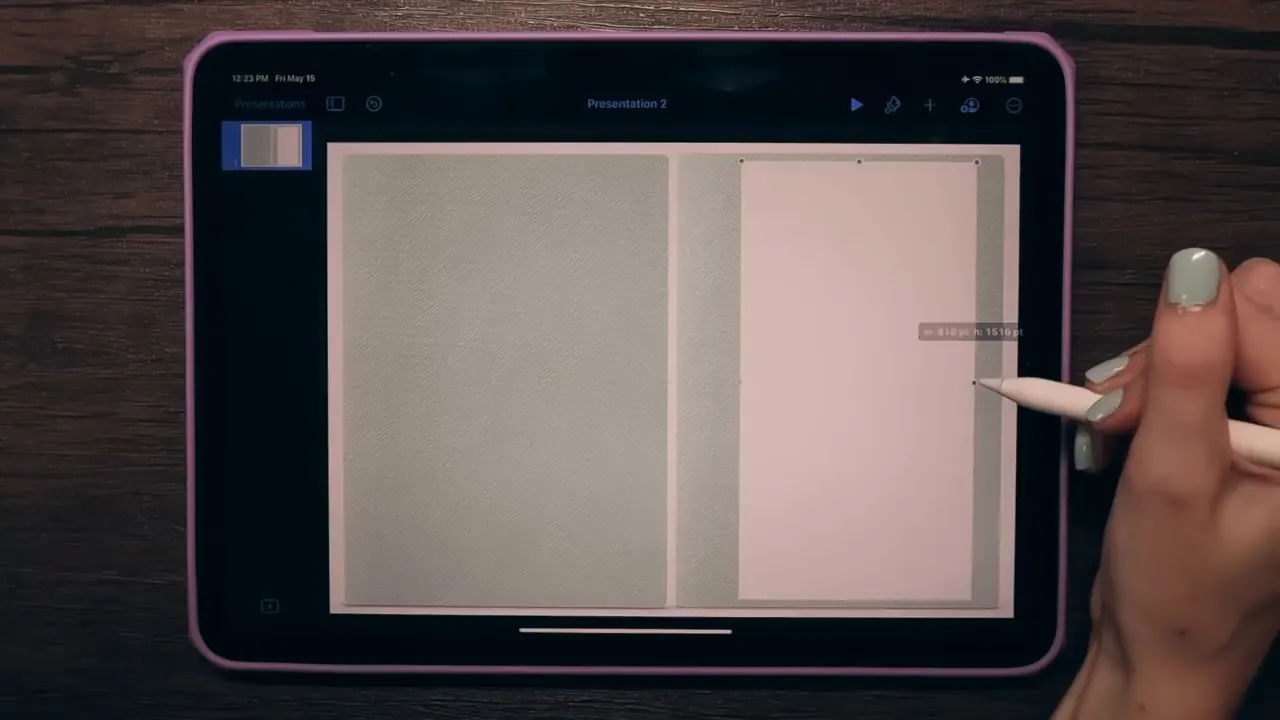
Nachdem der Hintergrund fertig ist, können Sie beginnen, Seiten zu Ihrem Planer hinzuzufügen. Verwenden Sie erneut die Plus-Schaltfläche, um eine Rechteckform für die Planerseiten auszuwählen. Stellen Sie die Füllfarbe auf Weiß ein, um sicherzustellen, dass ein Teil des Hintergrunds noch sichtbar ist, um einen geschichteten Look zu erzeugen.
Um den Seiten ein realistisches Aussehen zu verleihen, wenden Sie einen Schatteneffekt an. Dies lässt es so aussehen, als wären die Seiten leicht vom Hintergrund abgehoben. Sie können die Seitenform kopieren und einfügen, um mehrere Seiten zu erstellen und diese zu stapeln, um einen echten Planer zu simulieren.
Verwenden Sie für eine präzise Ausrichtung die Hilfslinienfunktion von Keynote. Dies hilft Ihnen, die Seiten genau und problemlos zu positionieren.
Schritt 6: Ringe einfügen
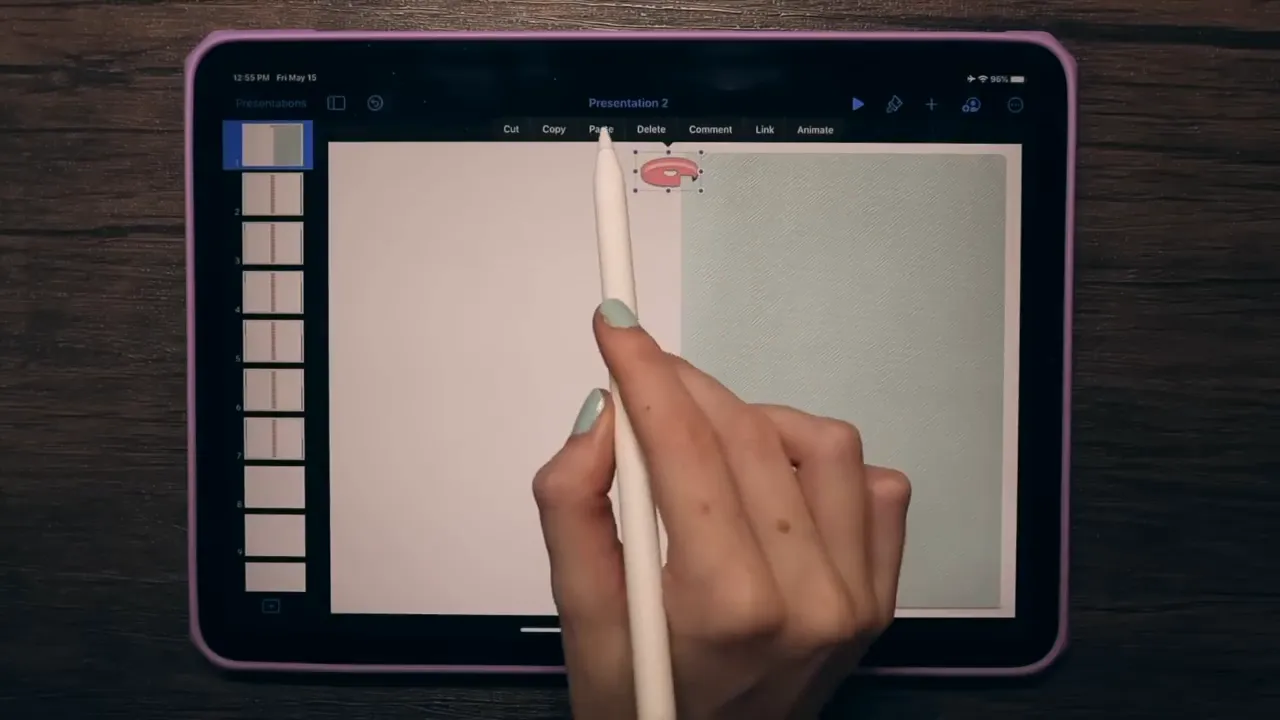
Um Ihrem Planer ein realistisches Aussehen zu verleihen, müssen Sie Ringe einfügen. Beginnen Sie, indem Sie das Bild der Ringe auswählen, die Sie verwenden möchten. Sie können verschiedene Ringbilder online finden oder Ihre eigenen mit Formen in Keynote erstellen.
Sobald Sie Ihr Ringbild haben, gehen Sie zur Plus-Schaltfläche und wählen Sie „Bild“, um es zu Ihrem Planer hinzuzufügen. Positionieren Sie die Ringe oben auf Ihren Seiten und stellen Sie sicher, dass sie mit den Registerkarten für ein zusammenhängendes Aussehen ausgerichtet sind.
Schritt 7: Erstellen Sie Registerkarten für Ihren Planer
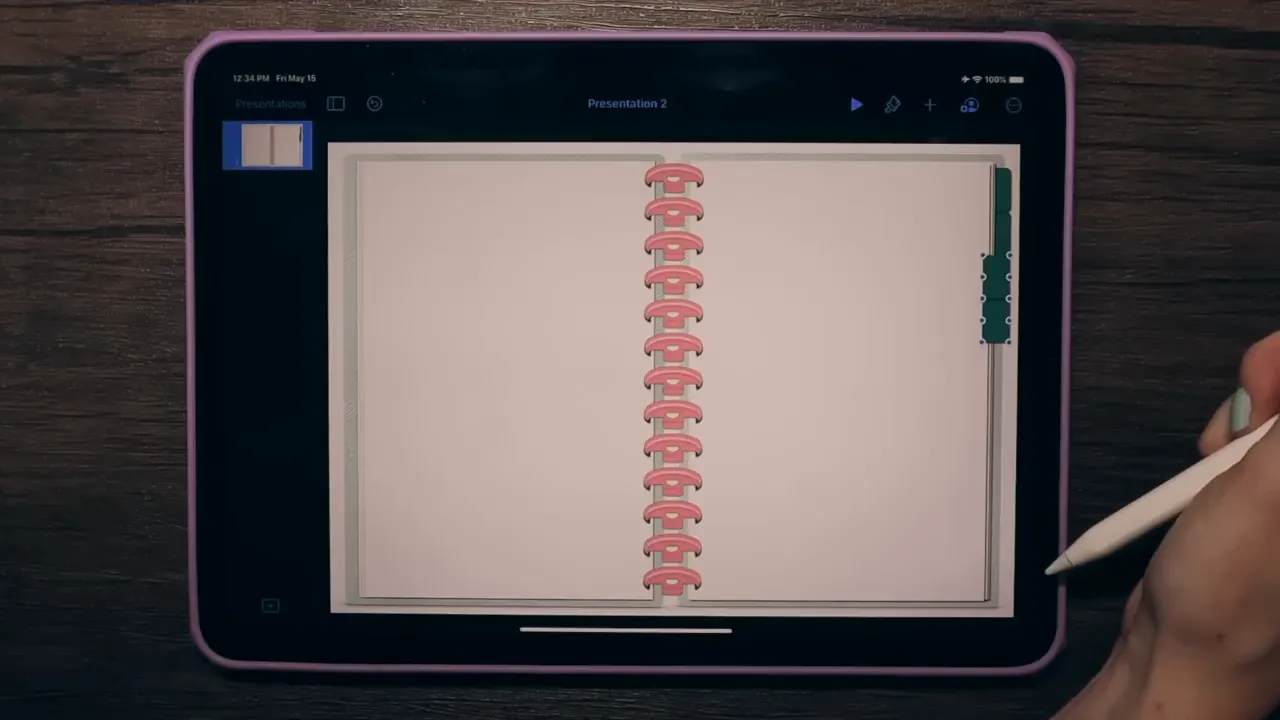
Als Nächstes ist es Zeit, Registerkarten für Ihren Planer zu erstellen. Wählen Sie die Plus-Schaltfläche und navigieren Sie zum Abschnitt Formen. Wählen Sie die abgerundete Rechteckform, die perfekt für Registerkarten ist.
Passen Sie die Farbe Ihrer Registerkarten an das Thema Ihres Planers an. Wenn Ihr Cover Türkis ist, erwägen Sie die Verwendung eines Farbtons aus der Türkis-Palette. Das Hinzufügen eines Schatteneffekts wird auch den Realismus Ihrer Registerkarten verbessern.
Sobald Sie Ihre erste Registerkarte erstellt haben, kopieren Sie sie und fügen Sie sie ein, um zusätzliche Registerkarten zu erstellen. Positionieren Sie sie dicht beieinander und stellen Sie sicher, dass sie geschichtet erscheinen, um Tiefe zu erzeugen. Für einen Monatsplaner benötigen Sie zwölf Registerkarten, eine für jeden Monat.
Schritt 8: Nähte für Realismus hinzufügen
Um das Aussehen Ihres Planers weiter zu verbessern, sollten Sie Nähte an den Kanten hinzufügen. Dieses Detail ahmt das Aussehen physischer Planer nach und verleiht Ihrem Design ein taktiles Element.
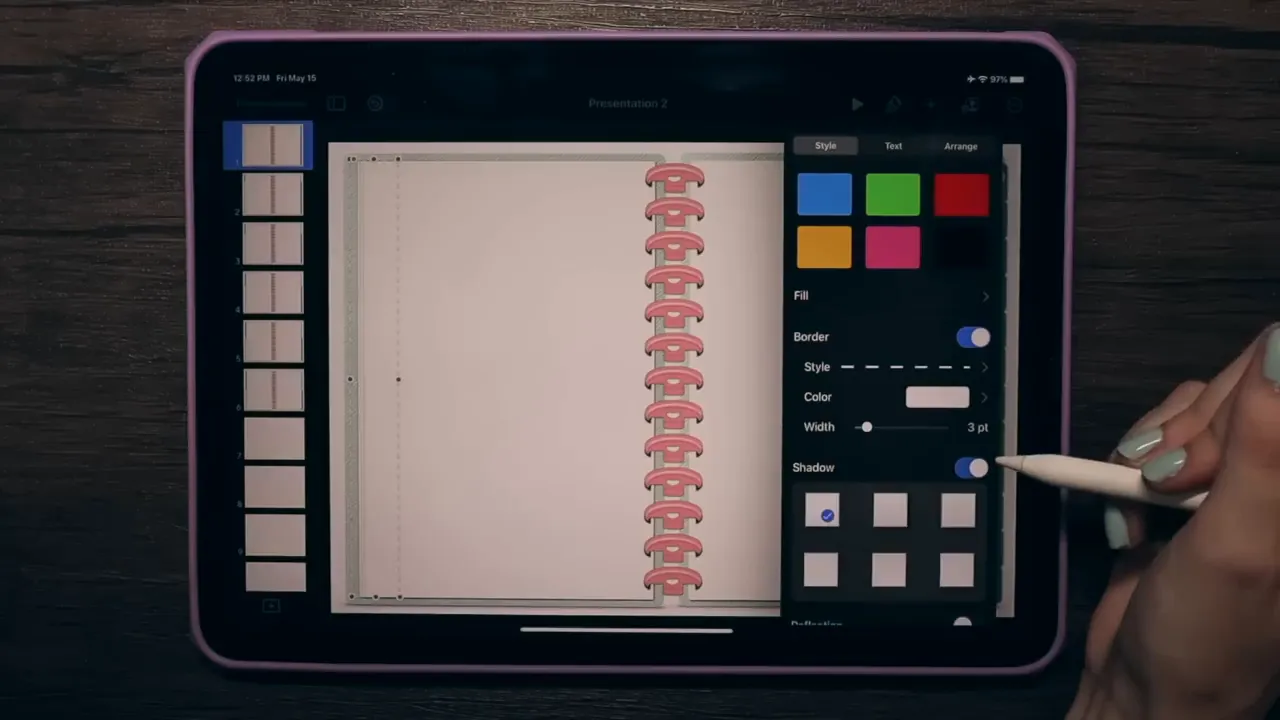
Wählen Sie erneut die abgerundete Quadratform und stellen Sie deren Füllung auf „Keine Füllung“ ein. Passen Sie dann die Randeinstellungen an, um einen gestrichelten Nahteffekt zu erzeugen. Wählen Sie eine Farbe, die gut mit dem Cover Ihres Planers kontrastiert.
Passen Sie die Randbreite an, um sicherzustellen, dass die Nähte sichtbar, aber nicht übermächtig sind. Eine Breite von etwa drei Punkten funktioniert in der Regel gut. Sie können den Nähten auch einen Schlagschatten für zusätzliche Tiefe hinzufügen.
Schritt 9: Ein Cover gestalten
Ein auffälliges Cover für Ihren Planer zu erstellen ist unerlässlich. Beginnen Sie mit einer leeren Folie und kopieren Sie die Elemente von Ihrer Planerseite, um die Konsistenz des Designs zu wahren.
Positionieren Sie die Elemente so, dass ein visuell ansprechendes Cover entsteht, und stellen Sie sicher, dass die Ringe und Nähte mit dem Gesamtthema übereinstimmen. Sie können auch einen Titel oder einen Platz für den Namen des Benutzers hinzufügen, um den Planer zu personalisieren.
Schritt 10: Master-Folien verwenden
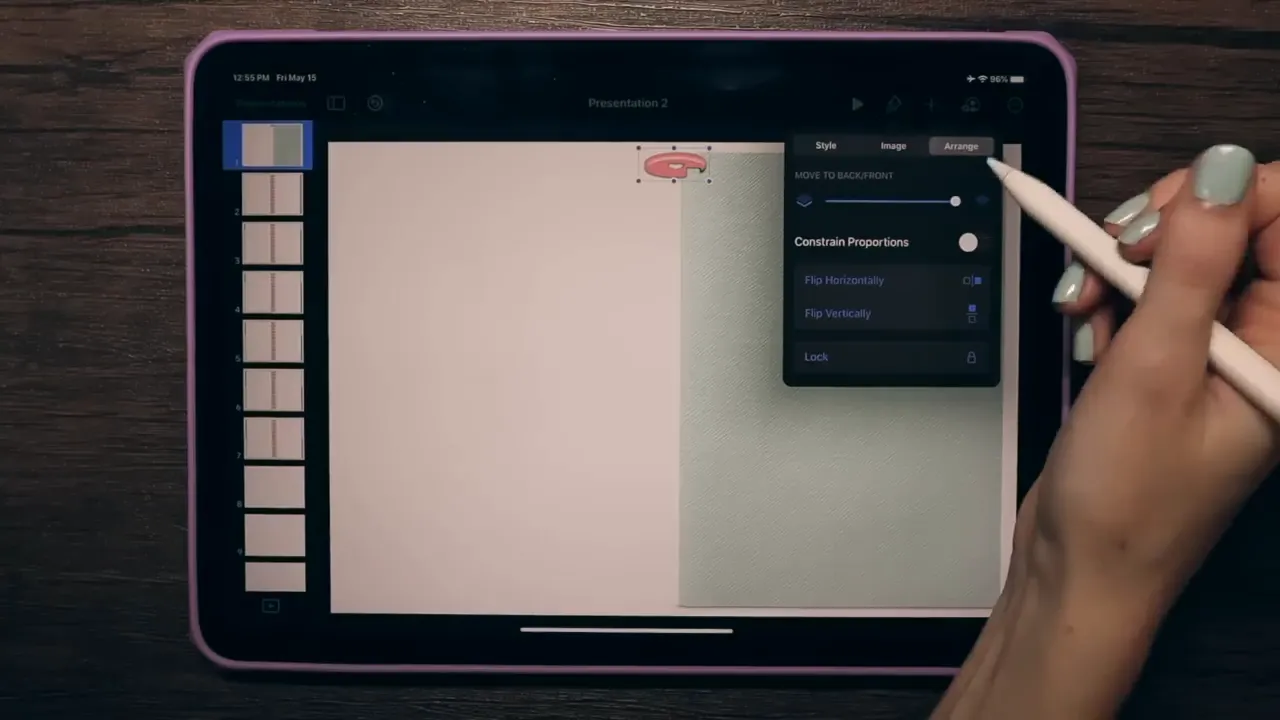
Master-Folien sind eine leistungsstarke Funktion in Keynote, die Ihren Workflow optimieren kann. Sie ermöglichen es Ihnen, eine Vorlage zu erstellen, die auf mehrere Folien angewendet werden kann, ohne jedes Mal Elemente neu erstellen zu müssen.
Um eine Master-Folie zu erstellen, wählen Sie Ihre fertige Folie aus und kopieren Sie alle ihre Elemente. Navigieren Sie dann zu den Master-Folien-Einstellungen und fügen Sie Ihr Design in eine neue Master-Folie ein. Dies hilft, ein konsistentes Layout auf den Seiten Ihres Planers zu erhalten.
Beachten Sie, dass Änderungen an einer Master-Folie alle damit verknüpften Folien betreffen. Daher wird sie am besten für Seiten verwendet, die ähnliche Layouts teilen, wie z. B. Monats- oder Wochenvorlagen.
Schritt 11: Flippbare Registerkarten implementieren
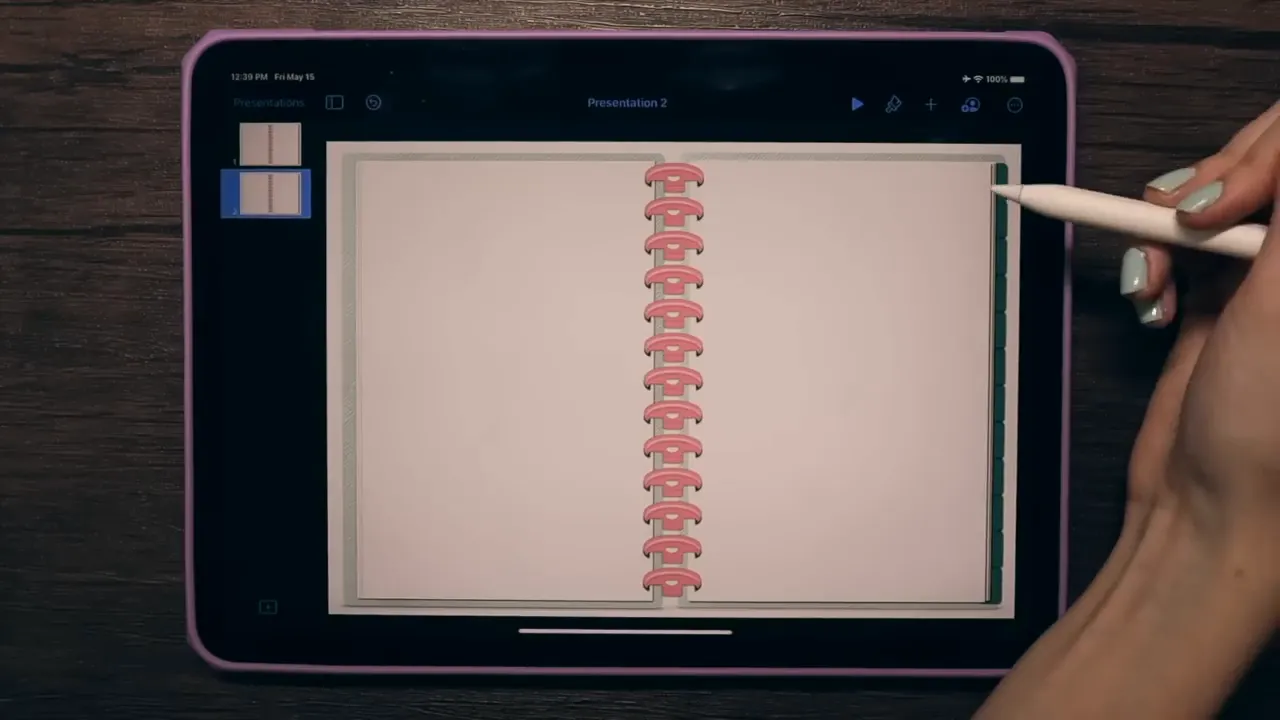
Flippbare Registerkarten können Ihrem digitalen Planer eine dynamische Note verleihen. Um die Illusion von umklappenden Registerkarten zu erzeugen, müssen Sie diese so gestalten, dass sie beim Anklicken scheinbar in Bewegung geraten.
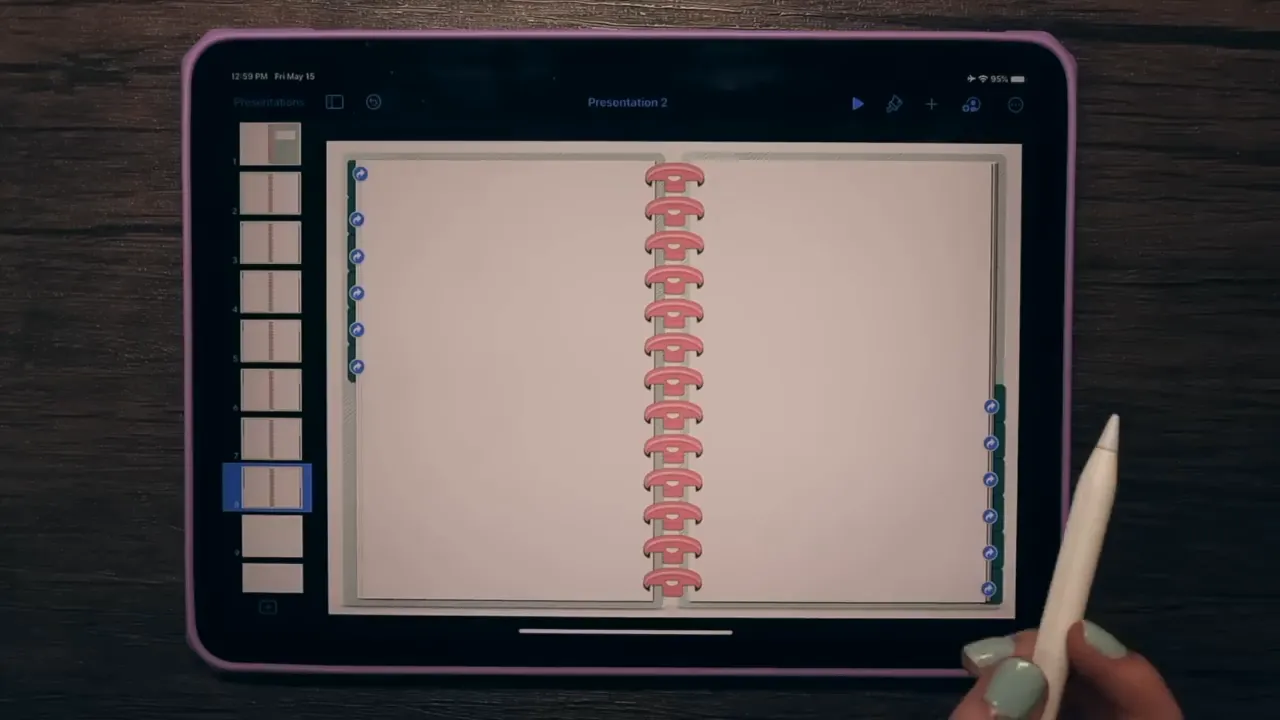
Beginnen Sie damit, Ihre Registerkartenformen zu erstellen und sie an der Seite Ihres Planers zu positionieren. Erstellen Sie dann für jede Registerkarte eine entsprechende Seite, die angezeigt wird, wenn die Registerkarte angeklickt wird. Nutzen Sie die Masterfolie, um die Einheitlichkeit Ihrer Registerkarten zu gewährleisten.
Für den Umklappeffekt verwenden Sie keine Masterfolien für jede Registerkarte, sondern gestalten Sie sie als einzelne Folien. Dies ermöglicht es Ihnen, die Registerkarten zu animieren, um den Eindruck zu erwecken, dass sie sich umklappen. Passen Sie die Positionierung der Registerkarten leicht an, um den Effekt zu verstärken.
Schritt 12: Exportieren Sie Ihren Planer
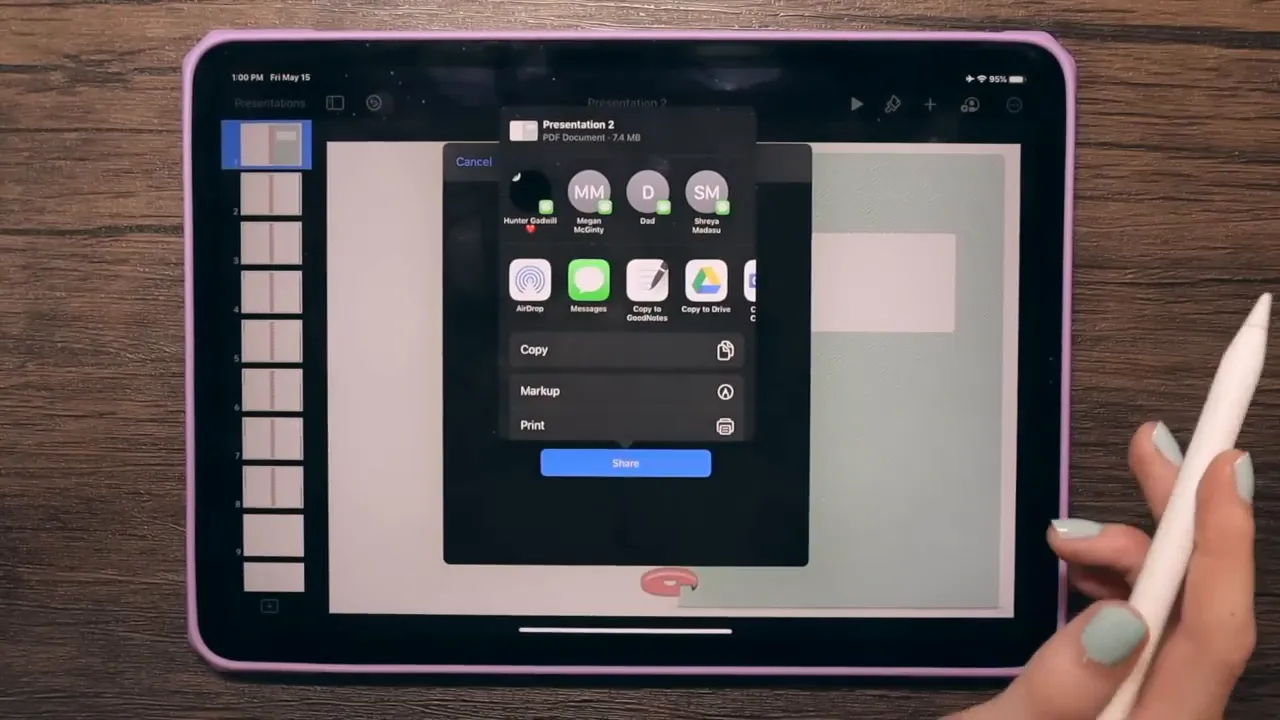
Sobald Ihr Planer fertig ist, ist es Zeit, ihn für die Verwendung in Anwendungen wie GoodNotes zu exportieren. Tippen Sie zunächst auf die drei Punkte in der oberen rechten Ecke von Keynote und wählen Sie die Exportoption.
Wählen Sie den Export Ihres Planers als PDF. Dieses Format bewahrt alle von Ihnen erstellten Links und interaktiven Elemente und stellt sicher, dass sie in GoodNotes korrekt funktionieren.
Nachdem Sie PDF ausgewählt haben, stehen Ihnen einige Exportoptionen zur Verfügung. Sie können es auf Ihren Computer airdroppen, in Google Drive speichern oder direkt in GoodNotes kopieren. Für dieses Tutorial werden wir es direkt in GoodNotes kopieren.
Schritt 13: Links in GoodNotes testen
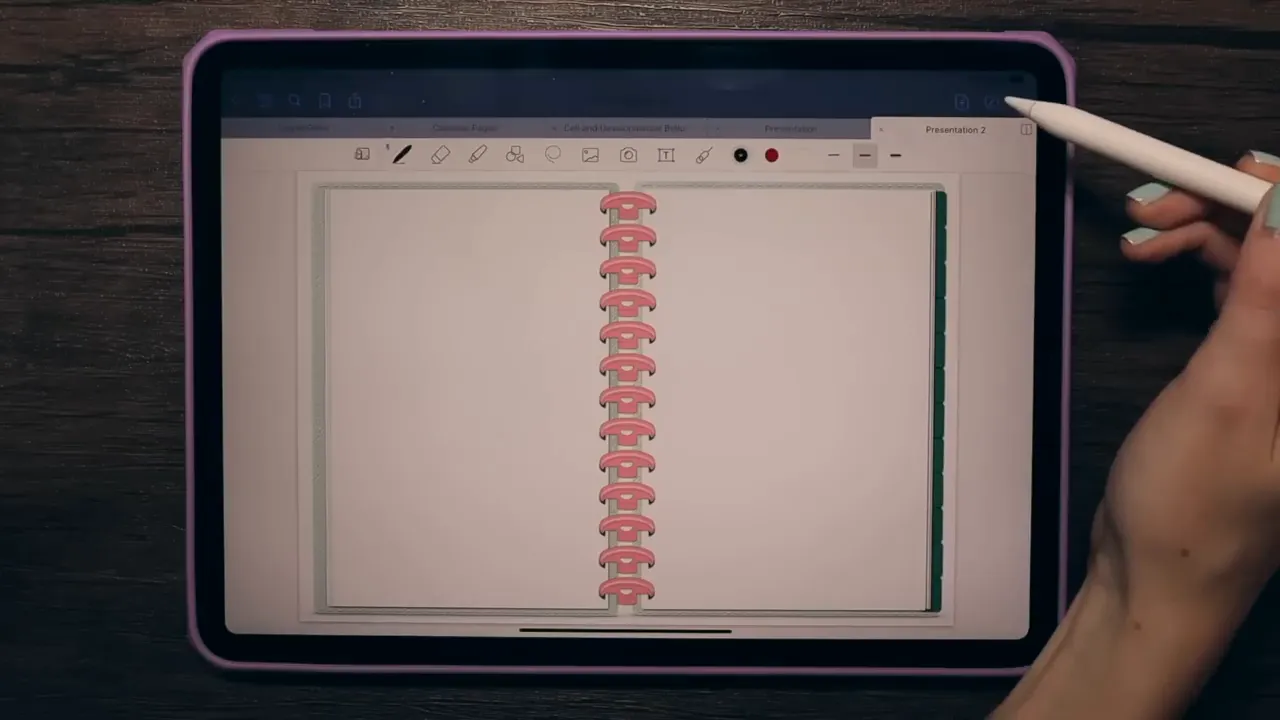
Nachdem Sie Ihren Planer in GoodNotes importiert haben, ist es entscheidend, zu überprüfen, ob alle Ihre Links ordnungsgemäß funktionieren. Öffnen Sie die Planerdatei und stellen Sie sicher, dass das Stiftwerkzeug ausgewählt ist; dies ist unerlässlich, um auf die Links klicken zu können.
Wenn das Stiftwerkzeug nicht ausgewählt ist, können Sie keine Links aktivieren. Sobald es ausgewählt ist, klicken Sie auf jede Registerkarte und jeden Link, um zu überprüfen, ob sie zu den richtigen Seiten navigieren. Dieser Schritt ist wichtig, um eine nahtlose Benutzererfahrung zu gewährleisten.
Schritt 14: Beispiele erstellter Planer erkunden
Um sich inspirieren zu lassen, werfen Sie einen Blick auf Beispiele von Planern, die mit dieser Methode erstellt wurden. Ein Planer verfügt beispielsweise über Registerkarten, die umzuklappen scheinen, was die interaktive Erfahrung für Benutzer verbessert.
Ein weiteres Beispiel ist ein Notizbuch-ähnlicher Planer, der Masterfolien effektiv nutzt, um ein konsistentes Layout auf verschiedenen Seiten zu erstellen. Jede Vorlage ist innerhalb der Masterfolie verknüpft, was die Navigation einfach und intuitiv macht.
Diese Beispiele zeigen die Vielseitigkeit digitaler Planer; Sie können alles erstellen, von einfachen Organisatoren bis hin zu komplexen Notizbüchern. Erkunden Sie diese Designs, um Ihre Kreativität anzuregen und zu überlegen, wie Sie ähnliche Techniken in Ihrem eigenen Planer anwenden können.



Teilen:
Warum mein iPad mein Computer ist: Eine iPad-zentrierte Arbeitsweise
Der umfassende Leitfaden zu GoodNotes 5: Funktionen, Werkzeuge und Tipps