


Wie man mit GoodNotes Notizen auf dem iPad Pro macht
Sie fragen sich, wie Sie effektiv Notizen auf Ihrem iPad machen können? Egal, ob Sie Student, Berufstätiger oder einfach nur jemand sind, der gerne Ideen notiert, digitales Notizenmachen kann ein echter Wendepunkt sein. In diesem Leitfaden führe ich Sie durch mein persönliches Notizsystem mit GoodNotes auf meinem iPad Pro 12,9” (2021) und teile einige Tipps und Tricks, um Ihre Notizen nicht nur effektiv, sondern auch ästhetisch ansprechend zu gestalten.
Schritt 1: Einrichten Ihrer GoodNotes-Umgebung
Zunächst sprechen wir über die Tools, die ich verwende. Mein Notiz-Setup besteht aus:
- iPad Pro 12,9” (5. Generation): Dieses Modell ist aufgrund seines großen Bildschirms perfekt für Notizen geeignet.
- Apple Pencil der 2. Generation: Unverzichtbar zum Schreiben und Zeichnen.
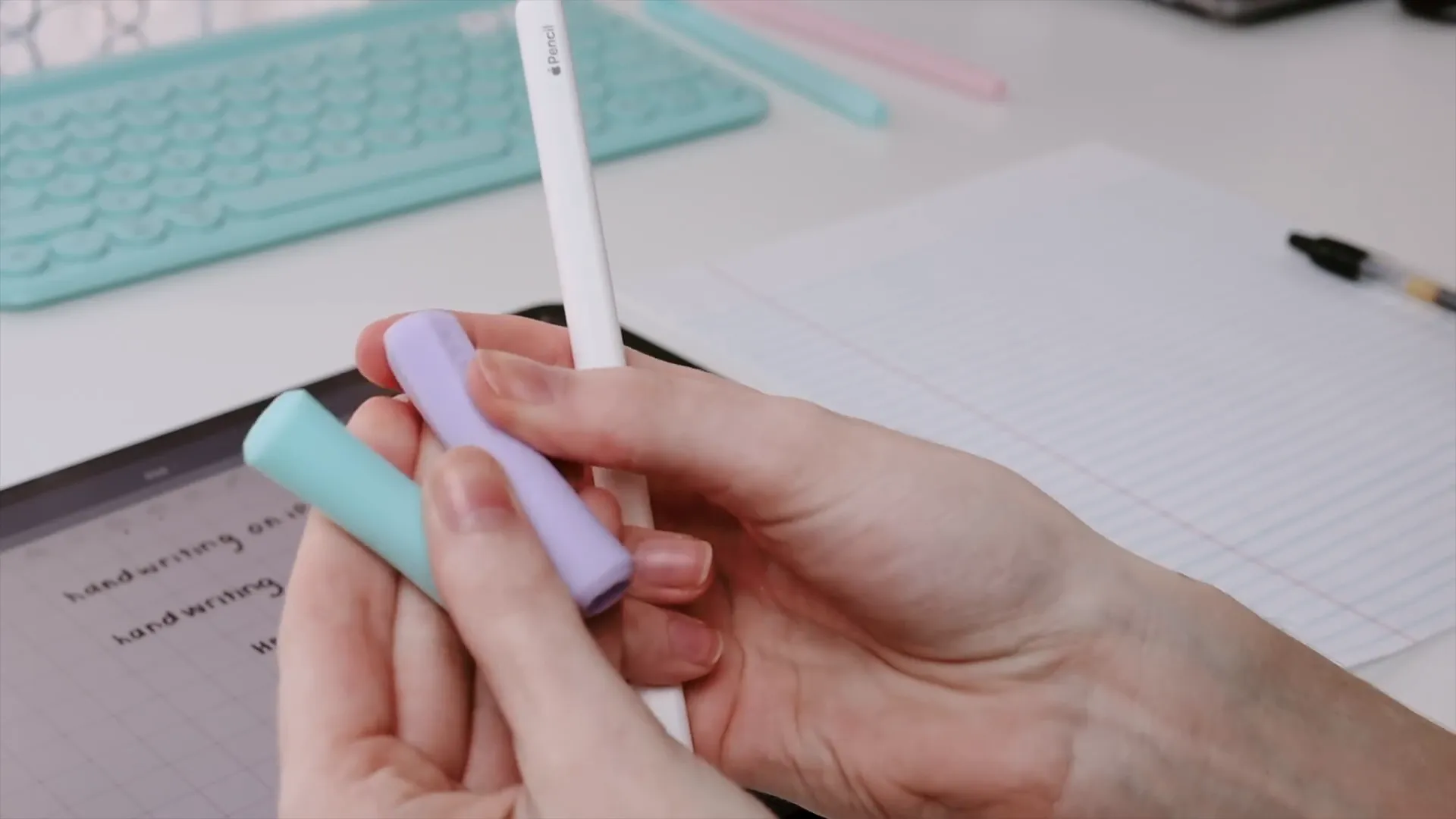
- Nimble Grip und Sleeve: Diese Zubehörteile erhöhen den Komfort bei langen Schreibsitzungen.
- GoodNotes App: Die primäre App, die ich für alle meine Notizen verwende.
Mit diesen Tools erstelle ich eine strukturierte Umgebung in GoodNotes. Ich beginne typischerweise damit, für jedes Fach oder jeden Kurs, den ich studiere, einen Ordner zu erstellen.
Schritt 2: Organisieren Ihrer Notizen
Organisation ist der Schlüssel! Für jeden Kursordner erstelle ich Unterordner für verschiedene Kategorien wie:
- Aufgaben
- Vorlesungsfolien
- Übungsnotizen
Diese Struktur ermöglicht es mir, wichtige Dokumente wie den Lehrplan leicht zugänglich zu halten, ohne meine Ordner zu überladen.
Schritt 3: Ihre erste Notiz erstellen
Nun tauchen wir in den Notizprozess ein. Wenn ich eine neue Notiz erstelle, betitele ich sie immer mit der Kapitelnummer und dem Hauptthema der Vorlesung. Ich entscheide mich typischerweise für die Rasterpapier-Vorlage, genauer gesagt die von GoodNotes 4, die ich optisch ansprechender finde als die Standardvorlage in GoodNotes 5.
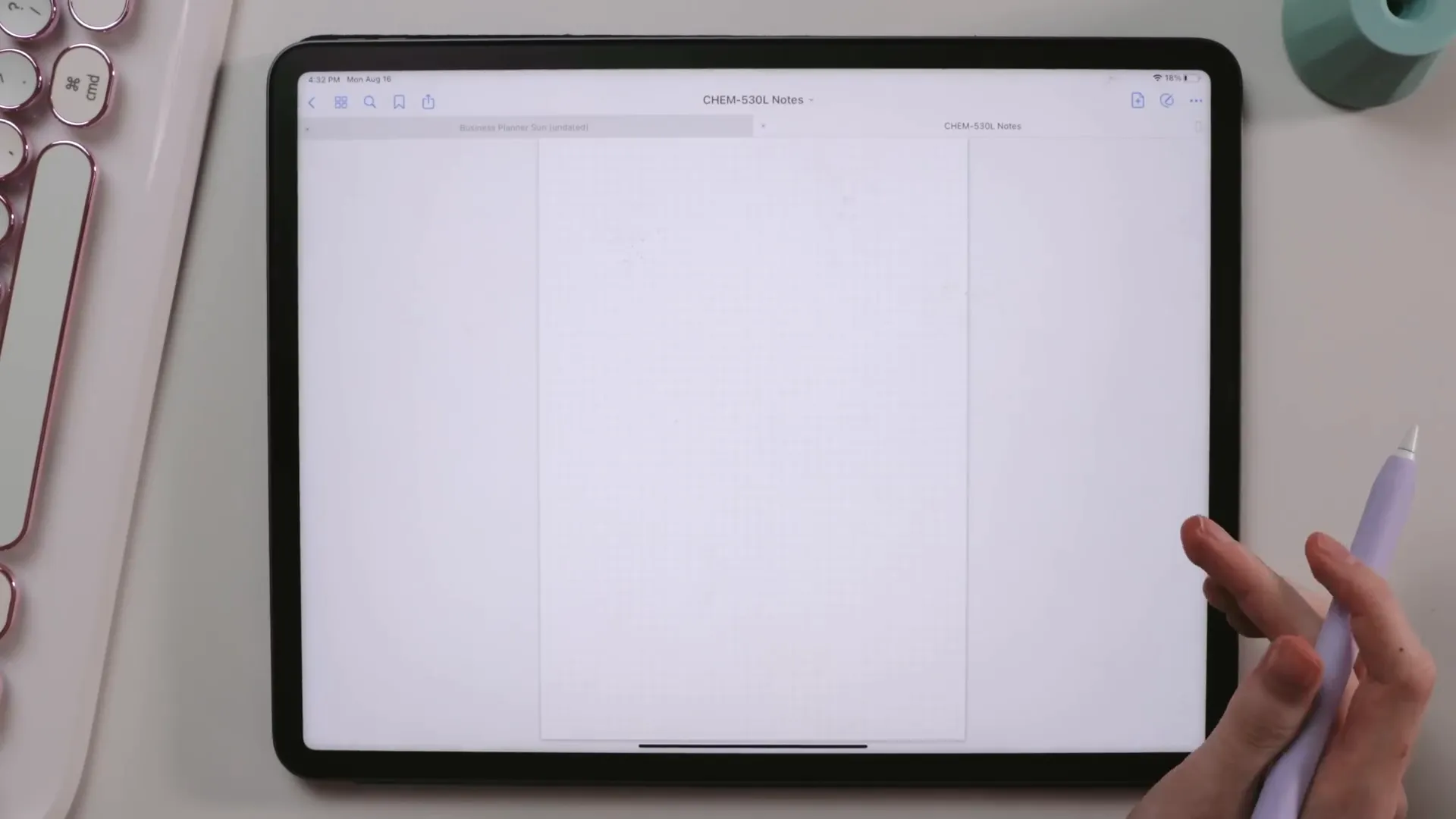
Wenn Sie interessiert sind, können Sie die Rasterpapier-Vorlage hier herunterladen.
Schritt 4: Gestaltung Ihrer Notizen
Meine Notizen beginnen mit einer schicken Überschrift, die ich entweder von Hand schreibe oder in einer lustigen Schriftart tippe. Ich verwende für jeden Kurs unterschiedliche Schriftarten, um ein unverwechselbares Aussehen zu schaffen, und wähle für jedes Kapitel eine Akzentfarbe. Zum Beispiel könnte Kapitel eins lila sein, während Kapitel zwei rot sein könnte. Diese Farbkodierung hilft dabei, Themen später schnell zu identifizieren.
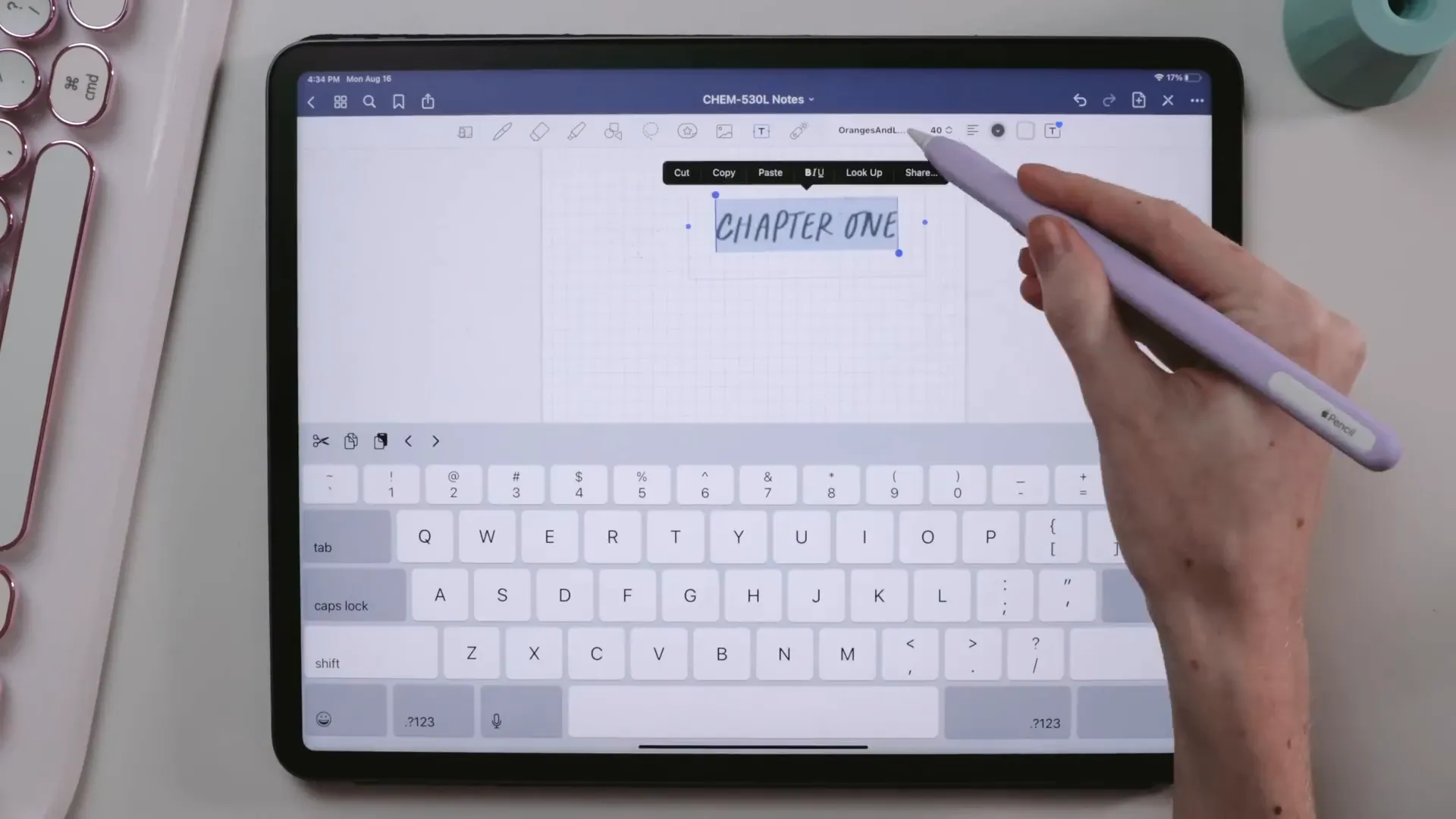
Manchmal füge ich, wenn ich Zeit habe, Schlagschatten oder leichte Markierungen hinzu, um meine Notizen visuell ansprechend zu gestalten, ohne Vorlesungszeit zu verschwenden.
Schritt 5: Die eigentlichen Notizen machen
Für den eigentlichen Notizprozess verwende ich das Füllfederhalter-Werkzeug, eingestellt auf 50% Spitzenschärfe und Druckempfindlichkeit. Ich bevorzuge zwei Hauptstrichgrößen: 0,5 mm für normale Notizen und 0,7 mm für Überschriften. Die Größe 0,7 mm verleiht meinen Überschriften ein kräftigeres Aussehen, was dazu beiträgt, den Text für eine bessere Lesbarkeit aufzuteilen.
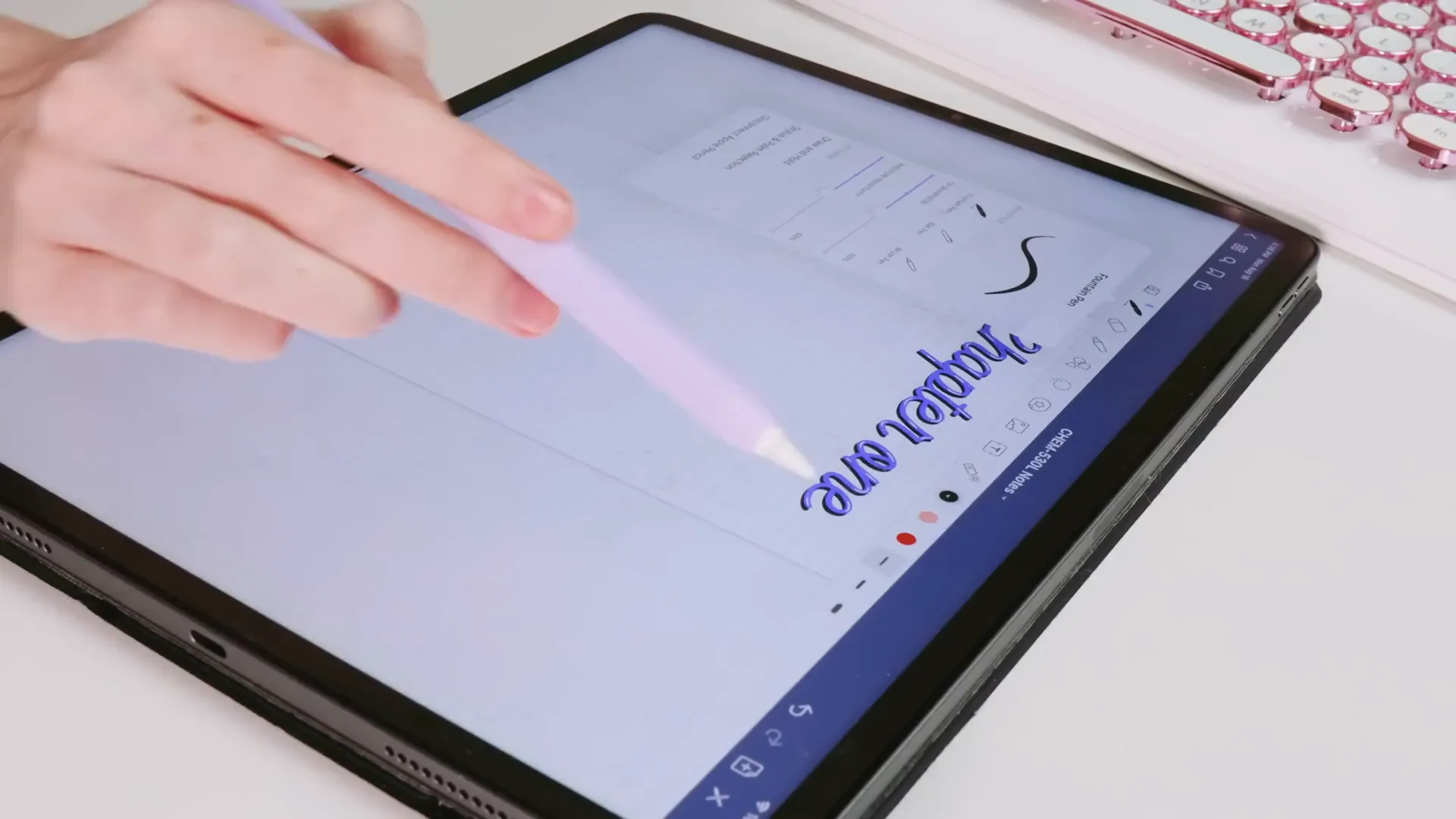
Ich schreibe typischerweise in Stichpunkten anstatt in ganzen Sätzen, was mir hilft, die Essenz der Vorlesung festzuhalten, ohne mich zu verzetteln. Für Unterüberschriften verwende ich die gleiche Größe von 0,7 mm, hebe sie aber in einem helleren Farbton meiner Akzentfarbe hervor.
Schritt 6: Wichtige Informationen hervorheben
Gleichungen und wichtige Konzepte werden mit meiner Akzentfarbe eingerahmt. Ich finde, dass diese visuelle Kennzeichnung es einfacher macht, wesentliche Informationen beim Überprüfen zu finden.
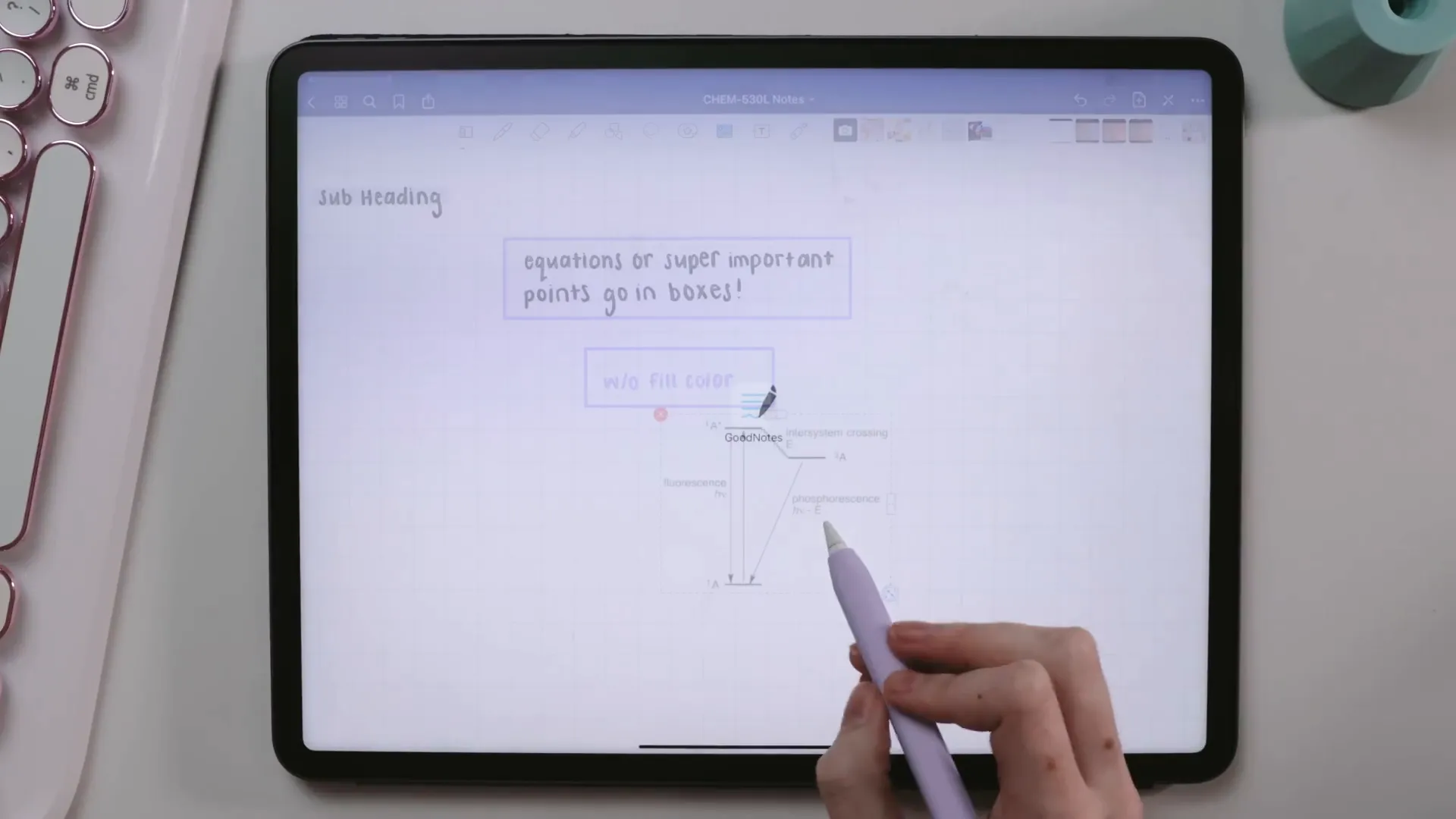
Zusätzlich füge ich Diagramme und Bilder ein, die ich mit derselben Akzentfarbe umrande, aber ohne Füllung. Dies verleiht meinen Notizen ein sauberes Aussehen, während sie dennoch informativ bleiben.
Schritt 7: Haftnotizen und Markierungen verwenden
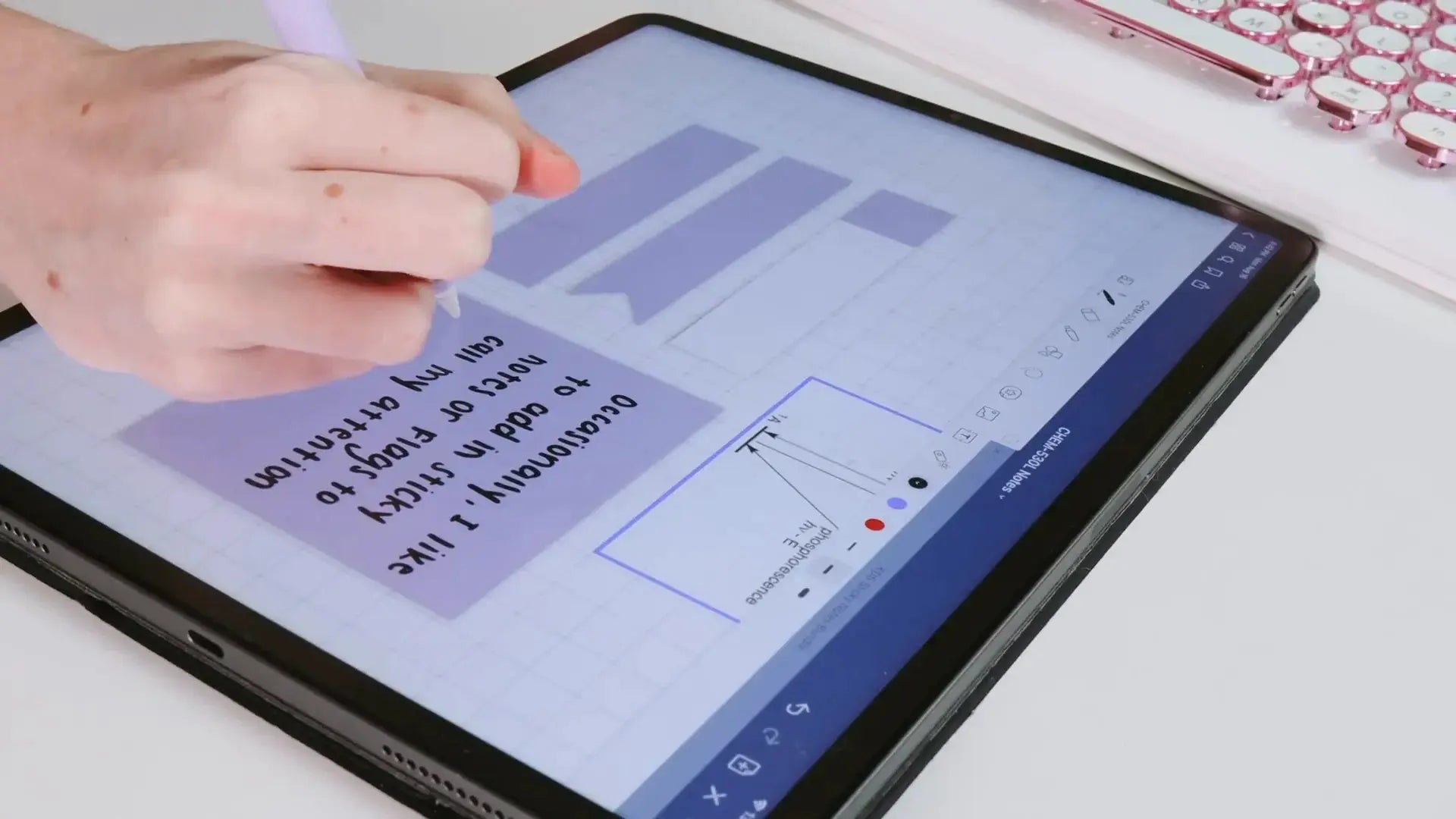
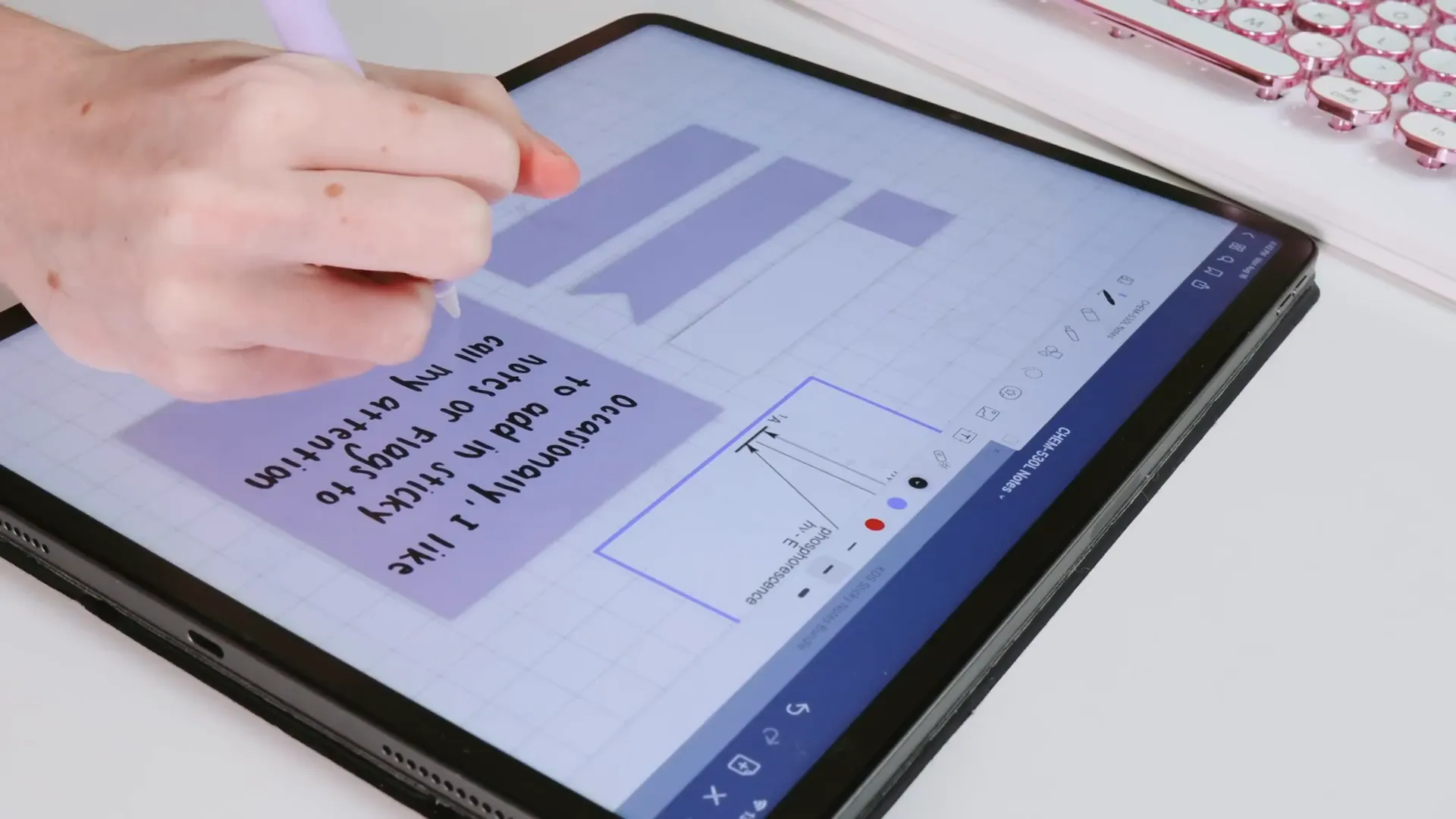
Um wichtige Punkte oder Erinnerungen hervorzuheben, verwende ich Haftnotizen und Markierungen. Diese digitalen Sticker sind in verschiedenen Farben erhältlich und verleihen meinen Notizen eine spielerische Note. Meine Sammlung an Haftnotizen und Markierungen können Sie in meinem Shop entdecken!
Schritt 8: Für den Druck vorbereiten
Gelegentlich drucke ich meine Notizen aus. Um sicherzustellen, dass sie ordentlich aussehen, ändere ich vor dem Drucken die Seitenvorlage von Rasterpapier auf leeres Weiß. Das spart Tinte und verleiht den gedruckten Notizen ein sauberes Aussehen.

Schritt 9: GoodNotes mit anderen Apps vergleichen
Wenn Sie zwischen GoodNotes und anderen Notiz-Apps wie Notability schwanken, habe ich ein Vergleichsvideo unten verlinkt. Jede App hat ihre Stärken, und die Wahl der richtigen hängt von Ihren persönlichen Vorlieben ab.
Wenn Sie nach kostenlosen Notiz-Apps suchen, habe ich auch einige Optionen in der Beschreibung unten geteilt!
GoodNotes 5 vs. NotabilityAbschließende Gedanken
Das war mein Leitfaden, wie ich Notizen mit GoodNotes auf meinem iPad Pro mache! Ich hoffe, diese Tipps sind Ihnen auf Ihrem eigenen Notizweg hilfreich. Wenn Sie mehr solcher Videos sehen möchten, geben Sie ein Daumen hoch und abonnieren Sie meinen Kanal!
Welches Fach belegen Sie derzeit, das Sie begeistert? Lassen Sie es mich in den Kommentaren wissen!
Bis nächste Woche, Freunde!



Teilen:
Der umfassende Leitfaden zu GoodNotes 5: Funktionen, Werkzeuge und Tipps
Schriftarten, von denen Sie nicht wussten, dass Sie sie brauchen (aber unbedingt sollten!)