


Wenn du dich entschieden hast, einen eigenen digitalen Planer zu entwerfen, ist eine der ersten Fragen, die dir begegnen wird: Welche App soll ich eigentlich verwenden?

Und ehrlich gesagt? Die Antwort ist nicht für jeden gleich. Es gibt verschiedene Tools, die von Menschen verwendet werden, und sie sind für sehr unterschiedliche Fähigkeitsniveaus und Ziele geeignet. Lass mich sie alle aufschlüsseln, damit du herausfinden kannst, was für dich sinnvoll ist.
Option 1: Canva
Am besten geeignet für: Absolute Anfänger, die schnell etwas Einfaches erstellen wollen
Canva ist der Startpunkt für viele Leute, und ich verstehe das – es ist kostenlos (oder günstig), es ist vertraut, und die Drag-and-Drop-Oberfläche ist wirklich zugänglich.
Man kann in Canva etwas erstellen, das wie ein digitaler Planer aussieht. Aber hier ist, worauf man ziemlich schnell stoßen wird:
- Hyperlinks in Canvas PDF-Export sind sehr begrenzt – hier ist, warum Hyperlinks wichtig sind und wie sie funktionieren
- Grafiken sind oft rasterbasiert, was bedeutet, dass sie beim Zoomen auf einem iPad unscharf aussehen können
- Es gibt keine Masterseiten-Funktionalität, wenn du also etwas auf 200 Seiten aktualisieren willst, musst du es manuell tun
- Datenserienbrief (automatisches Ausfüllen von Daten) existiert nicht
Für den persönlichen Gebrauch kann Canva gut funktionieren. Für den Verkauf? Du wirst schnell an eine Grenze stoßen.
Option 2: Adobe InDesign
Am besten geeignet für: Personen, die das branchenübliche Tool wünschen und kein Problem mit einem Abonnement haben
InDesign wird seit Jahrzehnten von professionellen Printdesignern verwendet und ist unglaublich leistungsstark für das Design digitaler Planer. Masterseiten, Datenserienbrief, robuste Hyperlinks, Absatzformate – es bietet alles.
Die Nachteile: Es ist ein Abonnement (Teil der Adobe Creative Cloud), und die Lernkurve ist real. Es ist nicht die intuitivste App, die man einfach öffnet und selbst herausfindet.
Allerdings, wenn du die Zeit investierst, es zu lernen, ist InDesign unglaublich leistungsfähig und es gibt eine riesige Community an Ressourcen dazu.
Option 3: Affinity
Am besten geeignet für: Personen, die professionelle Funktionen ohne Abonnementpreis wünschen
Das ist ehrlich gesagt mein persönlicher Favorit für das Design digitaler Planer, besonders für Leute, die neu in der Desktop-Publishing-Software sind. Affinity ist ein einmaliger Kauf (normalerweise um die 70 $), es verfügt über Masterseiten, Datenserienbrief, Hyperlinking und erstellt saubere, gestochen scharfe PDFs.
Die Oberfläche unterscheidet sich etwas von InDesign, ist aber in mancher Hinsicht sogar intuitiver. Und der Preis ist ein großes Argument – man zahlt einmal und besitzt es für immer. Ich vergleiche die beiden ausführlich in InDesign vs. Affinity für digitale Planer.
Wenn du gerade erst anfängst und noch kein Adobe-Abonnement hast, würde ich hier beginnen.
Option 4: Adobe Illustrator oder Photoshop
Am besten geeignet für: Nicht für digitales Planerdesign, tatsächlich
Ich sehe manchmal Leute, die versuchen, Planer in Illustrator oder Photoshop zu gestalten, und obwohl man technisch gesehen PDFs aus diesen Apps exportieren kann, sind sie nicht für mehrseitige Dokumentlayouts konzipiert. Man wird die ganze Zeit gegen die Software ankämpfen. Bewahre diese Tools für einzelne Grafiken und Illustrationen auf, nicht für komplette Planerlayouts.
Also, welche solltest du verwenden?
Hier ist meine ehrliche Meinung:
- Du möchtest einfach nur herumspielen und etwas für den persönlichen Gebrauch erstellen → Canva
- Bereit, richtig zu lernen und deine Arbeit zu verkaufen → Affinity als Start, InDesign, wenn du bereits Adobe CC hast
- Bereits ein professioneller Designer mit InDesign-Erfahrung → InDesign
Das Tool ist weniger wichtig als das Erlernen des Workflows – zu verstehen, wie Masterseiten funktionieren, wie man Hyperlinks richtig einrichtet, wie man den Datenserienbrief verwendet, um seine Daten automatisch einzufügen. Dieses Wissen unterscheidet Planer, die sich verkaufen, von Planern, die es nicht tun. (Du fragst dich, ob du das ohne Designhintergrund schaffen kannst? Die Antwort darauf findest du hier.)
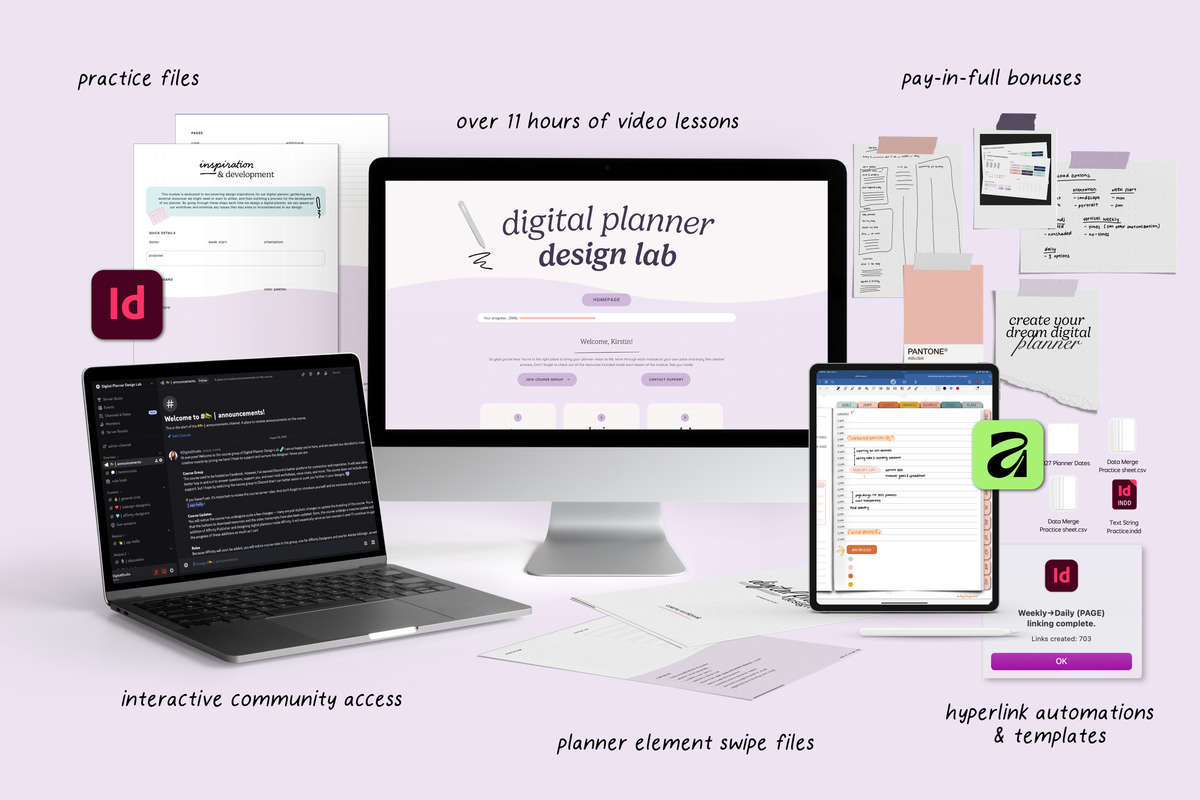
Wenn du diesen vollständigen Workflow – sowohl in InDesign als auch in Affinity – erlernen möchtest, behandle ich all das im Digital Planner Design Lab. Es ist mein kompletter Kurs zum Entwerfen professioneller digitaler Planer von Grund auf, und ich führe dich durch jeden Schritt beider Apps, damit du in der arbeiten kannst, die am besten zu dir passt.
Teilen:
Goodnotes vs Notability für Studenten (2026): Welche iPad Notizen-App ist die Beste für die Schule?
Die besten Notiz-Apps für Schüler und Studenten auf dem iPad (2026)