


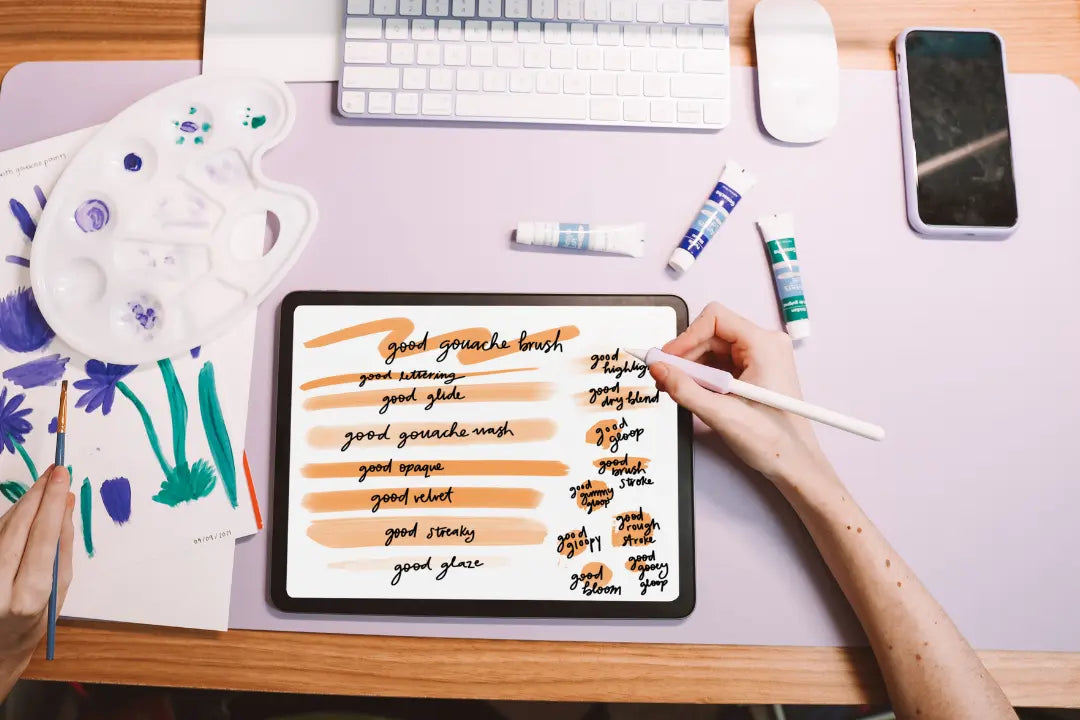
Procreate ist eine leistungsstarke digitale Zeichen- und Mal-App für iPad und iPhone, die es Künstlern ermöglicht, unterwegs Kunst in professioneller Qualität zu erstellen. Mit ihrer intuitiven Benutzeroberfläche und den umfangreichen Funktionen ist Procreate schnell zu einem Favoriten unter Künstlern, Illustratoren und allen, die ihrer Kreativität freien Lauf lassen wollen, geworden.
Für Anfänger kann Procreate anfangs etwas überfordernd wirken. Aber mit ein wenig Übung werden Sie bald alle Vorteile der App nutzen können. In diesem Blogbeitrag gehen wir auf einige Grundlagen von Procreate ein und geben Tipps für den Einstieg.
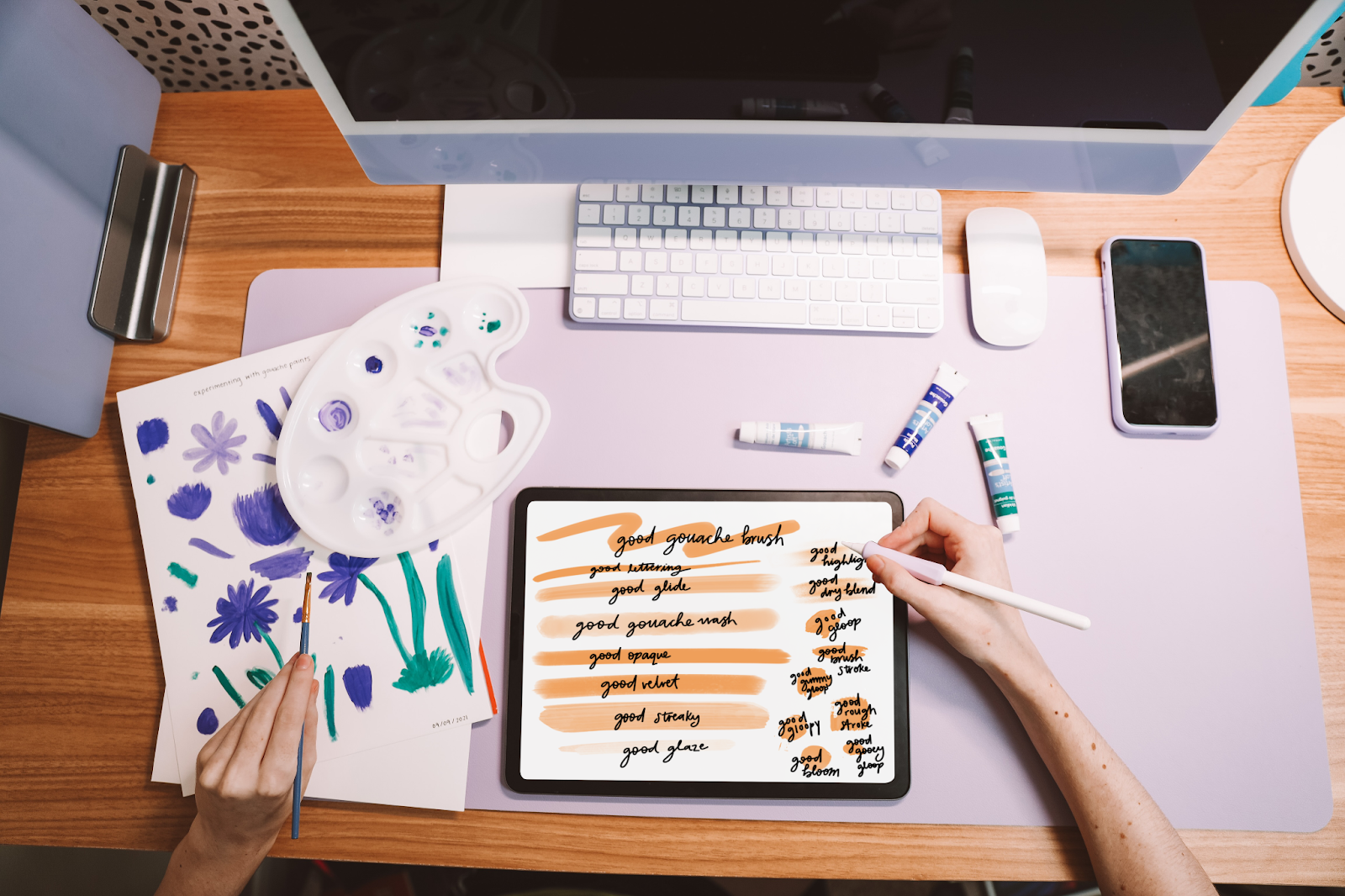
Eines der Hauptmerkmale von Procreate ist die Unterstützung für digitales Zeichnen und Malen. Mit Procreate können Sie Kunst mit Ihrem Finger oder einem Stift erstellen, genau wie mit traditionellen Künstlerbedarfsartikeln. Die App bietet eine große Auswahl an Pinselstilen und -einstellungen, mit denen Sie eine Vielzahl von Effekten und Texturen erstellen können. Darüber hinaus ermöglicht das leistungsstarke Ebenensystem von Procreate, verschiedene Elemente Ihres Kunstwerks zu kombinieren und anzupassen, um komplexe Kompositionen zu erstellen.
Ein weiteres großartiges Merkmal von Procreate ist die Benutzeroberfläche, die intuitiv und einfach zu bedienen ist. Der Hauptbildschirm der App ist in vier Hauptbereiche unterteilt: die Leinwand, die Werkzeugleiste, das Ebenenbedienfeld und das Aktionsbedienfeld. Die Leinwand ist der Ort, an dem Sie Ihr Kunstwerk erstellen, die Werkzeugleiste bietet Zugriff auf Ihre Werkzeuge und Einstellungen, das Ebenenbedienfeld ermöglicht die Verwaltung der Ebenen Ihres Kunstwerks, und das Aktionsbedienfeld bietet Zugriff auf zusätzliche Funktionen und Optionen.
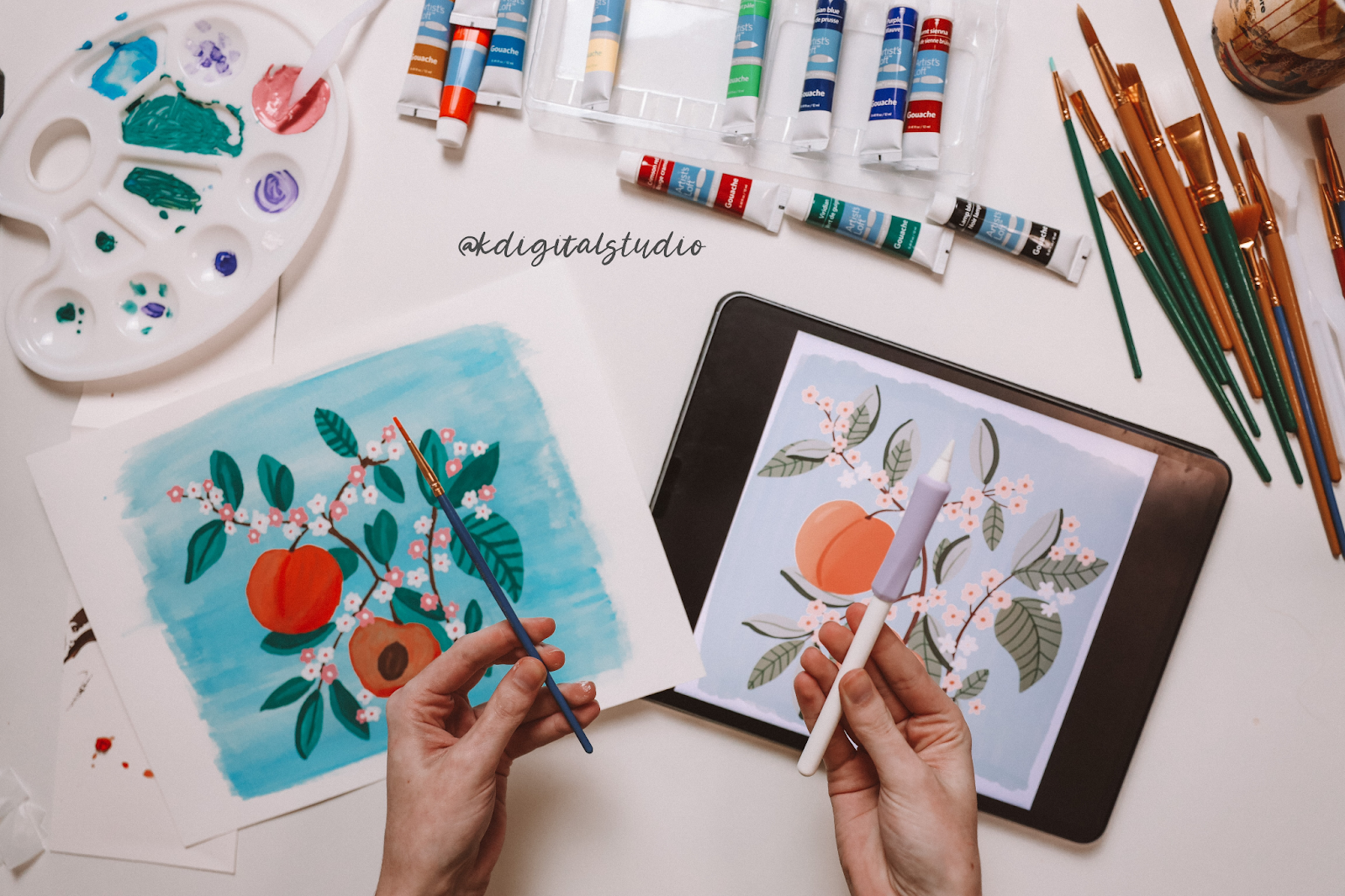
Zusätzlich zu den Kernfunktionen bietet Procreate auch eine Reihe nützlicher Tools und Optionen. So können Sie beispielsweise Text zu Ihrem Kunstwerk hinzufügen, Bilder importieren und exportieren und die integrierte Farbauswahl und Farbpaletten der App verwenden. Sie können auch die Referenzbilder-Funktion von Procreate nutzen, mit der Sie Bilder neben Ihrem Kunstwerk als Referenz importieren und anzeigen können. Schauen Sie sich mein Tutorial zur Verwendung von Referenzbildern an, um fotorealistische Blumen zu erstellen (auch wenn Sie nicht zeichnen können)!
Wenn Sie neu bei Procreate sind, ist der beste Weg, um anzufangen, sich direkt in die App zu stürzen und zu experimentieren. Versuchen Sie, eine neue Leinwand zu erstellen, Linien zu zeichnen und mit den verschiedenen Pinselstilen und -einstellungen herumzuspielen. Sie können auch den Procreate-Benutzerhandbuch konsultieren, das detaillierte Anweisungen und Tipps zur Verwendung der App enthält.

Insgesamt ist Procreate eine unglaublich leistungsstarke und vielseitige App, mit der Sie unterwegs Kunst in professioneller Qualität erstellen können. Egal, ob Sie ein professioneller Künstler, ein angehender Illustrator oder einfach jemand sind, der gerne kreativ ist, Procreate ist einen Versuch wert. Probieren Sie es aus und sehen Sie, wie es Ihnen helfen kann, Ihre Kreativität zu entfalten.
Teilen:
10 Fehler, die man bei der digitalen Planung vermeiden sollte
10 GoodNotes Tipps & Tricks