


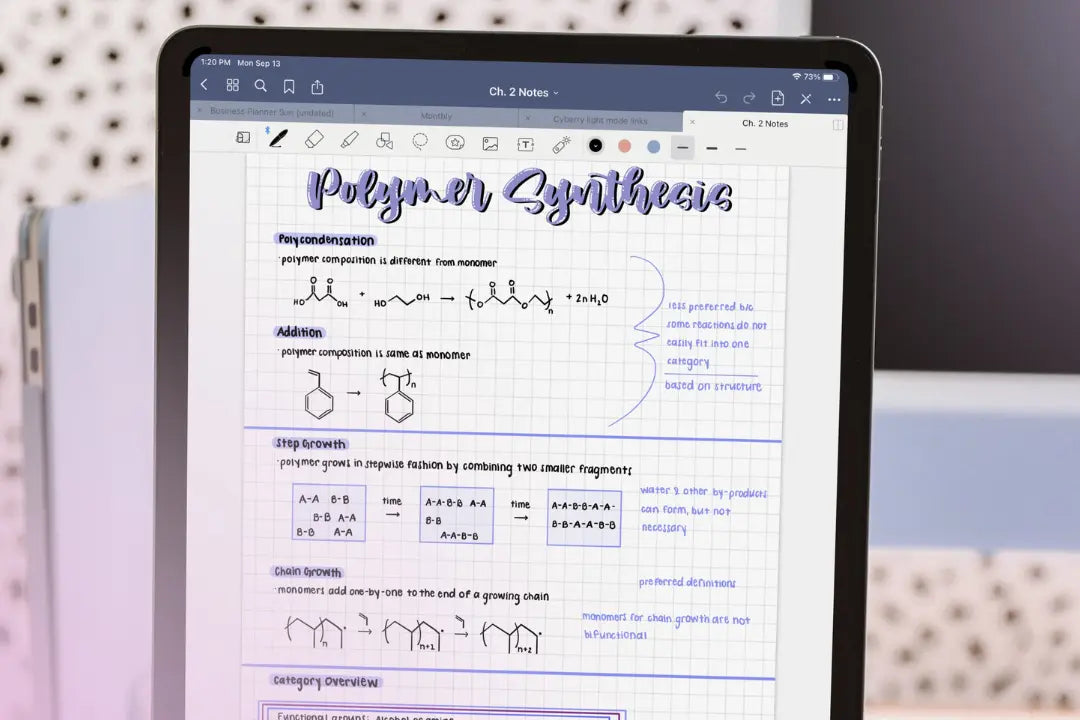
GoodNotes ist eine beliebte Notizen-App für das iPad, die eine leistungsstarke Kombination aus handschriftlichen Notizen, getipptem Text und Multimedia-Unterstützung bietet. Egal, ob Sie GoodNotes für die Schule, die Arbeit oder den persönlichen Gebrauch verwenden, es gibt viele Tipps und Tricks, die Ihnen helfen können, das Beste aus der App herauszuholen. Hier sind zehn der besten GoodNotes Tipps und Tricks.
Verwenden Sie den Apple Pencil für handschriftliche Notizen
GoodNotes unterstützt handschriftliche Notizen mit dem Apple Pencil, was das Notieren, Skizzieren und Kommentieren von PDFs erleichtert. Der Apple Pencil bietet ein natürliches und intuitives Schreiberlebnis, also nutzen Sie ihn unbedingt.

Organisieren Sie Ihre Notizen mit Ordnern
GoodNotes ermöglicht es Ihnen, Ihre Notizen in Ordnern zu organisieren, sodass Sie leicht finden, wonach Sie suchen. Erstellen Sie Ordner für jedes Thema, Projekt oder jede Kategorie, um Ihre Notizen gut organisiert zu halten.
Nutzen Sie Vorlagen
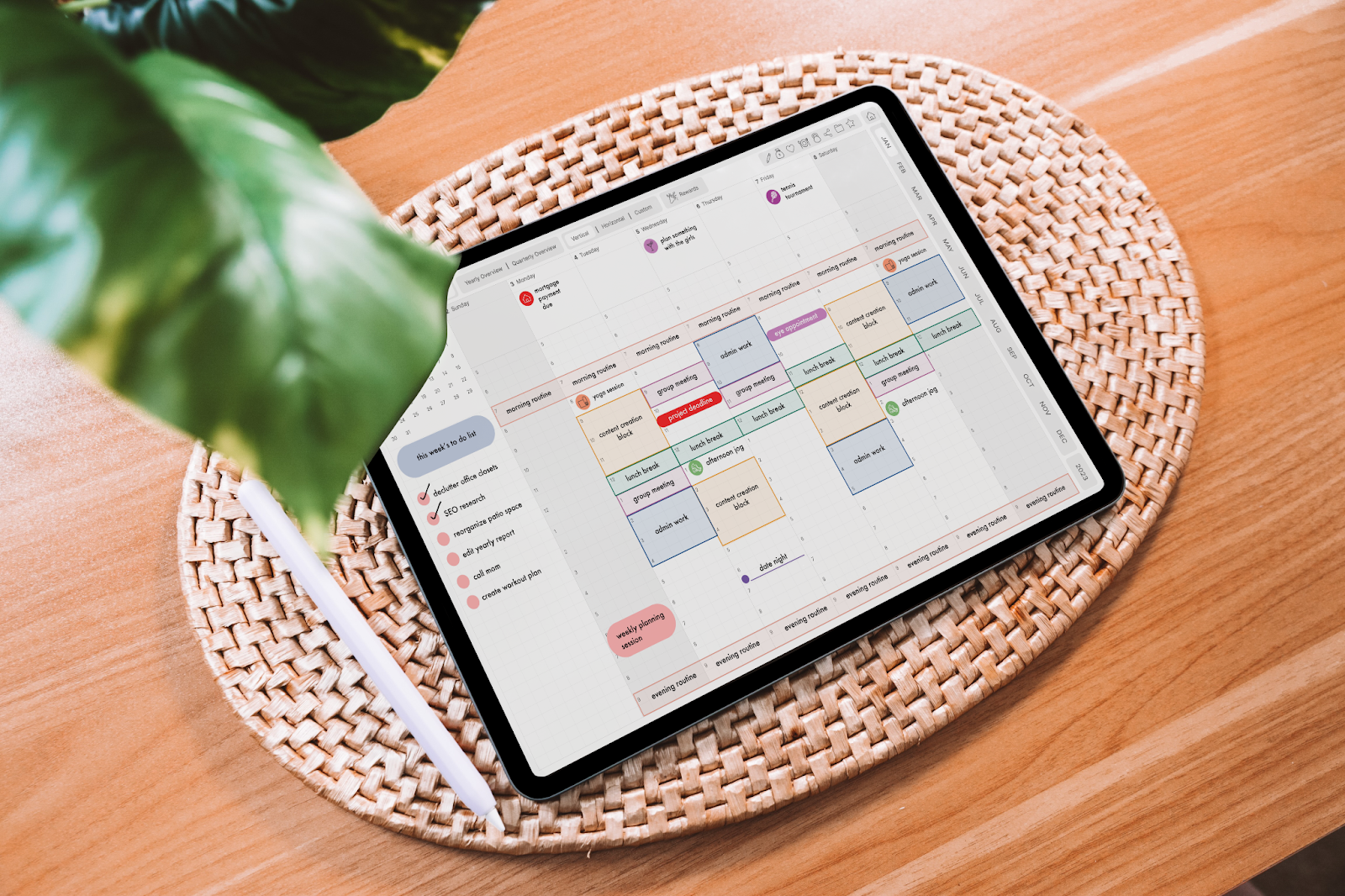
GoodNotes enthält eine Vielzahl von Vorlagen für verschiedene Arten von Notizen, einschließlich linierten Papier, kariertem Papier und Checklisten. Diese Vorlagen können Ihnen Zeit sparen und ein einheitliches Erscheinungsbild für Ihre Notizen bieten.
Nutzen Sie die Suchfunktion
GoodNotes enthält eine leistungsstarke Suchfunktion, mit der Sie schnell finden können, wonach Sie suchen. Sie können nach Text, handschriftlichen Notizen und sogar Skizzen suchen.
Verwenden Sie das Stiftwerkzeug für präzise Zeichnungen
Das Stiftwerkzeug in GoodNotes bietet ein hohes Maß an Präzision, wodurch es sich ideal für technische Zeichnungen, Diagramme und Flussdiagramme eignet. Experimentieren Sie mit verschiedenen Stiftgrößen und Farben, um das perfekte Aussehen für Ihre Zeichnungen zu finden.
Importieren Sie PDFs und Bilder
GoodNotes ermöglicht Ihnen den Import von PDFs und Bildern, was das Kommentieren und Organisieren wichtiger Dokumente erleichtert. Sie können sogar einen ganzen Ordner mit PDFs auf einmal importieren.

Verwenden Sie das Lasso-Werkzeug, um Objekte zu verschieben
Mit dem Lasso-Werkzeug in GoodNotes können Sie Objekte auswählen und verschieben, einschließlich handschriftlicher Notizen, Skizzen und Bilder. Dies kann besonders nützlich sein, wenn Sie Änderungen an Ihren Notizen vornehmen oder Objekte auf der Seite neu anordnen müssen.
Verwenden Sie den Farbmarker
GoodNotes enthält einen Farbmarker, mit dem Sie wichtigen Text hervorheben oder die Aufmerksamkeit auf bestimmte Teile Ihrer Notizen lenken können. Versuchen Sie, verschiedene Farben zu verwenden, um Ihre Notizen zu kategorisieren oder visuelle Hilfen zu erstellen.
Verwenden Sie die Handballenauflagefunktion
GoodNotes verfügt über eine Handballenauflagefunktion, die versehentliche Spuren Ihrer Hand beim Schreiben verhindert. Dies kann besonders für Linkshänder nützlich sein.

Sichern Sie Ihre Notizen
GoodNotes ermöglicht Ihnen das Sichern Ihrer Notizen auf Ihrem iPad, Computer oder Cloud-Speicherdiensten wie Dropbox, Google Drive oder OneDrive. Regelmäßige Backups stellen sicher, dass Ihre Notizen sicher und geschützt sind.
Zusammenfassend lässt sich sagen, dass GoodNotes eine leistungsstarke Notizen-App für das iPad ist, die eine breite Palette von Funktionen und Anpassungsmöglichkeiten bietet. Indem Sie die Tipps und Tricks in diesem Blogbeitrag nutzen, können Sie das Beste aus GoodNotes herausholen und auf dem Weg zu einer produktiveren und besser organisierten Notizenerfassung sein.

Teilen:
Procreate für Anfänger auf dem iPad
7 Möglichkeiten, wie Sie Ihr iPad in Ihre Morgenroutine integrieren können
6 Kommentare
Muito bom
..
I love this app and these tips but how do you change the font in this new 2023 version?
The first time you have a chance to get your hair done you
Y The hhybybh