


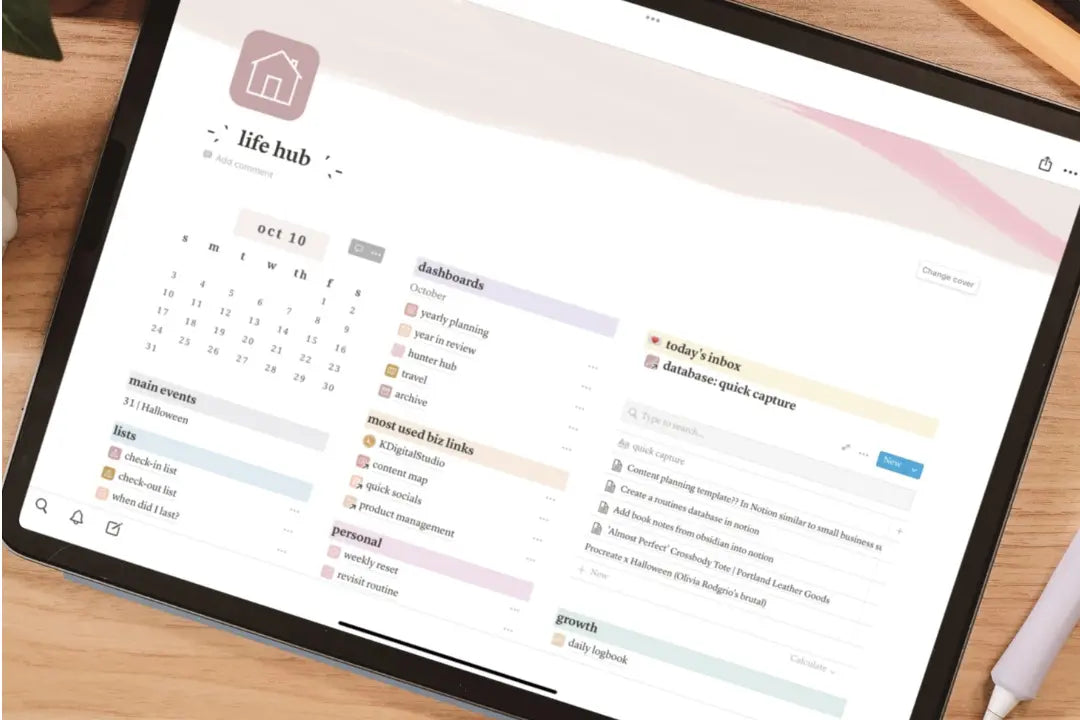
Wenn Sie so sind wie ich, müssen Sie Ihre Ideen sofort festhalten, sonst laufen Sie Gefahr, sie für immer zu vergessen. Manchmal bleibt nicht genug Zeit, um Stift und Papier zu holen, den Laptop auszupacken usw. Aber wir haben unsere Telefone fast immer (ich würde sagen immer) dabei.
Ich speichere alle meine Ideen in Notion, aber es wurde mühsam, die App zu öffnen, zu meiner Ideenseite zu navigieren, einen neuen Eintrag zu starten und dann meine Idee aufzuschreiben. Ich brauchte etwas noch nahtloseres. Mit der Notion API haben wir jetzt großartige Anpassungsmöglichkeiten für Integrationen in verschiedene Apps und Systeme, die uns helfen, unser Leben zu verwalten und zu organisieren.
Ich persönlich finde, dass Integrationen/Automatisierungen/Shortcuts super kompliziert werden können, was den Zweck verfehlt. Glücklicherweise gibt es eine Möglichkeit, eine sehr einfache und unkomplizierte Integration in Notion einzurichten, mit der Sie schnell alles mit Ihrem Telefon erfassen können.
So geht's
- Laden Sie die Boomerang-App herunter: Es ist eine kostenlose App, mit der Sie sich im Wesentlichen selbst E-Mails schicken können.
- Gehen Sie zu Blockbase.dev und folgen Sie den Anweisungen, um die Boomerang-E-Mail mit einer Ihrer Notion-Datenbanken zu verbinden.
- Öffnen Sie die Boomerang-App und richten Sie Ihre E-Mail-Adresse ein. Sie erhalten einen Bestätigungscode in der Datenbank, mit der Sie sie verbinden möchten.
- Wählen Sie unter den Einstellungen in Boomerang "Vorschau" unter dem E-Mail-Betreff aus. Dadurch wird sichergestellt, dass die Notiz, die Sie in Boomerang eingeben, in Ihrer Notion-Datenbank sichtbar ist.
- Jetzt ist alles auf der Boomerang- und Notion-Seite eingerichtet!
- Sie können eine Verknüpfung zur Boomerang-App auf Ihrem Telefon erstellen, indem Sie die App "Kurzbefehle" verwenden. So wird die App jedes Mal, wenn Sie auf das Verknüpfungssymbol klicken, sofort geöffnet und ist bereit für Ihre Idee!
Wenn Sie an einem fortgeschritteneren System zur Erfassung von Ideen mit bestimmten Tags usw. interessiert sind, empfehle ich Ihnen, die Methode von muchelleb (die ähnlich ist, aber die kostenpflichtige App Drafts verwendet) auszuprobieren.
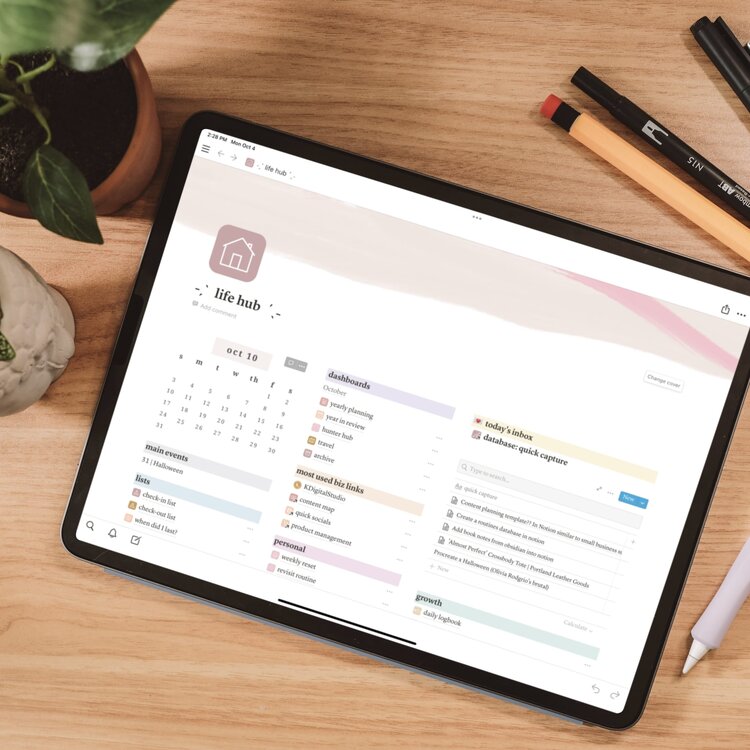
Mein Notion-Setup + Tour | Wie ich mein Leben, Projekte und Ideen organisiere
Wenn Sie neu bei Notion sind oder einfach nur neugierig, wie ich Notion verwende, schauen Sie sich dieses Video an. Ich erkläre, wie ich Notion für die Planung von Arbeit und Privatleben, die Erstellung von Inhalten und die Unternehmensführung, Wachstum und Selbstentwicklung sowie als meine Wissens- und Referenzdatenbank nutze. Wenn Sie gerade erst anfangen oder neue Vorlagen benötigen, um motiviert zu bleiben, teile ich viele meiner Vorlagen und kostenlosen Downloads in meinem gemeinsamen Notion-Hub.

Teilen:
So nehmen Sie Notizen in GoodNotes 5 auf dem iPad auf
Bester digitaler Planer für 2022
2 Kommentare
Hi. :)
When I go to no longer exists. Also, where is your Notion hub? Thank you.