


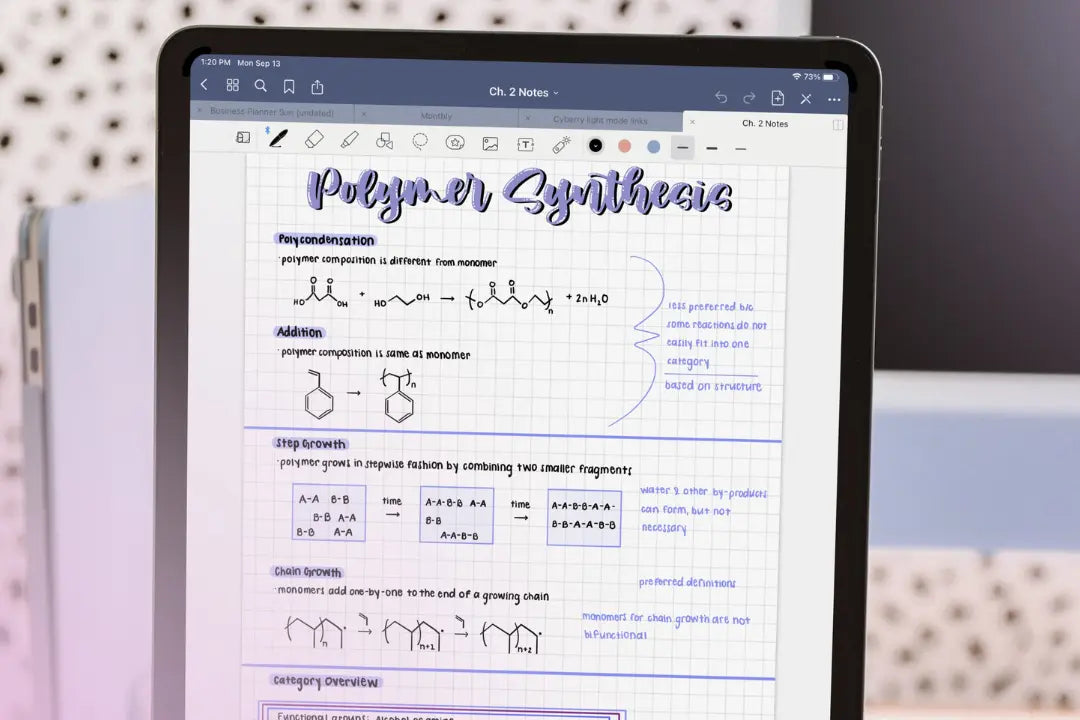
Ich bin mir nicht sicher, warum es so kathartisch ist, anderen Menschen beim Notizen machen zuzusehen, aber das habe ich als Studentin getan, um die Zeit totzuschlagen – anstatt das zu tun, was ich hätte tun können: Notizen machen. Zu sehen, wie andere Menschen Notizen machen und organisieren, ist jedoch äußerst hilfreich. Und ich habe zweifellos im Laufe der Zeit Tipps und Tricks gelernt, sei es durch das Ansehen von iPad-Notizen-Videos auf YouTube oder durch den Kontakt mit den Studenten, die neben mir in der Vorlesung saßen.
So mache ich Notizen auf meinem iPad Pro 2021 12,9 Zoll. Ich gebe Tipps und Tricks weiter, die ich zu GoodNotes 5 gelernt habe, um Ihre Notizen hübsch, ästhetisch, ordentlich, effizient UND effektiv zu gestalten. Ich zeige auch, wie Sie Ihre Notizen für den Druck vorbereiten, falls Sie die auf Ihrem iPad gemachten Notizen ausdrucken möchten, sowie wie ich alle meine Notizen und Dateien von all meinen College-Kursen in der GoodNotes-App organisiere.
Was ich benutze
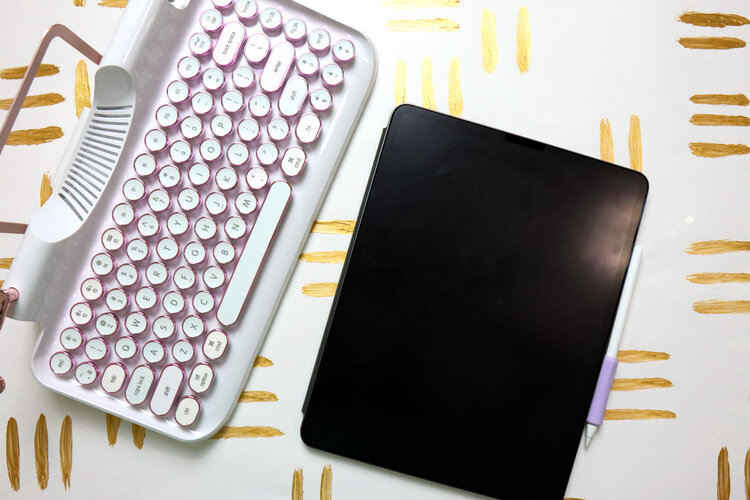
- iPad Pro 2021 (12,9 Zoll), aber jedes iPad funktioniert
- Apple Pencil der 2. Generation: Ich empfehle dringend, einen Apple Pencil zu kaufen. Er ist den Preis hundertmal mehr wert als billige, markenlose Stifte.
- Apple Pencil Griff oder Hülle: Er erleichtert das Schreiben bei langen Vorlesungen und Notizen, denn Adieu Handermüdung! P.S. Meine Lieblingsgriffe & Hüllen können Sie hier kaufen und den Gutscheincode KDS15 für 15 % Rabatt auf Ihre Bestellung verwenden.
- Paperlike Displayschutzfolie: Ich habe andere ausprobiert und kehre immer zu Paperlike zurück. Sie wird tatsächlich mit zwei Displayschutzfolien zu diesem Preis geliefert. Und sie verschleißt meine Stiftspitzen nicht, da es sich nicht um die Billigversion handelt.
- Und hier ist meine Schreibmaschinen-Bluetooth-Tastatur, wenn Sie sie mögen! Mit dem Code KDIGITALSTUDIO sparen Sie 10 USD!
GoodNotes 5 einrichten
- Laden Sie die GoodNotes 5 App herunter, falls Sie dies noch nicht getan haben (nur iOS). Sie kostet einmalig 7,99 USD (und es lohnt sich – das verspreche ich)!
- Ich beginne damit, für jede meiner Kurse Ordner zu erstellen. Wenn ich beispielsweise ein Synthese-Chemie-Labor belege (ich habe übrigens einen B.S. Chemie mit Biochemie-Schwerpunkt abgeschlossen), dann würde ich den Hauptordner benennen: CHEM-530L, mit dem Kurscode.
- Dann würde ich Unterordner basierend auf Dateien, Folien, Aufgaben usw. erstellen, die für den Kurs erwartet werden. Um mein Beispiel fortzusetzen, würde ich einen Unterordner „Notizen“, „Laborberichte“, „Aufgaben“ usw. erstellen. Sie können in GoodNotes 5 Ordner in Ordnern erstellen.
Wie ich Notizen in GoodNotes mache
- Ich würde damit beginnen, eine leere Notiz zu erstellen, wahrscheinlich in meinem Unterordner „Notizen“. Ich habe normalerweise kein GoodNotes-Cover hinzugefügt, wofür ich hier eine Anleitung habe, aber das ist eine lustige Option.
- Ich würde der Notiz die Kapitelnummer und das Thema als Titel geben, also „Kapitel 1: Laborsicherheit“.
- Ich habe eine Rasterpapier-Vorlage verwendet, um Notizen zu machen. Hier ist die Vorlage, die ich verwende (sie ist kostenlos)!
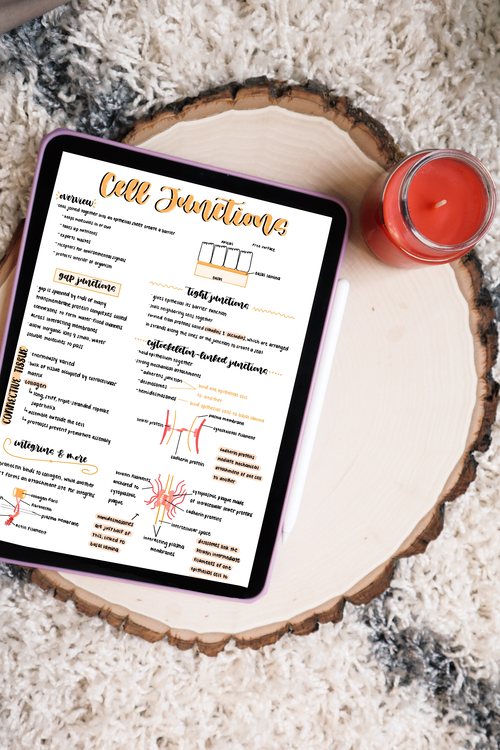
- Die Überschrift der Notiz wäre das Hauptthema, das in lustiger Schrift oder einer coolen Schriftart getippt wurde. Manchmal habe ich die Überschrift mit einem Schlagschatten oder leichten Markierungen verziert.
- Meine Hauptüberschriften wurden mit einem 0,7 mm Füllfederhalter geschrieben (50 % Spitzenschärfe und 50 % Druckempfindlichkeit). Ich habe meine Notizen immer mit dem Füllfederhalter geschrieben. Dann habe ich meine Hauptüberschriften mit einem lustigen Textmarker hervorgehoben.
- Ich habe Notizen mit Aufzählungszeichen gemacht – nicht mit ganzen Sätzen. Es ist wichtig, Dinge beim Notizenmachen in eigenen Worten zu formulieren, da dies unser aktives Erinnerungsvermögen fördert. Für Unterpunkte habe ich Gedankenstriche verwendet. Zum Notieren habe ich den 0,5 mm Füllfederhalter benutzt.
- Unterüberschriften wurden mit einem 0,7 mm Füllfederhalter geschrieben und in einem helleren Farbton als für die Hauptüberschrift hervorgehoben.
- Ich habe Gleichungen immer mit der Füllfarbenoption in GoodNotes umrahmt. Das half, sie hervorzuheben!
- Das Tolle am digitalen Notizenmachen ist die Möglichkeit, den Bildschirm zu teilen und Diagramme oder Bilder per Drag & Drop zu verschieben. Das habe ich während des Studiums oft gemacht. Um es in meinen Notizen ordentlicher aussehen zu lassen, habe ich das Bild oder Diagramm ohne Füllfarbe in GoodNotes umrandet.
- Zuletzt würde ich Haftnotizen oder Haftfahnen zu meinen Notizen hinzufügen, um wichtige Dinge stärker hervorzuheben. Es war eine unterhaltsame Art, meinen digitalen Notizen etwas mehr Realismus zu verleihen! Die Haftnotizen und Fahnen, die ich in meinen Notizen verwendet habe, können Sie hier erhalten.

Drucken Sie Ihre digitalen Notizen aus GoodNotes
Gelegentlich habe ich die Notizen, die ich in GoodNotes gemacht habe, ausgedruckt. Das machte es einfacher, meine Notizen mit anderen zu teilen oder sie bei Bedarf für später aufzubewahren. Außerdem war es einfach supercool, sie überhaupt gedruckt zu sehen. So habe ich es gemacht:
- Erinnern Sie sich, wie ich Notizen auf Rasterpapier gemacht habe? Gedruckt sieht es nicht so gut aus und verschwendet Tinte. In GoodNotes können Sie die Papier-Vorlage ändern. Vor dem Drucken habe ich die Papier-Vorlage in der App auf die Option leeres weißes Papier geändert. Meine Notizen sahen immer noch ordentlich aus, da ich sie auf Rasterpapier geschrieben hatte, aber jetzt sahen sie zum Drucken noch besser aus!
- Sie können sie direkt aus der App drucken, wenn AirPrint auf Ihrem Drucker eingerichtet ist. Für mich war es am einfachsten, die Notizen an meinen Computer zu senden (per AirDrop oder E-Mail) und von dort aus zu drucken.
- Normalerweise waren meine Notizen ohne Änderungen druckfertig, aber Sie müssen möglicherweise die Option „Anpassen“ vor dem Drucken verwenden, um sicherzustellen, dass alles auf Ihre Seite passt und nicht vom Drucker abgeschnitten wird.

Sehen Sie es in Aktion auf YouTube
So habe ich Notizen mit der GoodNotes 5 App auf meinem iPad gemacht. Digital Notizen zu machen war als Student so praktisch, besonders angesichts der Menge an Papier und Tinte, die ich gespart habe. Eine weitere großartige Sache an GoodNotes ist die Möglichkeit, PowerPoint-Folien und andere Dateien zum Kommentieren zu importieren.
Wenn Sie diesen gesamten Prozess in Aktion sehen möchten, schauen Sie sich mein YouTube-Video dazu unten an!

Teilen:
Kostenlos mit der digitalen Planung beginnen
Wie Sie mit Ihrem Telefon schnell alles in Notion erfassen können
1 Kommentar
How can i download GoodNotes on Windows