


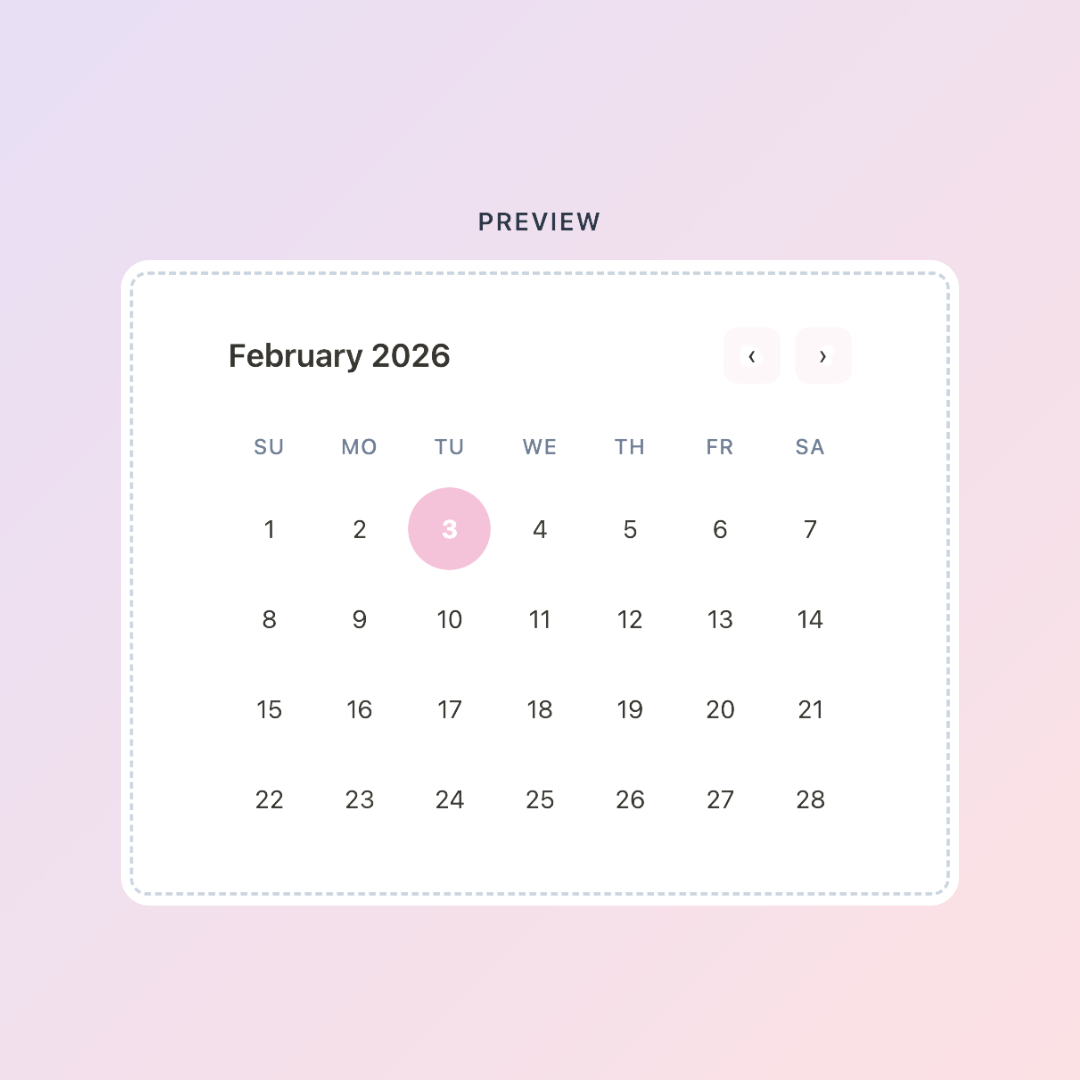
Die integrierte Kalenderansicht von Notion ist funktional – aber es ist nicht gerade das, was man gerne prominent auf seinem Dashboard haben möchte. Es ist eine Datenbankansicht, kein Anzeige-Widget. Man kann es nicht einfach irgendwo platzieren und erwarten, dass es sich wie ein echter Kalender anfühlt.
Die meisten nutzen als Workaround das Einbetten eines Google Kalenders oder eines iCal-Links, aber diese haben ihre eigenen Styling-Einschränkungen und erfordern eine fortlaufende Synchronisationsverwaltung.
Hier ist eine bessere Option: ein vollständig anpassbares Kalender-Widget, das speziell für Notion entwickelt wurde – kostenlos, in Sekundenschnelle eingebettet und so gestaltet, dass es in Ihrem Arbeitsbereich tatsächlich gut aussieht.
Das KDigitalStudio Kalender-Widget
Das Kalender-Widget ist Teil des kostenlosen KDigitalStudio Digital Toolkit. Bevor Sie es einbetten, passen Sie das Aussehen – Monatsanzeige, Wochenstarttag, Farbschema – an Ihre Notion-Ästhetik an. Das Ergebnis ist ein sauberer, visueller Kalender, der direkt in Ihrem Arbeitsbereich lebt.
Erstellen Sie Ihr kostenloses Kalender-Widget → kdigitalstudio.com/pages/notion-calendar-widget

So fügen Sie es zu Notion hinzu
- Gehen Sie zur Kalender-Widget-Seite im Digital Toolkit
- Legen Sie Ihre Präferenzen fest und kopieren Sie Ihren Einbettungslink
- Geben Sie in Notion
/embedein und fügen Sie den Link ein - Ändern Sie die Größe und positionieren Sie es dort, wo es am sinnvollsten ist – oben auf Ihrem Dashboard, neben Ihrer Aufgabenliste, innerhalb einer Wochenplaner-Seite
Es aktualisiert sich automatisch und erfordert keine fortlaufende Wartung Ihrerseits.
Wo das Kalender-Widget am besten funktioniert
Dashboard-Seiten — Ein Kalender oben auf Ihrem Notion-Haupt-Dashboard gibt Ihnen jedes Mal, wenn Sie die App öffnen, eine sofortige Datumsorientierung.
Wochenplanungsseiten — Wenn Sie eine wöchentliche Planungssitzung in Notion durchführen, hilft Ihnen das Kalender-Widget, die gesamte Woche im Kontext zu sehen, während Sie Aufgaben und Prioritäten eintragen.
Zielverfolgungsseiten — Den Monat visuell dargestellt zu sehen, während Sie an der Zielerreichung arbeiten, ist ein überraschend nützlicher Anker.
Einen Schritt weiter: Ein vollständiges Planungssystem
Ein Kalender-Widget zeigt Ihnen wann. Ein Planungssystem hilft Ihnen zu verwalten, was dort geschieht.
Wenn Sie schon länger in Notion arbeiten und über ein einziges Kalender-Embedding hinausgehen möchten – Ihre Woche planen, Ziele monatlich verfolgen, erfassen, was Sie erreichen – ist der 2026 Notion Life Planner genau dafür gemacht.
[product=2026-notion-life-planner-log-notion-system]
Es ist ein komplettes jährliches Planungssystem mit Monats- und Wochenansichten, einem Protokoll zur Erfassung, wie Ihre Tage und Wochen tatsächlich verlaufen, sowie einer integrierten Ziel- und Projektverfolgung. Das Kalender-Widget passt als visuelle Ebene auf die darunter liegende Planungsdatenbank perfekt dazu.
Notion als zentrale Planungsbasis
Eine der größten Stärken von Notion ist, dass alles an einem Ort leben kann. Ihr Kalender, Ihre Aufgaben, Ihre Notizen, Ihre Ziele – anstatt zwischen vier verschiedenen Apps hin- und herzuwechseln, um zu sehen, was heute passiert, wird alles in einem Arbeitsbereich zusammengeführt.
Das Kalender-Widget ist eine kleine Ergänzung, die diese Basis noch vollständiger erscheinen lässt. Und sobald Sie dieses Fundament haben, wird der nächste natürliche Schritt, weitere Strukturen darum herum aufzubauen – ein Lebensplaner, ein Verfolgungssystem, ein Ziel-Dashboard.
[collection=notion]
Durchsuchen Sie die gesamte Sammlung von Notion-Vorlagen und finden Sie das System, das zu Ihrer aktuellen Situation passt.
Erstellen Sie Ihr Dashboard → kdigitalstudio.com/pages/digital-toolkit



Teilen:
Verfolge deine Stimmung in Notion mit diesem kostenlosen anpassbaren Widget
Das kostenlose Notion Habit Tracker Widget, das wirklich funktioniert