

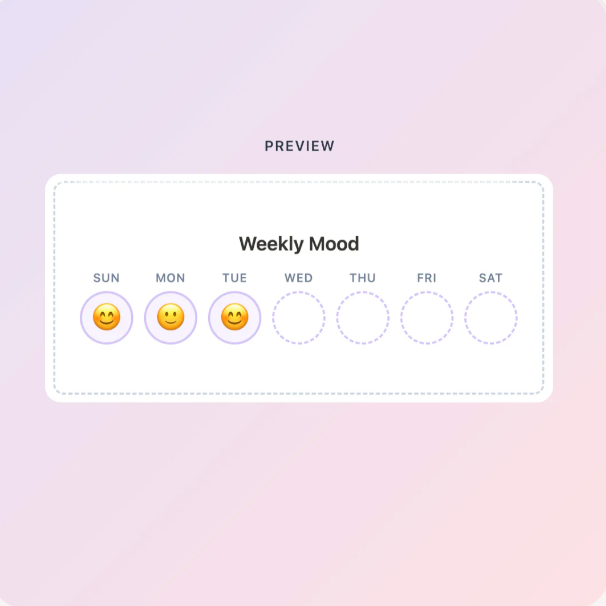
Stimmungs-Tracking klingt nach einer Kleinigkeit, bis man es einen Monat lang konsequent gemacht hat. Plötzlich erkennt man Muster – die Tage, an denen man sich immer ausgelaugt fühlt, die Gewohnheiten, die mit besserer Energie korrelieren, die Auslöser, von denen man nicht wusste, dass sie einen beeinflussen.
Das Problem ist, dass die meisten Stimmungs-Tracking-Apps völlig getrennt von allem sind, was man sonst noch tut. Man öffnet eine andere App, notiert schnell etwas, und dann bleiben diese Daten einfach ... da. Abgekoppelt von den Aufgaben, den Zielen, dem tatsächlichen Leben.
Das Integrieren von Stimmungs-Tracking in Notion – wo man bereits seine Tage plant und seine Woche reflektiert – ist ein integrierterer Ansatz. Und man kann kostenlos damit beginnen.
Das KDigitalStudio Stimmungs-Tracker Widget
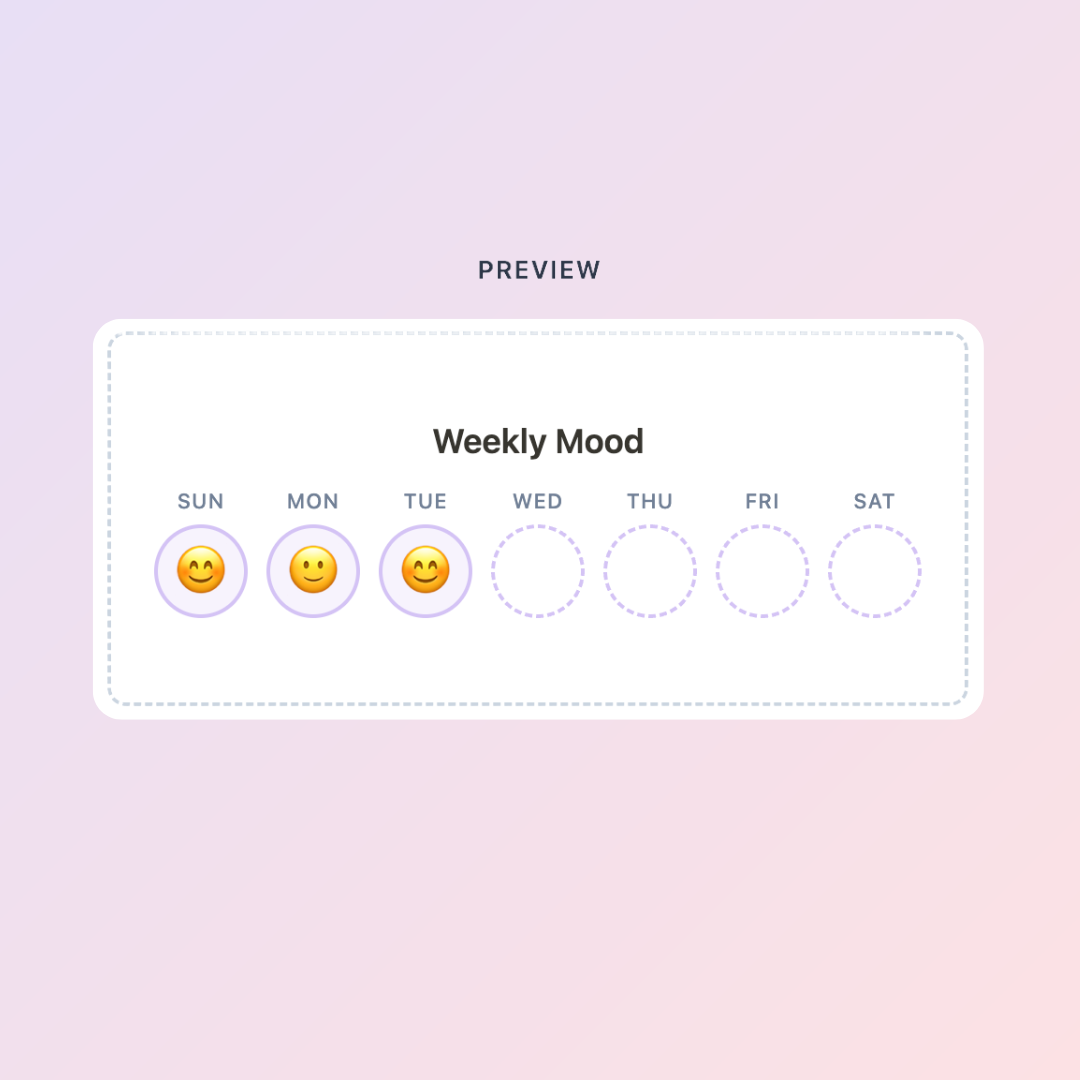
Das Stimmungs-Tracker Widget ist Teil des kostenlosen Digital Toolkits von KDigitalStudio. Man passt das Aussehen und Gefühl an, bevor man es einbettet – wählt die Stimmungsoptionen, die Farbskala und den visuellen Stil – und fügt es dann mit einem einfachen Embed in jede Notion-Seite ein.
Es ist interaktiv: Man tippt oder klickt seine Stimmung für den Tag direkt in Notion an. Keine andere App nötig.
Erstelle deinen kostenlosen Stimmungs-Tracker → kdigitalstudio.com/pages/notion-mood-widget
So bettest du es in Notion ein
- Gehe zur Stimmungs-Tracker Seite im Digital Toolkit
- Passe deine Stimmungsskala und Farben an
- Kopiere den Einbettungslink
- In Notion tippe
/embed, füge den Link ein und passe die Größe an dein Layout an
Das Widget funktioniert sowohl auf dem Desktop als auch auf dem Handy, sodass du dich von überall aus anmelden kannst.
Wo du es in deinem Arbeitsbereich platzieren kannst
Tägliches Journal oder Check-in-Seite – Das Hinzufügen deines Stimmungs-Logs direkt neben deinen täglichen Notizen gibt dir Kontext. Du kannst notieren, warum du dich an einem bestimmten Tag so gefühlt hast, nicht nur, was du gefühlt hast.
Wöchentliches Dashboard – Ein kleines Stimmungs-Widget oben auf deiner wöchentlichen Planungsseite gibt dir einen schnellen emotionalen Überblick, bevor du mit der Aufgabenplanung beginnst.
Gewohnheits- oder Wellness-Seite – Wenn du bereits Schlaf, Wasser oder Sport in Notion verfolgst, gehört die Stimmung an denselben Ort. Alles, was dein Funktionieren beeinflusst, sollte zusammenleben.
Das Gesamtbild sehen
Tägliche Stimmungs-Logs sind nützlich. Aber die wahre Erkenntnis kommt, wenn man über Wochen und Monate hinweg Vergleiche anstellen kann – Stimmungstrends mit Gewohnheiten, dem Zeitplan, Gesundheitsdaten und Zielen vergleichen.
Diese Art der Querverweise ist allein mit einem Widget schwer zu realisieren. Genau dafür wurde das Life Ledger entwickelt.
[product=life-ledger-notion-pack]
Das Life Ledger ist ein Notion-Tracking-System, das alle Datenpunkte deines Lebens an einem Ort vereint: Stimmung, Gewohnheiten, Energie, Gesundheit und Ziele. Kombiniere es mit dem kostenlosen Stimmungs-Tracker-Widget für dein tägliches Check-in und nutze das Life Ledger, um zu sehen, was diese Check-ins dir im Laufe der Zeit erzählen.
Ein Hinweis zur Konsistenz
Der größte Faktor dafür, ob Stimmungs-Tracking funktioniert, ist, ob man es tatsächlich jeden Tag macht. Reibung ist der Feind.
Das Einbetten des Widgets an einem Ort, den du bereits täglich öffnest – deine morgendliche Planungsseite, dein Dashboard, deine Aufgabenliste – eliminiert den Schritt „Erinnere dich daran, eine andere App zu öffnen“ vollständig. Es ist einfach da.
Das ist der ganze Punkt: Die Tools, die in deinem Workflow leben, werden genutzt. Die, die es nicht tun, nicht.
[collection=notion]
Wenn du bereit bist, über das Widget hinauszugehen und ein vollständiges Self-Tracking-System in Notion aufzubauen, bietet die Vorlagensammlung alles, was du für den Anfang brauchst.
Passe deinen Stimmungs-Tracker an → kdigitalstudio.com/pages/digital-toolkit

Teilen:
Digitale Planer auf Etsy verkaufen: Was 2026 wirklich funktioniert
Wie Sie ein schönes Kalender-Widget zu Ihrem Notion-Dashboard hinzufügen