


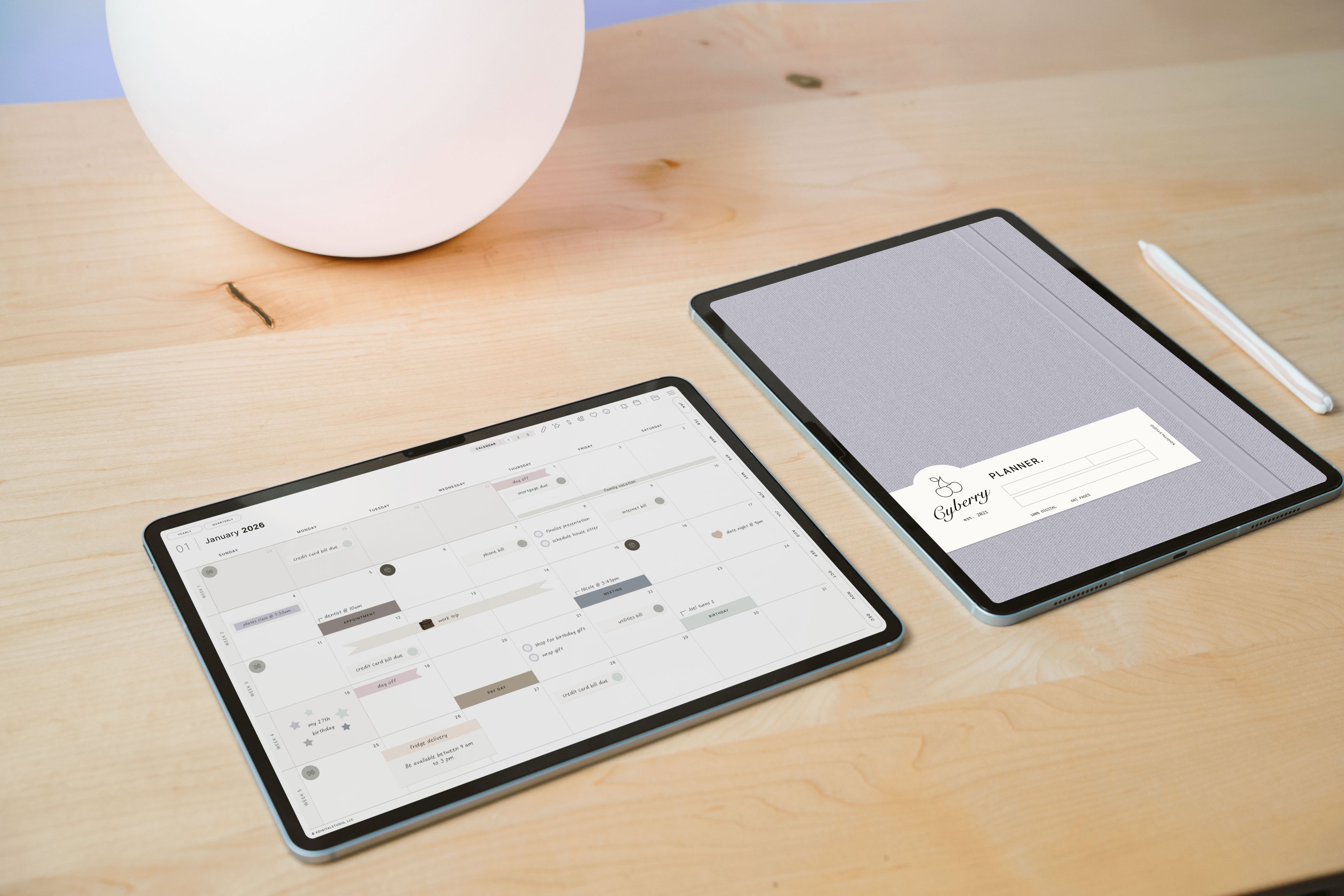
Eines der besten Dinge an einem digitalen Planer ist, dass er nie zweimal gleich aussehen muss. Möchten Sie im Frühling einen zarten Pastell-Einband und im Winter einen stimmungsvollen dunklen? Einen Einband mit Ihrem Namen darauf? Ein anderes Aussehen für Ihren Arbeitsplaner im Vergleich zu Ihrem persönlichen Planer? Digitale Planer-Einbände machen es möglich. Dieses anfängerfreundliche Tutorial zeigt Ihnen genau, wie Sie in GoodNotes (mit der integrierten Funktion "Notizbuch-Vorlagen") und in Noteful auf Ihrem iPad Einbände hinzufügen und ändern können.
Was ist ein digitaler Planer-Einband?
Ein digitaler Planer-Einband ist die erste Seite Ihres Planers – die „Vorderseite“, die Sie in Ihrem Bibliotheks-Thumbnail und beim Öffnen des Notizbuchs sehen. KDigitalStudio-Einbände werden als Vorlagendateien geliefert, die Sie zur Einband-Bibliothek von GoodNotes hinzufügen. Das Wechseln des Einbands ändert nichts an Ihrem Planer-Inhalt; es ändert nur das Aussehen.
Was Sie benötigen
- Ihr Planer ist bereits in GoodNotes oder Noteful importiert. (Neu hier? Beginnen Sie mit unserem Leitfaden zum Herunterladen und Importieren Ihres Planers.)
- Ihre Einband-Dateien sind in der App Dateien oder Ihrer Fotos-Bibliothek gespeichert. Einbände, die Sie bei KDigitalStudio kaufen, laden sich auf die gleiche Weise herunter wie Ihr Planer.
Teil 1: Ihre Einbände zu GoodNotes hinzufügen (Notizbuch-Vorlagen)
GoodNotes speichert Einbände in einer integrierten Bibliothek namens Notizbuch-Vorlagen. Fügen Sie Ihre Einbände hier einmal hinzu, und Sie können sie auf jedes Notizbuch anwenden.
- Tippen Sie auf dem Hauptbildschirm von GoodNotes (stellen Sie sicher, dass Sie keine Datei geöffnet haben) auf das Zahnradsymbol.
- Tippen Sie auf Notizbuch-Vorlagen.

- Tippen Sie auf Standard-Einband und wählen Sie dann eine Seiten-Größe und ein Layout (Hoch- oder Querformat), die zu Ihrem Planer passen.
- Sie können ganz nach rechts scrollen, um Einbände zu den vorhandenen Kategorien hinzuzufügen – oder eine eigene Kategorie erstellen (mehr dazu weiter unten).
- Tippen Sie auf Importieren und wählen Sie entweder Dateien oder Fotos, je nachdem, wo Ihre Einband-Vorlagen gespeichert sind. Fügen Sie Ihren Einband hinzu.

Sobald Ihre Einbände importiert sind, können Sie ein neues Notizbuch in GoodNotes erstellen und einen der von Ihnen hinzugefügten Einbände auswählen.
Teil 2 (optional): Eine eigene Einband-Kategorie erstellen
Eine gute Organisation Ihrer Einbände erleichtert das Auffinden. Sie können benutzerdefinierte Vorlagenkategorien für Ihre Einbände oder Papierstile erstellen:
- Tippen Sie auf dem Hauptbildschirm von GoodNotes auf das Zahnradsymbol und dann auf Notizbuch-Vorlagen.
- Wählen Sie Standard-Einband (oder Standard-Papier, je nachdem, was Sie importieren).
- Tippen Sie auf das Plussymbol und benennen Sie Ihre Kategorie.

- Tippen Sie auf Importieren und wählen Sie Dateien oder Fotos, je nachdem, wo Ihre Vorlagen gespeichert sind. Ihr Einband wird Ihrer neuen Kategorie hinzugefügt.

Teil 3: Einen Einband zu einem bereits verwendeten Planer hinzufügen
Haben Sie Ihren Planer bereits geöffnet und möchten den Einband wechseln? So fügen Sie einen Ihrer importierten Einbände zu Ihren aktuellen Notizen hinzu:
- Öffnen Sie die Notizen oder die Datei, der Sie einen Einband hinzufügen möchten.
- Tippen Sie auf die Schaltfläche Seite hinzufügen und stellen Sie sicher, dass Vor ausgewählt ist (damit der Einband ganz nach vorne kommt).

- Tippen Sie auf Mehr aus Vorlagen… und wählen Sie Ihren gewünschten Einband.
- Tippen Sie auf Anwenden.

- Fügen Sie abschließend mit dem Stift- oder Textwerkzeug einen Titel zu Ihrem Einband hinzu, wenn Sie eine persönliche Note wünschen.
So ändern Sie Ihren Einband in Noteful
Noteful behandelt Einbände als Bilder, was schnell und flexibel ist:
- Öffnen Sie Ihren Planer in Noteful und navigieren Sie zur Einbandseite.
- Tippen Sie auf das Bildwerkzeug, dann auf Importieren und wählen Sie Ihren Einband aus Dateien oder Fotos.
- Ziehen Sie an den Eckgriffen, um das Bild so zu skalieren, dass es die Seite von Rand zu Rand ausfüllt, und tippen Sie dann außerhalb des Bildes, um es zu fixieren.
- Um Einbände wiederzuverwenden, bewahren Sie ein spezielles Noteful-Notizbuch mit Ihren bevorzugten Einbandbildern auf, damit sie immer nur ein paar Fingertipps entfernt sind.

Wählen Sie aus dem Menü die Option zum Hinzufügen eines Covers. Drücken Sie die drei Punkte, um weitere Optionen anzuzeigen.

Wählen Sie aus voreingestellten Einband-Optionen in Noteful oder verwenden Sie die Schaltfläche + , um Ihre Einbände von KDigitalStudio zu importieren.
Fehlerbehebung
Mein Einbandbild sieht unscharf aus.
Verwenden Sie die höchstauflösende Version der Einbanddatei und importieren Sie die Originaldatei anstelle eines Screenshots. KDigitalStudio-Einbände werden in hoher Auflösung erstellt.
Ich sehe meinen importierten Einband nicht, wenn ich auf "Mehr aus Vorlagen…" tippe.
Überprüfen Sie nochmals, ob Sie es unter Standard-Einband (nicht Standard-Papier) importiert haben und ob Größe und Ausrichtung mit Ihrem Planer übereinstimmen. Einbände werden nur unter der passenden Größe/Layout angezeigt.
Ich habe den Einband gewechselt, aber das alte Miniaturbild wird immer noch in meiner Bibliothek angezeigt.
Schließen und öffnen Sie den Planer erneut oder tippen Sie hinein und wieder heraus. Das Miniaturbild wird aktualisiert, sobald die App die erste Seite neu gerendert hat.
Machen Sie es zu Ihrem
Einbände sind der schnellste Weg, einem Planer ein wirklich persönliches Gefühl zu verleihen. Kombinieren Sie sie je nach Jahreszeit, Stimmung oder Planertyp und wechseln Sie sie, wann immer Sie einen Neuanfang wünschen.

Teilen:
Goodnotes vs. Noteshelf: Ein Vergleich der Handschrift-Apps für 2026
Digitale Sticker in GoodNotes & Noteful hinzufügen (Anleitung für Anfänger)