


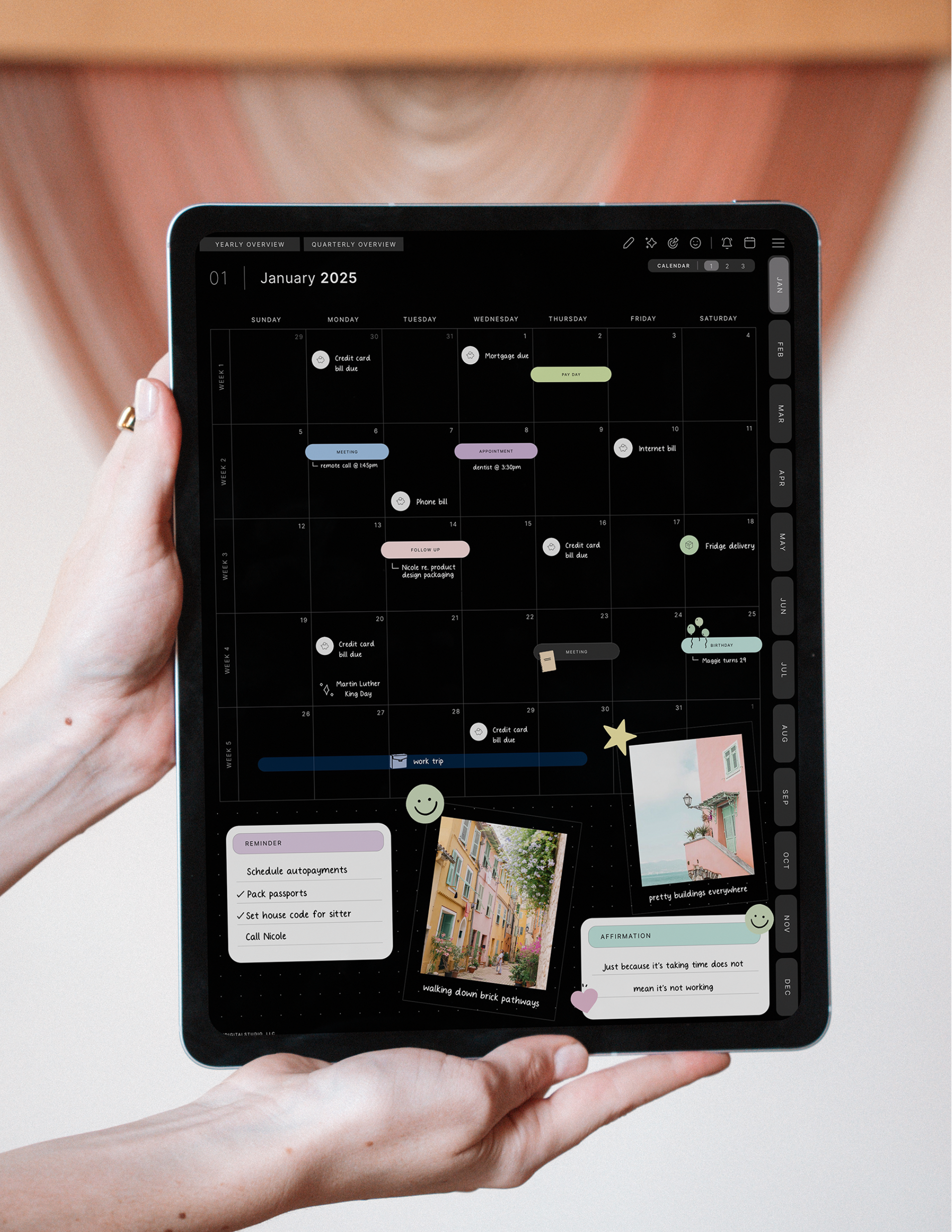
Digitale Sticker machen das Planen zum Vergnügen. Ein paar süße Icons, ein "Top-Priorität"-Banner, ein Gewohnheits-Tracker-Sticker – und plötzlich fühlt sich Ihr Planer wie Ihr eigener an. Die gute Nachricht: Das Hinzufügen von Stickern in GoodNotes und Noteful ist einfach, wenn man die Schritte kennt. Dieses Tutorial zeigt Ihnen genau, wie Sie KDigitalStudio-Sticker in beide Apps importieren und verwenden, sowie Profi-Tricks, die das Bekleben beschleunigen.
Was Sie benötigen
- Einen digitalen Planer, geöffnet in GoodNotes oder Noteful. (Müssen Sie Ihren Planer zuerst importieren? Siehe wie Sie Ihren Planer herunterladen und importieren.)
- Ihre Stickerdateien, heruntergeladen und entpackt in Ihrer App Dateien. KDigitalStudio Sticker-Sets enthalten gebrauchsfertige GoodNotes Elements-Sammlungen (Dateien mit der Endung
.collection) und individuelle PNG-Sticker mit transparentem Hintergrund.
In Aktion sehen: Unser vollständiges Video-Walkthrough deckt jede Methode unten Schritt für Schritt ab: Alles, was Sie über digitale Sticker in GoodNotes wissen müssen (KDigitalStudio).
Teil 1: Sticker in GoodNotes hinzufügen
Methode A: Eine .collection-Datei in Elemente importieren (am einfachsten)
Der schnellste Weg, KDigitalStudio-Sticker zu verwenden, ist mit der vorgefertigten Elements-Sammlung, die wir beifügen. Sie erhalten eine Datei, die auf .collection endet.
- Bevor Sie GoodNotes öffnen, suchen Sie die
.collection-Datei in Ihrer Dateien-App und tippen Sie darauf. Tippen Sie auf Teilen und wählen Sie GoodNotes.

- Sie wird automatisch in einer Elements-Sammlung geöffnet. Tippen Sie auf Erstellen in der oberen rechten Ecke des Pop-up-Fensters.
- Wiederholen Sie diesen Vorgang für alle anderen Elements-Sammlungen, die Sie erhalten haben.

- Öffnen Sie Ihren Planer, tippen Sie auf das Elemente-Werkzeug und wählen Sie Ihre Sammlung am unteren Rand des Fensters aus.
- Tippen Sie auf den gewünschten Sticker und verschieben Sie ihn an die gewünschte Stelle auf der Seite.
- Sie können dann die Lasso- oder Bilder-Werkzeuge verwenden, um den Sticker zu bearbeiten.

Bonus: Da diese als Elements-Sammlungen gespeichert sind, können Sie die Sticker in jedem Notizbuch innerhalb von Goodnotes verwenden – nicht nur in Ihrem Planer.
Methode B: Verwenden des Bilder-Werkzeugs (aus Ihrer Foto-Mediathek)
Möchten Sie lieber Sticker als Bilder platzieren? Speichern Sie Ihre Sticker vorher in Ihrer Foto-Mediathek, dann:
- Tippen Sie auf das Bilder-Werkzeug und wählen Sie den Sticker aus, den Sie Ihrem Planer hinzufügen möchten.
- Verschieben Sie ihn an die gewünschte Stelle und ändern Sie die Größe oder drehen Sie ihn mit dem Symbol in der unteren linken Ecke der Auswahl.

Teil 2: Sticker in Noteful hinzufügen
Noteful verfügt über ein integriertes Sticker-Panel, das alle Ihre importierten Sticker in Sammlungen organisiert (ähnlich wie Goodnotes-Elemente)! Für beste Ergebnisse importieren Sie PNG-Sticker (diese haben transparente Hintergründe).
- Öffnen Sie Noteful und tippen Sie in der Symbolleiste auf die Option Sticker.
- Tippen Sie auf Neu hinzufügen (+), wählen Sie dann Datei importieren und wählen Sie die auf Ihrem iPad gespeicherten PNG-Sticker aus. (Sie können mehrere gleichzeitig auswählen.)
- Wählen Sie, ob Sie eine neue Sammlung für Ihr importiertes Set erstellen oder sie in die bestehende Sammlung von Noteful speichern möchten.
- Um einen Sticker zu verwenden, tippen Sie ihn im Panel an und dann auf Ihre Seite, um ihn zu platzieren. Ziehen Sie ihn, um ihn zu verschieben, und kneifen Sie, um die Größe zu ändern.
Bevorzugen Sie Drag-and-Drop? Öffnen Sie Dateien neben Noteful im Split View, tippen und halten Sie ein PNG (tippen Sie zusätzliche an, um mehrere zu greifen) und ziehen Sie sie in das Noteful-Sticker-Panel, um sie in großen Mengen zu importieren.
Für eine vollständige Tour durch Noteful – einschließlich des Sticker-Panels und aller anderen Tools – sehen Sie sich unser vollständiges Tutorial an:
Kein GoodNotes- oder Noteful-Benutzer? Verwenden Sie die einzelnen PNGs
Wenn Sie eine andere App verwenden, können Sie die einzelnen PNG-Sticker verwenden:
- Öffnen Sie die Sticker-Datei und tippen Sie oben rechts auf Auswählen, dann tippen Sie auf die gewünschten Sticker.
- Tippen Sie unten links auf Teilen und speichern Sie sie in Ihrer Kamerarolle (empfohlen) oder an einem anderen Speicherort.

Wichtig: Wählen Sie bei dieser PNG-Methode die GoodNotes-App nicht als Speicherort – sie wird als feste Seiten importiert, die Sie nicht mit dem Lasso auswählen und verschieben können, was Sie nicht wollen. Speichern Sie stattdessen in Ihrer Kamerarolle und fügen Sie die Sticker dann mit dem Bilder-Werkzeug hinzu.
Profi-Tipps für schnelleres, besseres Bekleben
- Verwenden Sie immer PNGs (oder unsere .collection-Dateien). Sie haben transparente Hintergründe, sodass Sticker sauber übereinander liegen. Ein JPG zeigt einen weißen Kasten hinter dem Bild.
- Größe anpassen, bevor Sie platzieren. Ziehen Sie mit zwei Fingern, um einen Sticker für Tagesfelder zu verkleinern oder für Monatsübersichten zu vergrößern.
- Speichern Sie Favoriten als Elemente (GoodNotes) oder eine Sammlung (Noteful). Einmal importieren, für immer wiederverwenden.
- Halten Sie einen "Sticker-Vorrats"-Ordner in Ihrer Dateien-App bereit, damit alle Ihre Sets an einem Ort sind.
Häufig gestellte Fragen
Warum hat mein Sticker einen weißen Hintergrund?
Diese Datei ist wahrscheinlich ein JPG. Verwenden Sie stattdessen die PNG-Version – PNGs sind transparent. Alle KDigitalStudio-Sticker enthalten aus genau diesem Grund PNG-Dateien.
Was ist der Unterschied zwischen der .collection-Datei und den PNGs?
Die .collection-Datei wird direkt in das Elemente-Tool von GoodNotes (oder Noteful) eingefügt, sodass Ihr gesamtes Set zum Antippen und Platzieren bereit ist. Die einzelnen PNGs sind für jede andere App oder zum Platzieren mit dem Bilder-Werkzeug gedacht.
Funktionieren Sticker sowohl auf iPad als auch auf iPhone?
Ja. Solange Ihre App über iCloud synchronisiert, erscheinen Ihre importierten Sticker-Sammlungen auf all Ihren Geräten.
Fangen Sie an zu kleben
Sobald Ihre Sticker importiert sind, dauert das Dekorieren Ihres Planers nur Sekunden – und es ist einer der befriedigendsten Teile der digitalen Planung. Bereit, Ihre Sammlung aufzubauen? Durchsuchen Sie unsere digitalen Sticker-Sets und kombinieren Sie sie mit passenden Hüllen für einen Planer, der ganz Ihnen gehört.

Teilen:
So verwenden Sie digitale Planer-Cover in GoodNotes & Noteful
So fügen Sie Ihrem iPad-Startbildschirm ein App-Symbol für einen digitalen Planer hinzu