

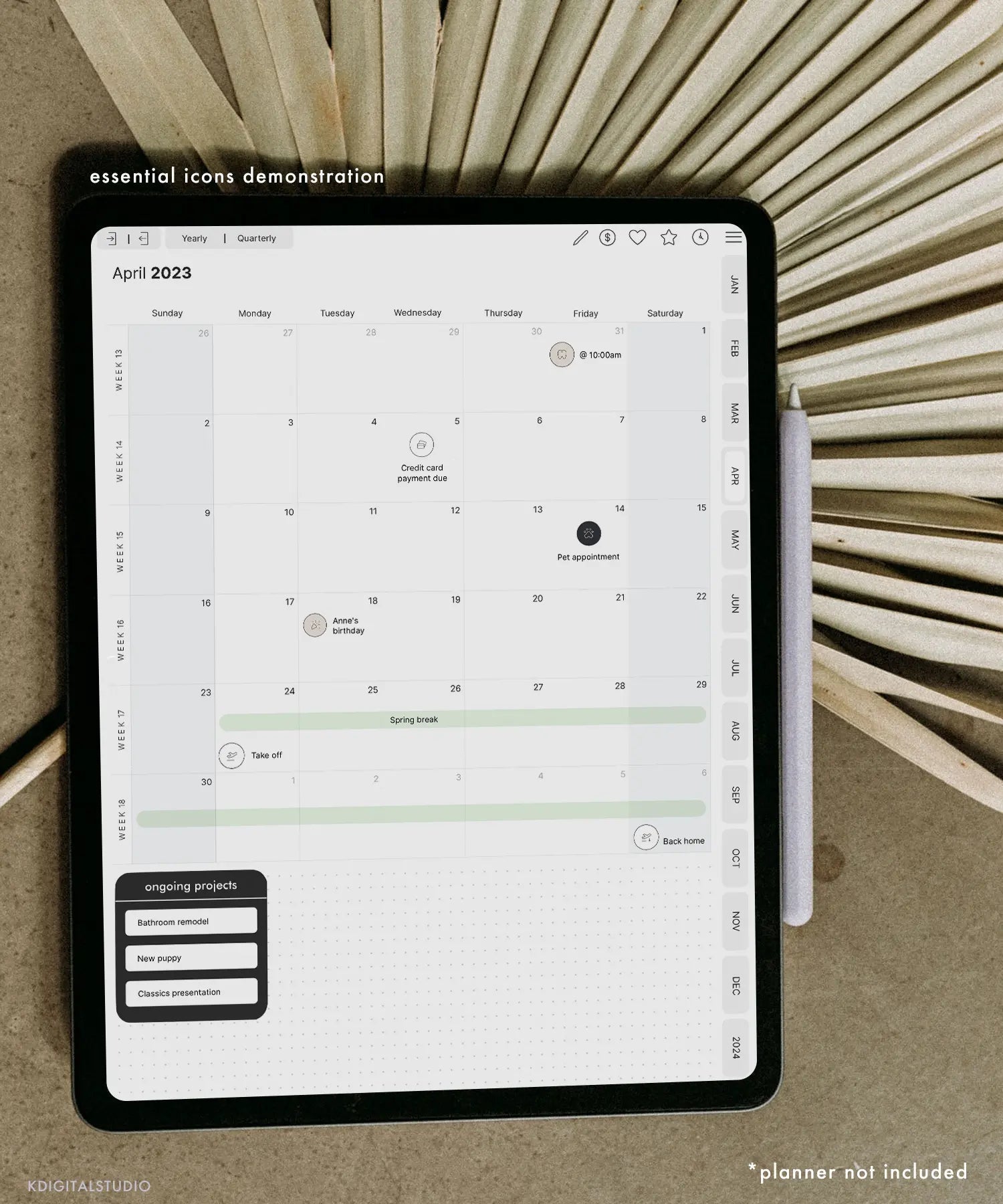
Wir alle haben diese verträumten, farblich abgestimmten Notizen auf Pinterest gesehen und uns gefragt: Wie haben die Leute Zeit dafür? Gute Nachrichten: Bei ästhetischen Notizen geht es nicht darum, ein Künstler zu sein oder Stunden damit zu verbringen – es geht um ein paar wiederholbare Gewohnheiten. So werden deine iPad-Notizen dieses Semester wirklich schön und wirklich nützlich.
Erste Regel: Ästhetik sollte der Funktion dienen
Hübsche Notizen, die man nie wieder liest, sind nur Dekoration. Ziel sind Notizen, die so klar und übersichtlich sind, dass das Lernen damit einfach ist. Jeder der folgenden Tipps macht deine Notizen sowohl schöner anzusehen als auch einfacher zu verwenden – das ist der Idealzustand.
1. Wähle eine kleine Farbpalette und bleibe dabei
Der schnellste Weg, ein gepflegtes Erscheinungsbild zu erzielen, ist, sich auf 2–3 Farben plus einen neutralen Ton zu beschränken. Weise jeder Farbe eine Bedeutung zu – z.B. eine für Überschriften, eine für Schlüsselbegriffe, eine für Beispiele. Konsistenz wirkt sofort „organisiert“, und Farbcodierung dient gleichzeitig als Lernsystem.
2. Baue eine klare Hierarchie auf
Große, fette Titel, mittlere Unterüberschriften, normaler Fließtext. Füge großzügig Leerraum zwischen den Abschnitten hinzu, damit nichts gedrängt wirkt. Diese strukturelle Gewohnheit trägt mehr zur „Ästhetik“ bei als jeder Aufkleber.
3. Maximal zwei Schriftarten verwenden (wenn du tippst)
Wenn du Notizen tippst, kombiniere eine saubere Schriftart für den Fließtext mit einer charaktervollen Schriftart für Überschriften. Handschrift-Schriftarten lassen digitale Notizen warm und persönlich wirken – die Kirstin Font ist sauber und gut lesbar für alltägliche Notizen, während Edmund und Hunter Titeln Persönlichkeit verleihen.
4. Lass Aufkleber die schwere Arbeit machen
Das ist der Shortcut, der Notizen in Sekundenschnelle gestaltet aussehen lässt. Statt zu zeichnen, füge vorgefertigte Elemente ein:
- Digitale Haftnotiz-Aufkleber für wichtige Erkenntnisse und Erinnerungen, die sofort ins Auge fallen.
- Planungs-Icons & -Etiketten und Studenten-Etiketten, um Themen hervorzuheben und Prioritäten zu markieren.
- Life in Stickers oder Handgezeichnete Kritzeleien für geschmackvolle, dekorative Akzente, die nicht überladen wirken.
Tipp: Meine Sticker-Sets sind für Goodnotes bereits zugeschnitten und als individuelle PNGs für Notability und andere Apps verfügbar, sodass sie sofort eingefügt werden können.
5. Füge jeder Seite eine Kopfzeile oder einen Trenner hinzu
Ein einfaches Datum, ein Titel und eine Trennlinie am oberen Rand jeder Seite lassen ein Notizbuch zusammenhängend aussehen und erleichtern später das Durchblättern. Washi-Tape-Aufkleber eignen sich hervorragend als Trenner – probiere Washi Tape Digital Stickers.
6. Verwende eine Vorlage wieder, damit du nicht jedes Mal neu gestalten musst
Die Leute mit durchweg schönen Notizen fangen nicht bei Null an – sie verwenden ein Layout wieder. Richte eine Seite ein, die dir gefällt, und dupliziere sie dann. Ein verlinkter Planer oder eine Notizvorlage erledigt dies automatisch. Wenn du deine eigene gestalten möchtest, siehe So erstellst du einen digitalen Planer in Goodnotes.
7. Nicht überladen dekorieren
Der häufigste Fehler ist zu viel. Leerraum ist dein Freund. Wenn eine Seite schwer zu lesen ist, entferne Elemente, bis sie atmet. Ästhetische Notizen sind meist einfacher, als du denkst.
Zusammenfassung
Kleine Farbpalette, klare Hierarchie, ein oder zwei Schriftarten, ein paar funktionale Aufkleber, eine wiederholbare Vorlage. Tue das konsequent, und deine Notizen werden das ganze Semester über mühelos gepflegt aussehen. Möchtest du es in Aktion sehen? Ich teile Notiz- und Styling-Tipps auf meinem YouTube-Kanal. Und falls du noch eine App auswählst, beginne mit Goodnotes vs. Notability.

Teilen:
Kann man digitale Planer ohne Designerfahrung verkaufen?
Was du im Digital Planner Design Lab lernst (vollständige Kursübersicht)