


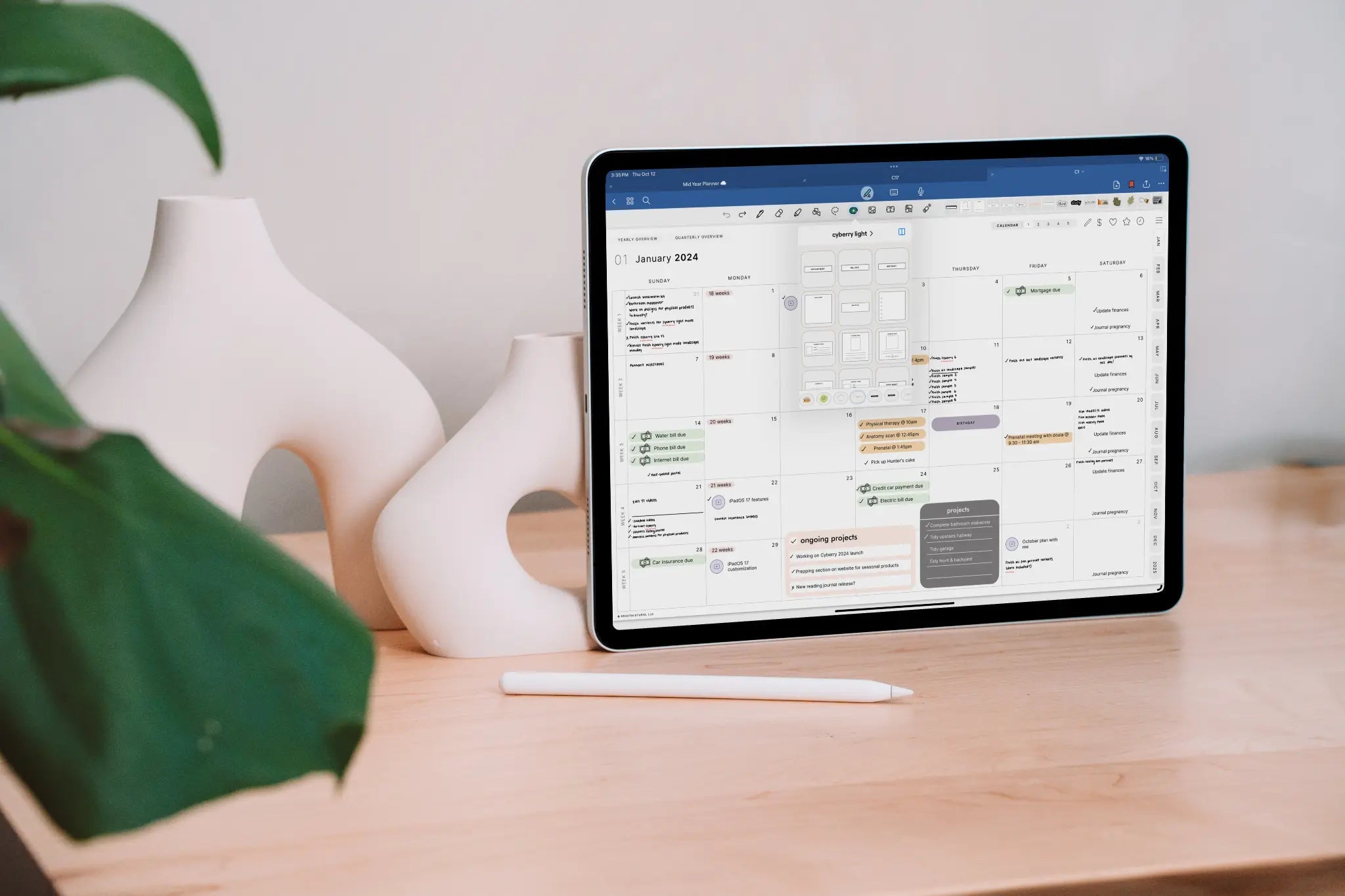
Wenn Sie GoodNotes jemals geöffnet und gedacht haben: „Ich wünschte, dieser Planer würde genau so aussehen, wie ich es mir vorstelle“ – gute Nachrichten: Sie können das tatsächlich umsetzen. Und nein, Sie müssen weder Grafikdesigner sein noch eine ausgefallene Software besitzen, um loszulegen.

In diesem Beitrag führe ich Sie durch die Erstellung eines digitalen Planers in GoodNotes, von den Grundlagen bis hin zu dem Prozess, wenn Sie ihn auf ein professionelleres Niveau heben möchten.
Was ist eigentlich ein digitaler Planer?
Bevor wir ins Detail gehen, klären wir, was ein digitaler Planer eigentlich ist. Ein digitaler Planer ist im Wesentlichen eine PDF-Datei mit eingebauten Hyperlinks – diese Links ermöglichen es Ihnen, auf einen Tab zu tippen und zu einer anderen Seite zu springen, genau wie beim Durchblättern eines physischen Planers. Wenn diese Unterscheidung unklar ist, erkläre ich sie vollständig in was der Unterschied zwischen einem digitalen Planer und einem PDF-Planer ist.
Die PDF-Datei wird in einer App wie GoodNotes, Notability oder PDF Expert geöffnet, und da diese Apps den Apple Pencil unterstützen, können Sie darauf schreiben wie auf Papier. Es ist das Beste aus beiden Welten – das taktile Gefühl des handschriftlichen Schreibens mit der Flexibilität einer digitalen Datei.
Der einfache Weg: Erstellen Sie einen Basisplaner in GoodNotes
GoodNotes selbst verfügt über eine integrierte Vorlagenbibliothek, und Sie können tatsächlich grundlegende Planerseiten direkt in der App erstellen. So geht's:
Schritt 1: Neues Notizbuch starten
Öffnen Sie GoodNotes, tippen Sie auf die Schaltfläche „+“ und erstellen Sie ein neues Notizbuch. Sie können ein Cover und eine Papiervorlage auswählen, um zu beginnen.
Schritt 2: Die Vorlagenbibliothek nutzen
GoodNotes hat integrierte Papiervorlagen – z. B. liniertes, gepunktetes, wöchentliches Layout und mehr. Diese sind großartig für den persönlichen Gebrauch, aber ziemlich begrenzt, wenn Sie etwas Individuelles wünschen.
Schritt 3: Eigene Hintergründe importieren
Hier wird es interessant. Sie können eine Seite in Canva (oder einem beliebigen Designtool) entwerfen, sie als PDF oder Bild exportieren und als benutzerdefinierte Vorlage in GoodNotes importieren. Tippen Sie auf die drei Punkte auf einer Seite → „Vorlage ändern“ → „Importieren“.
Das funktioniert sehr gut für einfache, einseitige Layouts. Wenn Sie jedoch einen kompletten Planer mit Registern, Hyperlinks, mehreren Abschnitten und einem Design wünschen, das auch beim Zoomen auf einem iPad-Bildschirm standhält, müssen Sie über GoodNotes selbst hinausgehen.
Der professionelle Weg: Zuerst in einer Desktop-App gestalten
Die meisten professionellen digitalen Planer – die, die Sie auf Etsy und in Geschäften wie meinem sehen – werden in Desktop-Software wie Adobe InDesign oder Affinity entworfen und dann als verknüpfte PDF-Datei exportiert.
Warum das wichtig ist:
- Vektorgrafiken bedeuten, dass Ihr Planer auf jeder Zoomstufe scharf aussieht
- Musterseiten ermöglichen es Ihnen, ein konsistentes Design auf Hunderten von Seiten gleichzeitig anzuwenden
- Datenzusammenführung ermöglicht es Ihnen, Daten, Monate und sich wiederholende Inhalte automatisch auszufüllen, anstatt alles manuell einzugeben
- Hyperlinks können systematisch eingerichtet werden, sodass jedes Register, jede Schaltfläche und jedes Navigationselement tatsächlich funktioniert – hier ist wie diese Hyperlinks tatsächlich funktionieren
Es ist ein viel leistungsfähigerer Workflow, und ehrlich gesagt ist es nicht so kompliziert, wie es klingt, sobald man die Schritte kennt.
Was Sie wirklich brauchen, um anzufangen
Wenn Sie den professionellen Weg gehen möchten, benötigen Sie Folgendes:
- Adobe InDesign (Abonnement) oder Affinity (einmaliger Kauf – mein persönlicher Favorit für Anfänger). Sie schwanken zwischen beiden? Sehen Sie sich meinen ehrlichen Vergleich von InDesign und Affinity an.
- Ein grundlegendes Verständnis dafür, wie PDF-Hyperlinks in GoodNotes funktionieren
- Etwas Zeit, um den Workflow zu erlernen – dies ist kein 20-Minuten-Projekt, aber es ist zu 100 % erlernbar
Der größte Fehler, den ich bei Anfängern sehe, ist der Versuch, einen vollständigen Planer in Canva zu entwerfen und sich dann zu wundern, warum die Hyperlinks nicht richtig funktionieren oder warum alles unscharf aussieht, wenn sie heranzoomen. Das richtige Werkzeug macht einen riesigen Unterschied.
Bereit, den gesamten Prozess zu lernen?
Wenn Sie genau lernen möchten, wie man einen professionellen digitalen Planer von Grund auf neu gestaltet – einschließlich des Einrichtens Ihres Dokuments, des Erstellens von Hyperlinks, der Verwendung der Datenzusammenführung zum automatischen Ausfüllen von Daten und des Exportierens einer Datei, die in GoodNotes perfekt funktioniert – genau das lehre ich im Digital Planner Design Lab.
Es ist mein Schritt-für-Schritt-Kurs für alle, die von „Ich liebe digitale Planer“ zu „Ich entwerfe und verkaufe meine eigenen“ übergehen möchten. Sie lernen alles in Adobe InDesign und Affinity, und ich führe Sie durch jeden einzelnen Schritt.

Teilen:
Goodnotes vs Notability: Welche iPad Notiz-App ist 2026 die Richtige für dich?
Teachery vs. Kajabi, Teachable & Thinkific: Der ehrliche Vergleich 2026 für Kursersteller