


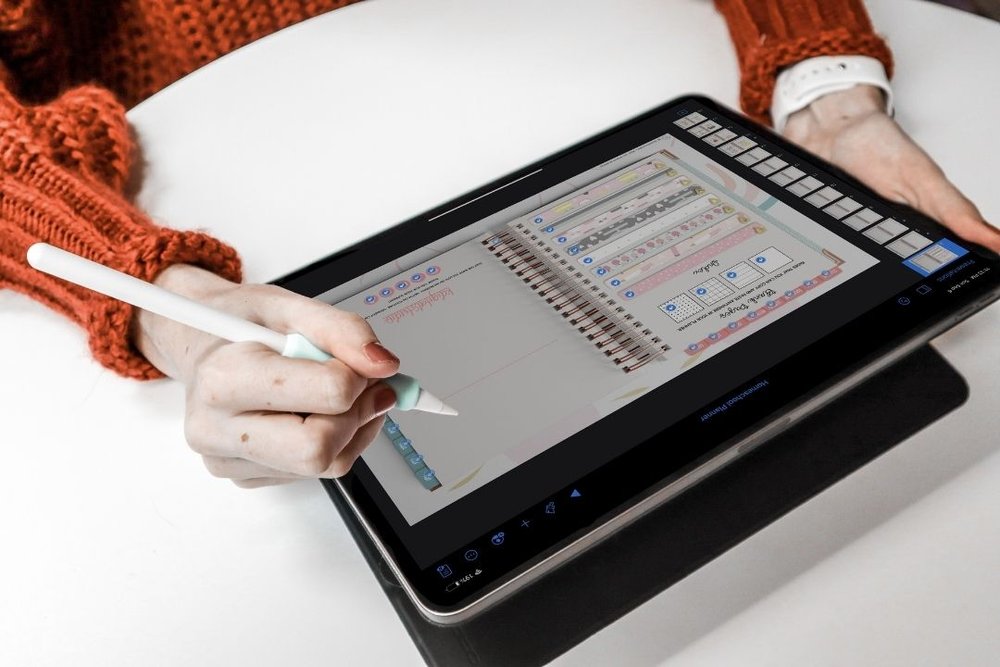
Wenn mich Leute fragen, welche Software ich für die Gestaltung digitaler Planer empfehle, ist Adobe InDesign meist das erste, wovon sie gehört haben. Aber InDesign kostet jeden Monat Geld, hat eine steile Lernkurve und ist mehr, als die meisten Leute brauchen.
Keynote – Apples kostenlose Präsentations-App, verfügbar auf jedem Mac und iPad – ist eines der bestgehüteten Geheimnisse im Design digitaler Planer. Hier erfährst du, wie du sie verwendest.
Warum Keynote für digitale Planer funktioniert
Keynote exportiert nativ ins PDF-Format, welches das benötigte Format für digitale Planer ist. Es unterstützt präzise Formen, Textfelder, benutzerdefinierte Schriftarten und – entscheidend – Hyperlinks. Diese drei Dinge sind alles, was du brauchst, um einen funktionalen, schönen digitalen Planer zu erstellen.
Es ist kostenlos auf Mac und iPad. Es gibt nichts zu abonnieren.
Schritt 1: Dein Arbeitsbereich einrichten
Öffne eine neue Keynote-Präsentation. Gehe zu den Dokumenteinstellungen und ändere die Foliengröße passend zu deinem Zielgerät. Für iPad-Planer ist eine gängige Größe 8,5" x 11" (Letter) oder ein Seitenverhältnis von 4:3. Du kannst auch eine benutzerdefinierte Größe wie 2388 x 1668px verwenden, um genau zu den iPad Pro-Bildschirmen zu passen.
Schritt 2: Deine Layouts gestalten
Erstelle jede Seite deines Planers als separate Folie. Gestalte dein Cover, die Jahresübersicht, monatliche Übersichten, wöchentliche Übersichten und Tagesseiten. Nutze die Formen- und Textwerkzeuge von Keynote, um deine Layouts zu erstellen. Behalte eine konsistente Farbpalette bei und verwende Masterfolien-Elemente für wiederkehrende Dinge (wie Kopfzeilen und Navigationsregisterkarten).
Zeitsparende Tipps:
- Verwende Hilfslinien (Ansicht → Lineale einblenden, dann Hilfslinien herausziehen), um die Ausrichtung konsistent zu halten
- Gruppiere Elemente, die du zusammen verschieben möchtest
- Verwende "Format → Stil kopieren / Stil einfügen", um die Formatierung zwischen Elementen zu duplizieren
Schritt 3: Hyperlinks hinzufügen
Hier erwachen digitale Planer zum Leben. Wähle eine beliebige Form oder ein Textfeld aus, gehe zu Format → Link hinzufügen und wähle „Folie“, um es mit einer anderen Folie in deiner Präsentation zu verknüpfen. So funktionieren Registerkarten und Navigationsschaltflächen.
Erstelle zuerst deine Navigation und teste dann jeden Link vor dem Exportieren. Es ist viel einfacher, Links in Keynote zu korrigieren, als das PDF erneut zu exportieren und zu testen.

Schritt 4: Als PDF exportieren
Wenn dein Planer fertig ist, gehe zu Datei → Exportieren als → PDF. Stelle sicher, dass „Foliengröße einbeziehen“ deaktiviert ist. Der Export behält deine Hyperlinks bei.
Ein wichtiger Hinweis: Keynote exportiert Vektor-Qualität-PDFs für Formen und Text, rastert aber alle Bitmap-Bilder, die du eingefügt hast. Beachte dies, wenn du Hintergrundbilder verwendest – verwende hochauflösende Assets.
Schritt 5: In GoodNotes oder Notability testen
Öffne die exportierte PDF-Datei in deiner Ziel-App und klicke dich durch jedes Navigationselement. Stelle sicher, dass alle Registerkarten an die erwartete Stelle führen und dass die Seitenlayouts auf dem Gerät, für das du gestaltest, korrekt aussehen.
Bereit, schneller zu bauen?
Wenn du einen Vorsprung möchtest, bieten die Keynote Kits bei KDigitalStudio vorgefertigte, vollständig hyperverlinkte Keynote-Vorlagen, die du mit deinen eigenen Farben, Schriftarten und Inhalten anpassen – und dann exportieren und als deine eigenen verkaufen kannst. Der Kurs Digital Planner Design Lab führt diesen gesamten Prozess auch detailliert mit Video durch.
[collection=keynote-kits]



Teilen:
Digitaler Planer vs. Papierplaner: Was ist eigentlich besser?
Cyberry Digital Planner Review: Lohnt es sich?