


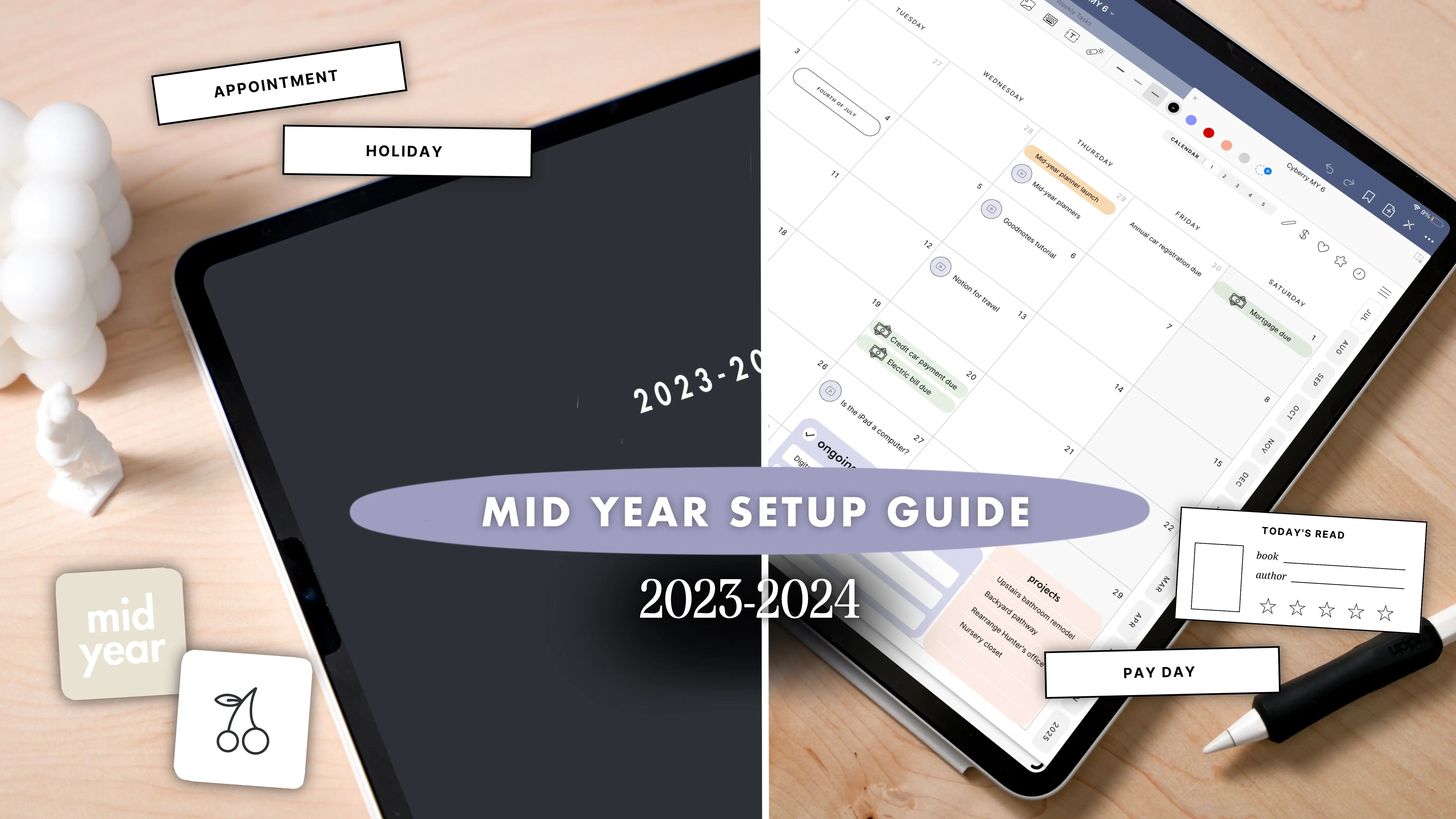
Ich freue mich riesig, die neuen digitalen iPad-Planer Cyberry Mid Year 2023-2024 auf den Markt zu bringen. Dieses Mal haben wir einige neue, aufregende Dinge dabei, daher hier eine Einrichtungsanleitung für GoodNotes-Benutzer.

Geräte- und App-Kompatibilität
Das von mir verwendete Gerät ist das 12,9-Zoll M2 iPad Pro mit Apple Pencil 2 und der GoodNotes-Anwendung. Eine vollständige Geräte- und App-Kompatibilität können Sie hier einsehen.

Bitte stellen Sie sicher, dass Sie Safari verwenden und dass Sie wissen, wo der Ordner Downloads in der Dateien-App Ihres iPads zu finden ist. Sie können nach der Dateien-App suchen, und in der Seitenleiste sollte bereits ein Ordner mit dem Namen Downloads vorhanden sein.

Download-Bibliothek
Sobald Sie den Planer gekauft haben, erhalten Sie diese PDF-Datei, die alle Download-Links für die verschiedenen Planer-Variationen und die Bonusinhalte wie Sticker, Cover und App-Symbole enthält. Diese Download-Bibliothek-PDF finden Sie im Ordner Downloads, den ich zuvor erwähnt habe, nachdem Sie sie von Safari heruntergeladen haben. Sie können auf das Teilen-Symbol oben rechts tippen und die Datei in GoodNotes öffnen.

Schreibgeschützter Modus zur Verwendung von Hyperlinks
Sobald Sie es in GoodNotes geöffnet haben, stellen Sie sicher, dass der schreibgeschützte Modus aktiviert ist.

Anpassung des Halbjahresplaners
Oben in der Download-Bibliothek finden Sie Links zum Anpassen Ihres Planers, zum Herunterladen der Bonusinhalte und zum Zugriff auf dieses Tutorial und die Installationsanleitung.

Von der ersten Seite der Download-Bibliothek aus können wir zuerst auf die Anpassung unseres Planers klicken. Sie beginnen damit, zu wählen, ob Ihre Woche am Montag oder Sonntag beginnen soll.

In diesem speziellen Beispiel werde ich die Version mit Sonntagsbeginn herunterladen, also wähle ich diese Option. Der nächste Schritt ist die Auswahl Ihrer Präferenz für die Gestaltung der Wochenenden, ob die Wochenenden schattiert sein sollen oder nicht. In diesem Fall wähle ich die schattierten Wochenenden.

Die nächste Anpassung für die diesjährigen Planer betrifft die Frage, ob wir Zeiten in unserer vertikalen Wochenübersicht haben möchten. Sie können wählen, ob die Zeiten angezeigt werden sollen oder nicht. Ich wähle als Beispiel die Option „Vertikale Zeiten“.

Und zu guter Letzt können wir das Tageslayout anpassen. Sie können zwischen der klassischen Option wählen, die Sie vielleicht schon von früheren Cyberry-Planern kennen, oder Sie können die neue Tagesseite wählen, die Mahlzeiten, Selbstfürsorge und andere Änderungen enthält. Ich werde diese Option auswählen.

Sie können dann alle Ihre Auswahlen auf dieser Seite überprüfen, also habe ich mich wieder für Sonntagsbeginn, schattierte Wochenenden, vertikale Zeiten und das neue Tageslayout für meine Halbjahresplaner-Anpassungen entschieden. Wenn Sie Änderungen an diesen Anpassungen vornehmen müssen, können Sie durch Klicken auf die Schaltfläche „Neu starten“ von vorne beginnen. Sie werden dann zur ersten Seite zurückgebracht, um diese Auswahlen erneut vorzunehmen.

Und natürlich können Sie diese Installationsanleitung zu Rate ziehen, wenn Sie Hilfe bei der Durchführung dieser Schritte benötigen.
Wenn dies Ihre individuellen Auswahlen sind, können Sie auf die Schaltfläche „Planer herunterladen“ klicken, um fortzufahren. Falls Sie jemals den Support kontaktieren müssen, notieren Sie sich Ihren Planer-Code, damit Sie ihn dem Support mitteilen können. Dies ermöglicht es mir, Ihnen schneller zu helfen, da es viele Planer-Variationen gibt. Sie werden aufgefordert, eine Seite in Safari zu öffnen, nachdem Sie den Download durchgeführt haben, und Sie werden sehen, dass die Planer-Datei hier geladen wird. Sie müssen dann auf das Teilen-Symbol in der oberen rechten Ecke tippen und wählen, es in GoodNotes zu öffnen.
Hyperlink-Tour
Nun ist Ihr Planer in GoodNotes importiert und einsatzbereit. Stellen Sie sicher, dass der schreibgeschützte Modus aktiviert ist, damit Sie die Hyperlinks verwenden können. Sie können auch mit dem Finger zweimal auf den Bildschirm tippen, damit Ihr Planer so viel Bildschirm wie möglich ausfüllt. Auf der ersten Seite des Planers finden Sie Links zum Ansehen der jeweiligen Tutorials zur Installation und Einrichtung Ihres Planers, sowie Schaltflächen zum Beitritt zur Community, die noch mehr kostenlose Downloads bietet und zum Verbinden mit anderen, und dann zum Kontaktieren des Supports. Sie können die Bonusinhalte auch direkt von Ihrem Planer herunterladen, zusätzlich zur Verwendung der Download-Bibliothek. Und wenn Sie die Apple Kalender-Version dieses Planers gekauft haben, finden Sie unten einen Abschnitt über die Aktivierung dieser Apple Kalender-Links, der später in dieser Einrichtungsanleitung behandelt wird. Auf der linken Seite dieser Seite sehen Sie natürlich alle Inhalte des Planers.

Wenn ich auf Juli klicke, sehen Sie, dass es fünf Kalenderoptionen gibt, die Sie verwenden können. Das ist großartig, wenn Sie Ihre Monatskalender nach persönlichen, beruflichen, schulischen oder anderen großen Kategorien trennen möchten.
Oben links können wir auf die Jahresübersicht 2023-2024 und die vierteljährlichen Übersichtsseiten zugreifen. Von der Jahresübersichtsseite aus können wir auf die Tagesseiten sowie die vertikalen Wochenseiten für die jeweiligen Monate zugreifen. Von der Wochenseite aus sehen Sie, dass wir zwischen dem vertikalen Wochenstil, bei dem ich ihn durch Auswahl der Zeitversion angepasst habe, und dem horizontalen Wochenstil sowie einer benutzerdefinierten Wochenoption zum Erstellen oder Einfügen Ihrer eigenen Lieblingswochenlayouts wechseln können.
Von unseren Wochenseiten aus können wir über den Minikalender auf die Tagesseiten sowie über die Wochenangaben auf den vertikalen und horizontalen Wochenlayouts auf die Tagesseiten zugreifen. Ähnlich können wir über die Links im Minikalender unserer Tagesseite sowie über die drei entsprechenden Wochenlayouts auf andere Tagesseiten zugreifen. Sie werden sehen, dass wir oben rechts auch diese Symbole haben, die Sie zu Notizen, Finanzen, Wellness, Zielen und einer Überprüfung für den jeweiligen Monat führen. Und wenn Sie innerhalb eines der Symbolabschnitte den Monat wechseln müssen, können Sie entweder 1-12 anklicken, was Januar bis Dezember darstellt.
Von der Monatsseite aus können Sie auf die Tagesseiten zugreifen, indem Sie auf die jeweiligen Daten klicken. Sie können auch alle drei Wochenlayouts über das Wochenfeld aufrufen. Wenn Sie oben auf das entsprechende Wochenfeld klicken, gelangen Sie zum vertikalen Wochenlayout. Die Mitte des Wochenfelds führt Sie zum horizontalen Layout. Und der untere Bereich des Wochenfelds bringt Sie zu dem benutzerdefinierten Wochenlayout. Das Hamburger-Symbol führt Sie zurück zur Hauptseite des Halbjahresplaners. Die Anmelde- und Abmeldeseiten können von dieser Hauptseite aus aufgerufen werden, und diese eignen sich hervorragend, um über Ihre Ziele und Aufgaben für das Jahr nachzudenken und dienen im Wesentlichen als Ihre Planungs- und Überprüfungsseiten für das gesamte Jahr.
Verwendung von Notizpapieren und Abschnittstrennung
Von der Vorderseite Ihres Planers aus können Sie auch auf beliebte Notizpapierstile zugreifen, und es gibt 12 Notizbereiche. Wenn Sie in einen dieser Notizbereiche klicken, verwandelt sich Ihr Planer in ein Notizbuch, in dem Sie benutzerdefinierte Notizen erstellen und diese unter diesen verschiedenen Abschnitten ablegen können. Um Ihre Notizbereiche zu erstellen, gehen Sie zu der Vorlage, die Sie verwenden möchten, und tippen Sie oben rechts auf die drei Punkte, dann auf Seite kopieren.

Sie können dann zu dem Bereich gehen, den Sie verwenden möchten, und auf das Plus-Seiten-Symbol tippen. Stellen Sie sicher, dass „Nach Seite“ oben aktiviert ist, und klicken Sie auf „Seite einfügen“.
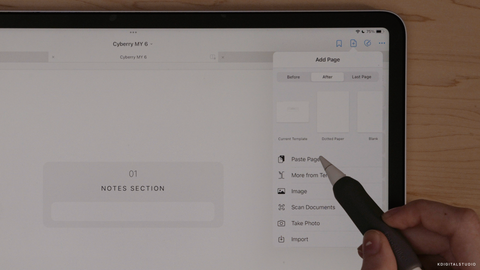
Die Vorlage wird dann nach Ihrem Notizabschnitt eingefügt. Sie können auch zur Miniaturansicht wechseln, um Seiten unter dem gewünschten Abschnitt zu verschieben und zu ziehen oder Vorlagen hier durch Klicken auf den Pfeil nach unten zu duplizieren.


Herunterladen von Planer-Covern
Nachdem Sie den Planer heruntergeladen haben, fahren wir mit den Planer-Covern fort. Denken Sie daran, dass wir die Bonusinhalte direkt von unserem Planer oder über die Download-Bibliothek herunterladen können. Ich kehre zur Download-Bibliothek zurück, um die Planer-Cover herunterzuladen. Nach dem Klicken auf die Download-Schaltfläche öffnet sich ein Fenster in Safari, um zu bestätigen, dass ich herunterladen möchte.

Nachdem Sie auf „Herunterladen“ geklickt haben, müssen Sie zum Downloads-Ordner auf Ihrem iPad navigieren. Die Datei kommt zuerst als .zip-Datei, da es mehrere Cover gibt. Ich kann einfach darauf tippen, um die Datei zu entpacken und auf die Cover zuzugreifen. Nachdem Sie die Planer-Cover heruntergeladen haben, kehren wir zu Ihrem Planer in GoodNotes zurück.
Tippen Sie auf der ersten Seite des Planers auf das Plus-Symbol. Stellen Sie sicher, dass „Vor Seite“ aktiviert ist, und tippen Sie dann auf „Importieren“. Sie navigieren dann zu dem Ordner mit den Planer-Covern, den wir im Downloads-Ordner entpackt haben. Wählen Sie dann das Planer-Cover aus, das Sie verwenden möchten. Nachdem ein Planer-Cover hinzugefügt wurde, sehen wir nun, dass das Planer-Cover die neue Miniaturansicht unseres Planers in unserer Dokumentengalerie von GoodNotes ist.

Digitale Sticker herunterladen
Kommen wir nun zum Herunterladen der digitalen Sticker. Gehen Sie zurück zur Download-Bibliothek oder innerhalb Ihres Planers, um die Sticker herunterzuladen. Wie bei den Planer-Covern erscheint nach dem Tippen auf die Download-Schaltfläche ein Pop-up-Fenster in Safari, um zu bestätigen, dass wir die Sticker herunterladen möchten. Nach dem Drücken von „Herunterladen“ navigieren Sie zurück zum Downloads-Ordner auf Ihrem iPad. Durch Antippen der gezippten Datei werden deren Inhalte entpackt.
Sie können sehen, dass es vier Dateien für die Aufkleber gibt. Die ersten beiden stellen die GoodNotes-Elementesammlung dar und der Dateityp endet mit .collection. Der dritte Dateityp ist ein vorgeschnittenes GoodNotes-Aufkleberblatt, das auf .goodnotes endet. Der letzte Dateityp sind die einzelnen PNGs, die auf .zip enden, was bedeutet, dass sie weiter entpackt werden müssen, um auf ihre Inhalte zuzugreifen.
Ich werde zunächst die erste Elements-Sammlung an GoodNotes weitergeben.

Sie werden sehen, dass die Sammlung automatisch in GoodNotes erscheint. Sie müssen nur auf „Erstellen“ klicken. Diesen Vorgang wiederholen Sie für die zweite Elements-Sammlung. Diese Sticker können dann von überall innerhalb von GoodNotes aufgerufen werden, indem Sie auf das Elements-Symbol in der Symbolleiste tippen und den gewünschten Sticker auswählen.

Lassen Sie uns nun unser vorgeschnittenes Stickerblatt importieren, ein weiterer Dateityp, den wir verwenden können, wenn wir es den Elementen vorziehen. Ich klicke auf die Datei, die auf .goodnotes endet, und teile diese mit GoodNotes. Vom vorgeschnittenen Stickerblatt aus können Sie Ihre bevorzugten Sticker mit diesen beiden geöffneten Fenstern lasso-wählen, kopieren und in Ihren Planer einfügen.

Die letzte Möglichkeit, digitale Sticker zu verwenden, sind einzelne PNGs. Wenn Sie kein GoodNotes-Benutzer sind, müssen Sie diese Methode zum Verwenden digitaler Sticker verwenden. Da diese Datei auf .zip endet, wird durch Antippen der Datei deren Inhalt entpackt. Im Inneren sehe ich Ordner für die jeweiligen PNG-Dateien. Ich kann dieses Fenster mit meinem Halbjahresplaner teilen, um die Sticker, die ich verwenden möchte, per Drag & Drop zu verschieben.

Erstellen einer Planer-App-Verknüpfung
Ich werde den Planer als Homescreen-Verknüpfung hinzufügen. Zuerst können Sie entweder zu Ihrem Planer oder zur Download-Bibliothek gehen, um App-Symbole herunterzuladen, um die App-Verknüpfung anzupassen. Auch hier erscheint ein Pop-up-Fenster, um zu bestätigen, dass Sie die App-Symbole von Safari herunterladen möchten.

Und wir können auf diese App-Symbole zugreifen, indem wir zurück zum Downloads-Ordner des iPads navigieren.
Um eine App-Verknüpfung zu erstellen, suchen wir auf unserem iPad nach „Kurzbefehle“. Tippen Sie auf das Plus-Symbol, um einen neuen Kurzbefehl zu erstellen. Suchen Sie nach „App öffnen“ und wählen Sie GoodNotes aus dieser Liste. Suchen Sie dann nach GoodNotes und tippen Sie einfach auf den Namen Ihres Planers. In diesem Fall ist es Cyberry MY 6. Ich kann testen, ob mein Kurzbefehl funktioniert, indem ich auf das Play-Symbol drücke.

Nachdem Sie überprüft haben, ob der Kurzbefehl funktioniert, tippen Sie auf das Teilen-Symbol und dann auf „Zum Home-Bildschirm“. Von hier aus können Sie den Namen des Kurzbefehls und dann das Symbol ändern. Tippen Sie auf „Datei auswählen“ und navigieren Sie zum Ordner der App-Symbole aus dem Downloads-Ordner Ihres iPads. Und drücken Sie dann auf „Hinzufügen“.

Sie haben jetzt eine App-Verknüpfung, die Ihren Halbjahresplaner öffnet, wenn Sie ihn vom Startbildschirm aus antippen.

Apple Kalender-Integration
Kommen wir nun zur Apple Kalender-Integration. Dies ist eine Option, die Sie beim Bezahlvorgang gewählt haben. Wenn Sie die Apple Kalender-Integration nicht erworben haben und diese nun wünschen, müssen Sie zum Shop zurückkehren, um diese Version des Planers zu kaufen. Beim Bezahlvorgang können Sie auch zwischen der Hoch- oder Querformatversion dieses Planers wählen.
Um die Apple Kalender-Integration zu nutzen, müssen Sie zu Einstellungen, dann zu Kurzbefehle gehen und anschließend die private Freigabe aktivieren, falls sie noch nicht eingeschaltet ist. Sie können diese Einstellung nach dem Herunterladen der Apple Kalender-Integration wieder deaktivieren, wenn Sie möchten.

Anschließend kehren Sie zu Ihrem Planer zurück und tippen auf die Schaltfläche „Apple Kalender-Links aktivieren“. Möglicherweise wird die App „Kurzbefehle“ auf Ihrem iPad geöffnet. Nun ist die Apple Kalender-Integration aktiviert. Wenn Sie zu Ihrem Halbjahresplaner zurückkehren, werden Sie feststellen, dass Sie Apple Kalenderereignisse und -erinnerungen verwenden können, indem Sie auf das Kalendersymbol auf den täglichen Seiten klicken. Beachten Sie erneut, dass dieses Kalendersymbol nicht funktioniert, wenn Sie nicht die Apple Kalender-Integrationsversion dieses Planers haben.

Wenn Sie auf dieses Symbol tippen, werden Sie gefragt, ob Sie ein Ereignis oder eine Erinnerung erstellen möchten. Ein Ereignis wird in Ihrem Apple Kalender gespeichert, während eine Erinnerung in der Erinnerungen-App abgelegt wird. Sie können Ihre Tastatur oder Kritzeleien verwenden, um über die Erinnerung oder das Ereignis zu schreiben.

Wenn Sie „Erinnerung“ auswählen, werden Sie gefragt, in welcher Liste die Erinnerung abgelegt werden soll. Dies sind Kategorien, die Sie bereits in den Erinnerungen erstellt haben, falls vorhanden. Wenn Sie „Ereignis“ tippen, werden Sie nach dem Start- und Enddatum sowie der Uhrzeit des Ereignisses gefragt.

Dies ist eine praktische kleine Integration, die Sie neben Ihrer täglichen Planung verwenden können, wenn Sie Push-Benachrichtigungen zu diesen Ereignissen oder Erinnerungen benötigen. Und sie ermöglicht Ihnen die volle Kontrolle darüber, welche Listen oder Daten und Uhrzeiten Sie erinnert werden möchten. Wenn Sie also zum Beispiel eine Erinnerung für morgen erstellen müssen, können Sie dies von der heutigen Tagesseite aus tun.

Das war’s mit der Installations- und Einrichtungsanleitung. Wenn Sie lieber die Einrichtungsanleitung als Video ansehen möchten, können Sie dies hier tun.
Wenn Sie Hilfe bei einer Bestellung des Halbjahresplaners benötigen, nutzen Sie bitte die Hilfebibliothek, um ein formelles Ticket einzureichen. Wir können den Kommentarbereich nicht auf spezifische Bestell- und Hilfeanfragen überwachen.



Teilen:
So erstellen Sie digitale Sticker-Blätter für GoodNotes
Lieblingsschriften für digitale Planung
1 Kommentar
Purchased your planner but cannot get into Cyberry Circle Community with this email. No matter what I click it says I have no access