


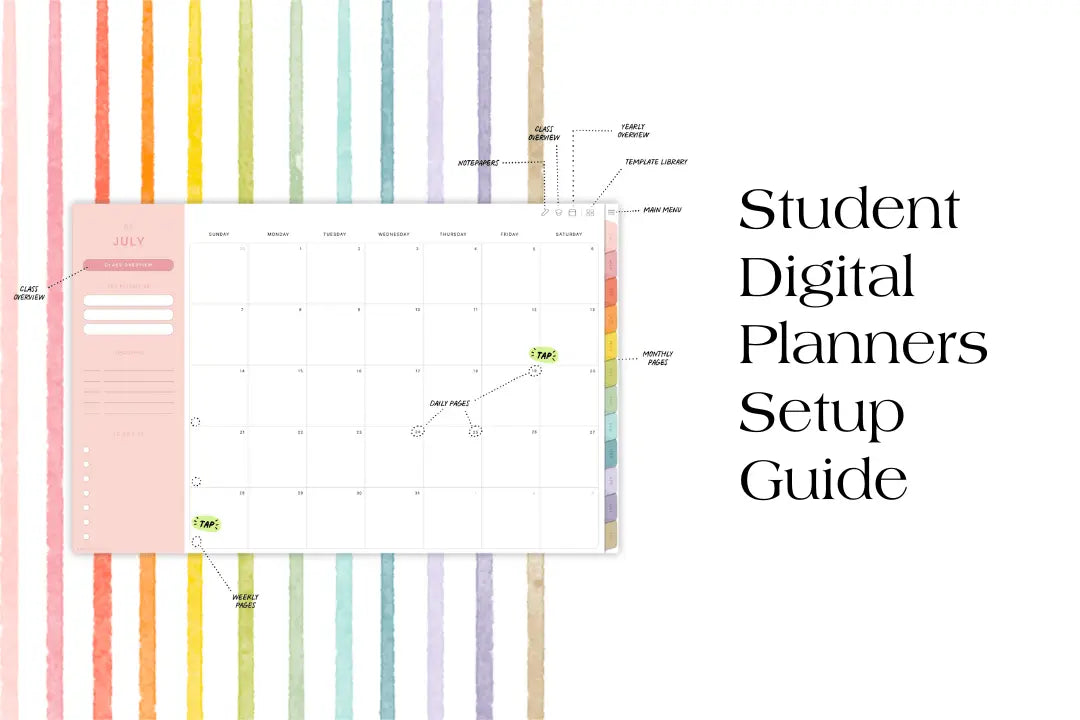
Der digitale Studentenplaner ist eine PDF-Datei mit Hyperlinks, die in Notiz- und Markup-Apps wie GoodNotes oder Notability importiert werden kann, um Kursaufgaben zu verfolgen und das Schuljahr zu planen. Der Planer läuft von Juli bis Juni für das akademische Jahr und ist undatiert (damit Sie ihn jedes Jahr wiederverwenden können) oder datiert von Juli 2024 bis Juni 2025 erhältlich.
In diesem Beitrag erfahren Sie, wie Sie Ihren digitalen Studentenplaner herunterladen und einrichten, wenn Sie ihn bei KDigitalStudio kaufen.
Herunterladen
Nach dem Kauf erhalten Sie eine E-Mail, die Links zu Ihren digitalen Downloads enthält. Wenn Sie Etsy verwenden, stellen Sie sicher, dass Sie einen Internetbrowser verwenden (und nicht die Etsy-App, die nicht mit digitalen Downloads kompatibel ist).
Wichtig: Wenn Sie ein iPad verwenden, ist der Safari-Browser empfohlen. Google Chrome hat typischerweise Probleme mit digitalen Downloads.
- Tippen Sie nach dem Herunterladen auf die Dateien-App auf dem iPad.
- Stellen Sie sicher, dass der Ordner „Downloads“ im linken Menü ausgewählt ist.
- Wenn Dateien auf .zip enden, tippen Sie darauf, um sie auf dem iPad zu entpacken. Nur weil die Miniaturansicht der Datei .zip anzeigt, bedeutet das nicht, dass der Dateiname auf .zip endet, was entscheidend ist.
Importieren Sie Ihren Planer in GoodNotes
Es gibt mehrere Möglichkeiten, Ihre Planerdatei in GoodNotes (oder ähnliche Apps) zu importieren:
- Ziehen Sie Ihre Planerdatei (muss auf .pdf enden) per Drag & Drop in die GoodNotes-App.
- Tippen Sie in GoodNotes auf die Schaltfläche „+Neu“, dann auf „Importieren“ und navigieren Sie zu dem Speicherort Ihrer Planerdatei.
- Navigieren Sie zu dem Speicherort, an dem Ihre Planerdatei gespeichert ist (oft im Ordner „Downloads“ der Dateien-App, wenn Sie die obigen Anweisungen befolgt haben). Tippen Sie auf das Teilen-Symbol und wählen Sie dann die GoodNotes-App aus den Menüsymbolen aus.
Fügen Sie Ihrem digitalen Planer ein Planer-Cover hinzu
- Nach dem Importieren Ihres digitalen Planers navigieren Sie zur allerersten Seite des Planers.
- Tippen Sie auf das Plus-Seiten-Symbol in der Symbolleiste.
- Stellen Sie sicher, dass „Vorher“ ausgewählt ist, da Sie das Planer-Cover vor der ersten Seite Ihres Planers einfügen möchten.
- Tippen Sie auf „Datei importieren“ oder „Bild einfügen“, je nachdem, ob das Planer-Cover in Ihrem Downloads-Ordner in der Dateien-App gespeichert ist oder ob Sie das Planer-Cover als Bild in Ihrer Fotosammlung gespeichert haben.
- Wählen Sie Ihr Planer-Cover aus und scrollen Sie dann zur neuen ersten Seite, die Ihr Planer-Cover sein wird.
Importieren Sie digitale Sticker in GoodNotes
Zip-Dateien
Sie müssen die Datei entpacken, bevor Sie mit den nächsten Schritten fortfahren. Sie können dies tun, indem Sie einfach auf die Datei tippen (wenn Sie ein iPad verwenden), doppelt klicken (wenn Sie einen Mac verwenden) oder mit der rechten Maustaste klicken und „Extrahieren“ auswählen (wenn Sie einen PC verwenden).
GoodNotes-Dateien (.goodnotes, .collection)
- GoodNotes-Stickerbögen und -Elemente mit vorgeschnittenen Stickern enden mit „.goodnotes“ oder „.collection“.
- Tippen Sie auf die Datei.
- Tippen Sie auf den Teilen-Pfeil in der oberen rechten Ecke.
- Tippen Sie im Menü auf die GoodNotes-App. Wenn Sie diese nicht im App-Menü sehen, scrollen Sie ganz nach hinten. Klicken Sie auf „Mehr“ und tippen Sie dann aus diesem Menü auf GoodNotes.
- Die Datei wird dann automatisch in GoodNotes geöffnet, damit Sie sie importieren können.
Übersicht über den digitalen Studentenplaner
Hinzufügen Ihres Planers als App-Verknüpfung



Teilen:
Lieblingsschriften für digitale Planung
Diese Technologie wird Ihr Leben 2025 verändern