



Wenn du neue Techniken für Lettering in Procreate lernen möchtest, obwohl du das Gefühl hast, dass deine Handschrift oder jeder Stil, den du anpassen möchtest, einfach... komisch aussieht, bist du hier genau richtig! Mit diesen einfachen und sehr anfängerfreundlichen Techniken wirst du in der Lage sein, ein Werk zu erstellen, das du in Procreate LIEBST, und dein freihändiges Lettering im Laufe der Zeit zu verbessern.
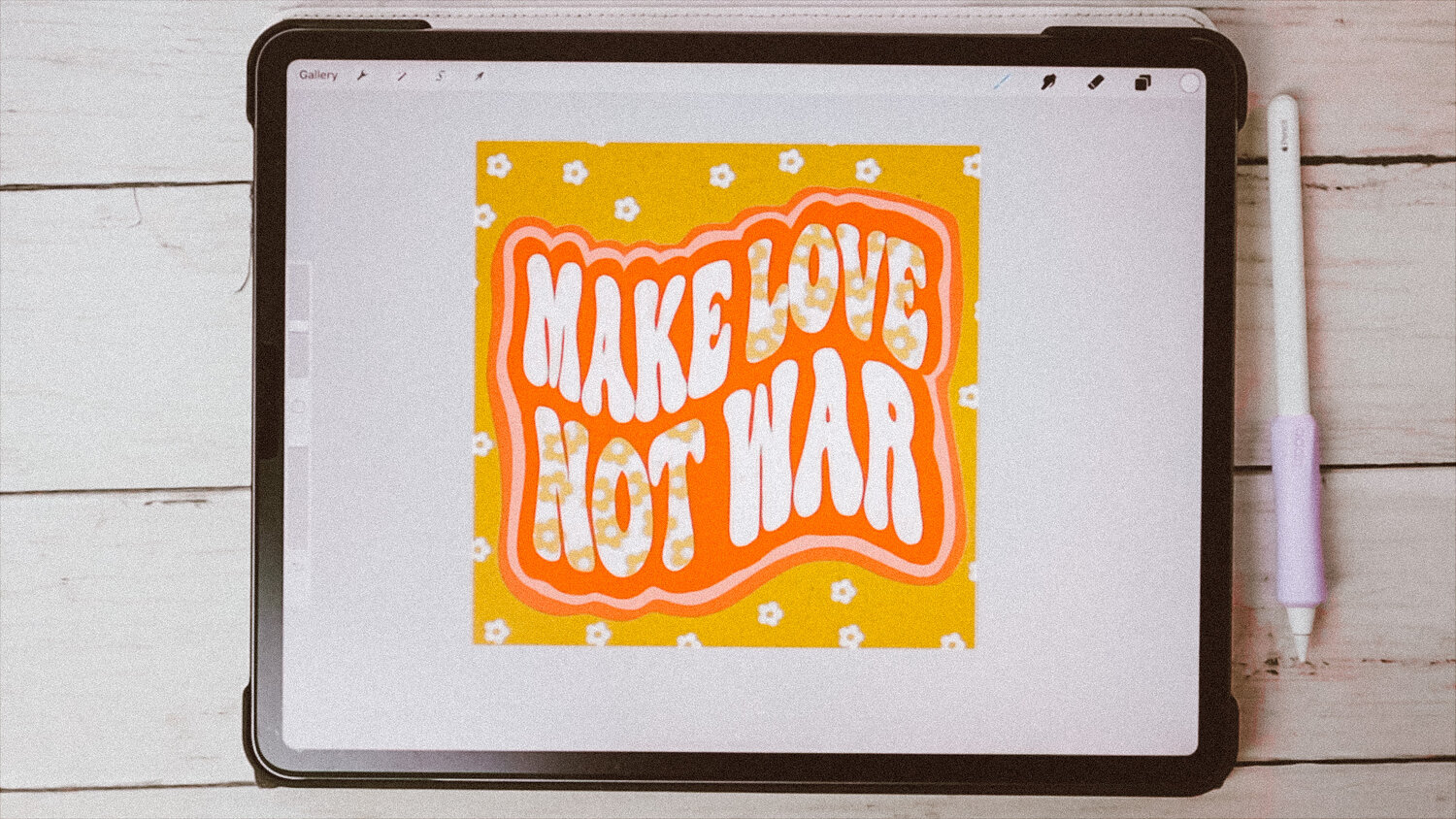
Um jedes Stück zu beginnen:
Ich verwende gerne eine 3000x3000 große Leinwand mit 300 dpi. Wenn du Procreate 5x verwendest, wähle ich auch gerne die P3-Farbanzeige. Wenn du ein älteres iPad hast, funktioniert sRGB auch gut! Ich liebe diese Größe, denn wenn ich beschließe, in sozialen Medien zu posten, verliere ich durch die Komprimierung nicht viel Qualität, und diese Größe ist ernsthaft so perfekt als physischer Druck (ja, ich liebe es, meine 70er-Jahre-Lettering-Stücke auszudrucken, um sie über meinem Schreibtisch aufzuhängen)!
- Auf meiner Leinwand schreibe ich normalerweise das Wort/Zitat, das ich verwenden möchte, freihändig. Aber wenn du neu im Handlettering bist oder dir deiner Fähigkeit zum Freihandzeichnen nicht sicher bist, kannst du Schriften manipulieren, um die Aufgabe zu erledigen! Versuche, dein Auswahlwerkzeug im Freihandmodus zu verwenden, um die Proportionen der Schrift zu ändern – entweder super lange, fließende Buchstaben oder kurze, blockige Buchstaben zu erstellen. Ich bewege die Buchstaben gerne aus der Reihe, mache einige größer, andere kleiner. Das Verflüssigungswerkzeug macht Spaß, um mehr Bewegung zu erzeugen. Du kannst auch die Skeletttechnik verwenden, um den Buchstaben aufzubauen, oder die additive/subtraktive Technik, um Merkmale hinzuzufügen oder wegzunehmen!
- Sobald ich das Wort/Zitat so habe, wie ich es mag, erstelle ich eine neue Ebene und zeichne über meine Skizzierebene.
- Wenn ich ein strukturierteres Stück haben möchte, schattiere/färbe ich jeden Buchstaben. Andernfalls kann die Farbauswahl dir ein schönes, nahtloses Aussehen verleihen!
- Das ist der lustige Teil – Versuch und Irrtum. Ich ertappe mich immer dabei, wie ich mein Wort/Zitat später dupliziere und die Farben ändere, um klobige Schatten zu erzeugen, oder Umrisse zeichne, um einen schönen Kontrast zu schaffen. Ich nutze gerne die Alpha-Sperre und die Schnittmaske, um lustige Designs, mehr Textur oder verschiedene gestempelte Motive hinzuzufügen!
- Ich starre immer auf das Stück. Ändere einige Farben. Füge weitere Verzierungen hinzu. Probiere verschiedene Texturen aus. Starre noch ein wenig länger darauf. Lösche einige Dinge. Füge mehr Dinge hinzu... bevor ich endlich ein Aussehen erhalte, das mir gefällt!
Mit der Zeit wirst du im Freihandzeichnen deiner Wörter/Zitate sicherer werden, und mit Übung wirst du massive Verbesserungen feststellen. Schriften sind wirklich eine großartige Möglichkeit, Handlettering auf dem iPad (und im Allgemeinen) zu lernen! Diese Techniken haben mir wirklich geholfen, meine Fähigkeiten in so kurzer Zeit zu erweitern. Und das von mir erstellte 70er-Jahre-Lettering-Pinsel- & Stempelset hat mir auch viel Zeit gespart!



Teilen:
Wie man ruckelfreie digitale Planer erstellt
Extremes Büro-Studio Makeover & Transformation