


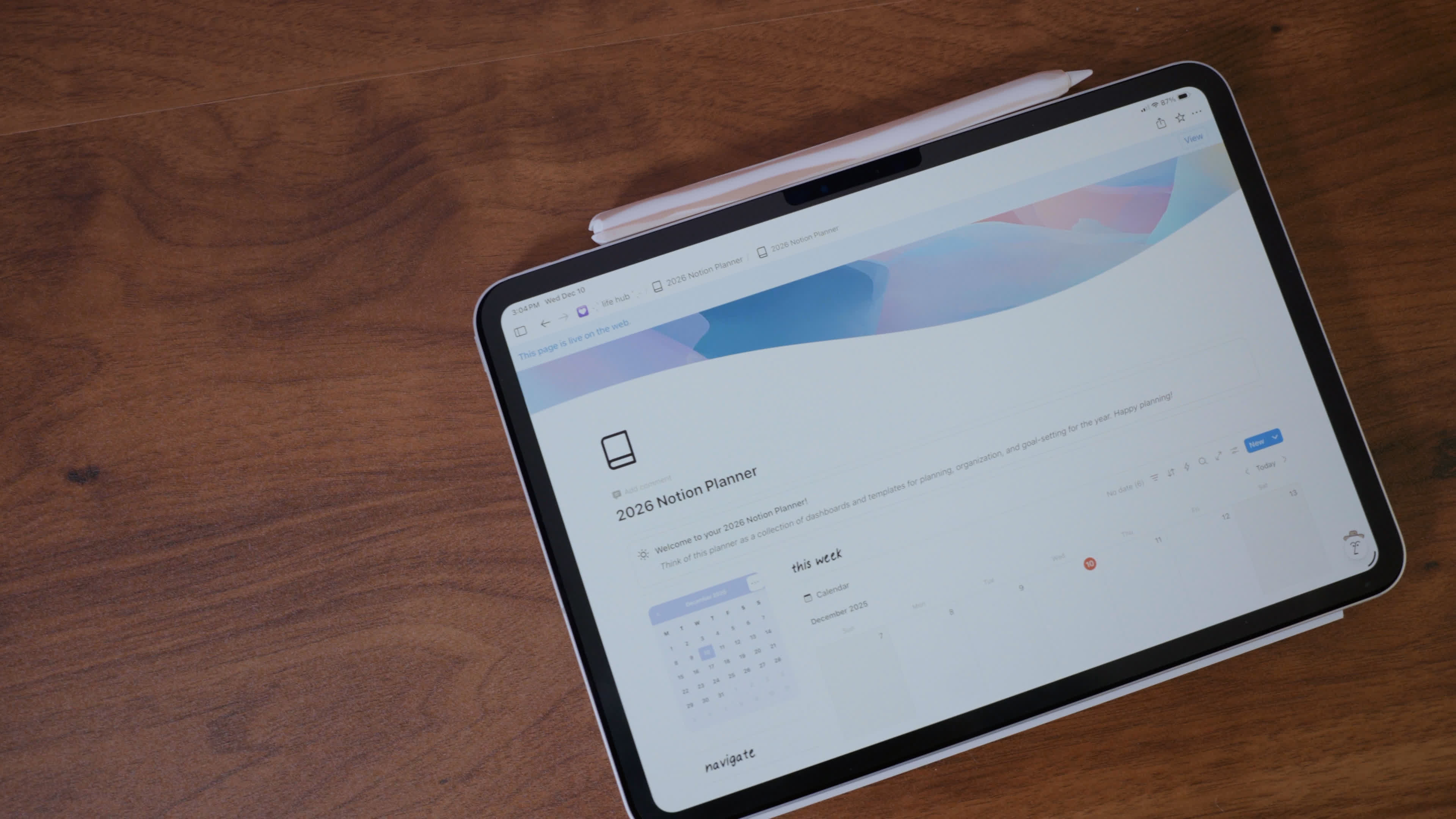
Notion ist eines der leistungsstärksten Planungstools auf dem Markt – und einer der Orte, an dem der Anfang am überwältigendsten sein kann. Wenn du es geöffnet, auf eine leere Seite gestarrt und es wieder geschlossen hast, bist du nicht allein.
Dieser Leitfaden behandelt genau das, was du wissen musst, um ein funktionierendes Planungssystem in Notion zu erhalten, ohne überfordert zu sein. Er ist der erste Teil einer dreiteiligen Serie.
Warum Notion für die Planung?
Notion ist ein flexibler Arbeitsbereich, der Notizen, Datenbanken, Kalender und Aufgaben an einem Ort vereint. Für die Planung bedeutet das, dass du deine Ziele, deinen Wochenplan, deine Projektlisten und deine täglichen Notizen miteinander verbinden kannst – anstatt sie über verschiedene Apps zu verstreuen.
Es ist kostenlos für den persönlichen Gebrauch. Es funktioniert auf jedem Gerät. Und sobald dein System eingerichtet ist, passt es sich an deine tatsächliche Arbeitsweise an, anstatt dich in eine voreingestellte Struktur zu zwingen.

Die Kernbausteine
Bevor du etwas baust, verstehe diese drei Notion-Konzepte:
Seiten sind deine Dokumente. Alles in Notion befindet sich auf einer Seite. Seiten können Text, Datenbanken, Bilder, Links und andere Seiten enthalten.
Datenbanken sind strukturierte Sammlungen von Seiten. Eine Aufgabenliste, ein Projekt-Tracker, ein Gewohnheits-Log – all das sind Datenbanken in Notion. Jedes Element in einer Datenbank ist eine eigene Seite, was bedeutet, dass du Notizen, Dateien und Links an jede Aufgabe anhängen kannst.
Ansichten ermöglichen es dir, dieselbe Datenbank auf verschiedene Arten zu sehen. Eine Aufgabendatenbank kann wie eine Liste, ein Kalender, ein Board (Kanban) oder eine Tabelle aussehen – je nachdem, was du im Moment brauchst.

Dein erstes Planungssystem aufbauen
Hier ist eine einfache Struktur für den Anfang:
1. Erstelle eine Startseite. Dies ist dein Dashboard. Alles ist von hier aus verknüpft. Gib ihr einen klaren Titel und ein einfaches Layout – eine Überschrift, ein paar Abschnitte und Links zu deinen Schlüsselbereichen.
2. Füge eine Aufgaben-Datenbank hinzu. Erstelle auf deiner Startseite eine Datenbank namens "Aufgaben" oder "To Do". Füge eine "Status"-Eigenschaft (Nicht begonnen / In Bearbeitung / Erledigt) und eine "Fälligkeitsdatum"-Eigenschaft hinzu. Dies ist deine zentrale Aufgabenliste.
3. Füge einen Wochenplan-Abschnitt hinzu. Erstelle eine Kalenderansicht deiner Aufgabendatenbank, gefiltert, um diese Woche anzuzeigen. Jetzt kannst du alles, was diese Woche fällig ist, im Kalenderformat sehen.
4. Füge eine Ziele-Seite hinzu. Halte deine aktuellen Ziele irgendwo sichtbar. Verknüpfe sie mit relevanten Aufgaben, damit du immer die Verbindung zwischen deiner täglichen Arbeit und deinen größeren Zielen sehen kannst.
Häufige Fehler, die es zu vermeiden gilt
Zu viel zu schnell aufbauen. Beginne mit einer Datenbank und einer Ansicht. Füge Komplexität nur hinzu, wenn du das Bedürfnis danach verspürst.
Das System eines anderen genau kopieren. Vorlagen sind ein großartiger Ausgangspunkt, aber dein Planungssystem muss widerspiegeln, wie du tatsächlich denkst und arbeitest, nicht wie jemand anderes.
Reorganisieren statt verwenden. Die produktivsten Notion-Nutzer verbringen mehr Zeit in ihrem System als an ihrem System. Widerstehe dem Drang, ständig neu zu gestalten.
Was kommt als Nächstes
Teil 2 dieser Serie behandelt den Aufbau einer wöchentlichen Planungsroutine in Notion – wie man eine wöchentliche Überprüfung durchführt, die Woche einrichtet und Notion als tägliches Erfassungstool verwendet. Teil 3 behandelt das Projektmanagement: wie man größere Ziele verfolgt und sie in umsetzbare Schritte zerlegt.
Für Tools und Vorlagen, die du mit deinem Notion-System kombinieren kannst, stöbere im KDigitalStudio Shop – einschließlich digitaler Planer, die neben Notion funktionieren, wenn du etwas Strukturierteres für die tägliche und wöchentliche Planung suchst.
[collection=notion]



Teilen:
Das beste digitale Planer-Setup für ADHS – Was wirklich hilft
Digitaler Planer vs. Papierplaner: Was ist eigentlich besser?