


Das ULTIMATIVE Noteful 2026 Tutorial: Alles, was Sie wissen müssen
Noteful ist eine der benutzerfreundlichsten Notizen-Apps auf dem iPad, besonders wenn Sie neu im Bereich der digitalen Notizen, digitalen Planung oder beidem sind. Sie verfügt über eine übersichtliche Oberfläche, einen überraschend umfangreichen Funktionsumfang und einige herausragende Funktionen, die die tägliche Nutzung flüssiger gestalten als in vielen anderen Apps.
Wenn Sie Notizbücher organisieren, benutzerdefinierte Planer importieren, Links zwischen Seiten erstellen, Ebenen verwenden, Sticker speichern, Audio mit synchronisierten Notizen aufnehmen und Ihren Arbeitsbereich so anpassen möchten, dass er tatsächlich zu Ihrer Arbeitsweise passt, deckt dieser Leitfaden all das ab.
Orientierung auf dem Noteful Startbildschirm
Wenn Sie Noteful öffnen, ist die App in zwei Hauptbereiche unterteilt. Links haben Sie die Seitenleiste, in der sich Ihre Notizbücher, Ordner, angehefteten Dateien, Tags und der Papierkorb befinden. Rechts sehen Sie die Notizbücher und Ordner innerhalb des aktuell ausgewählten Abschnitts.
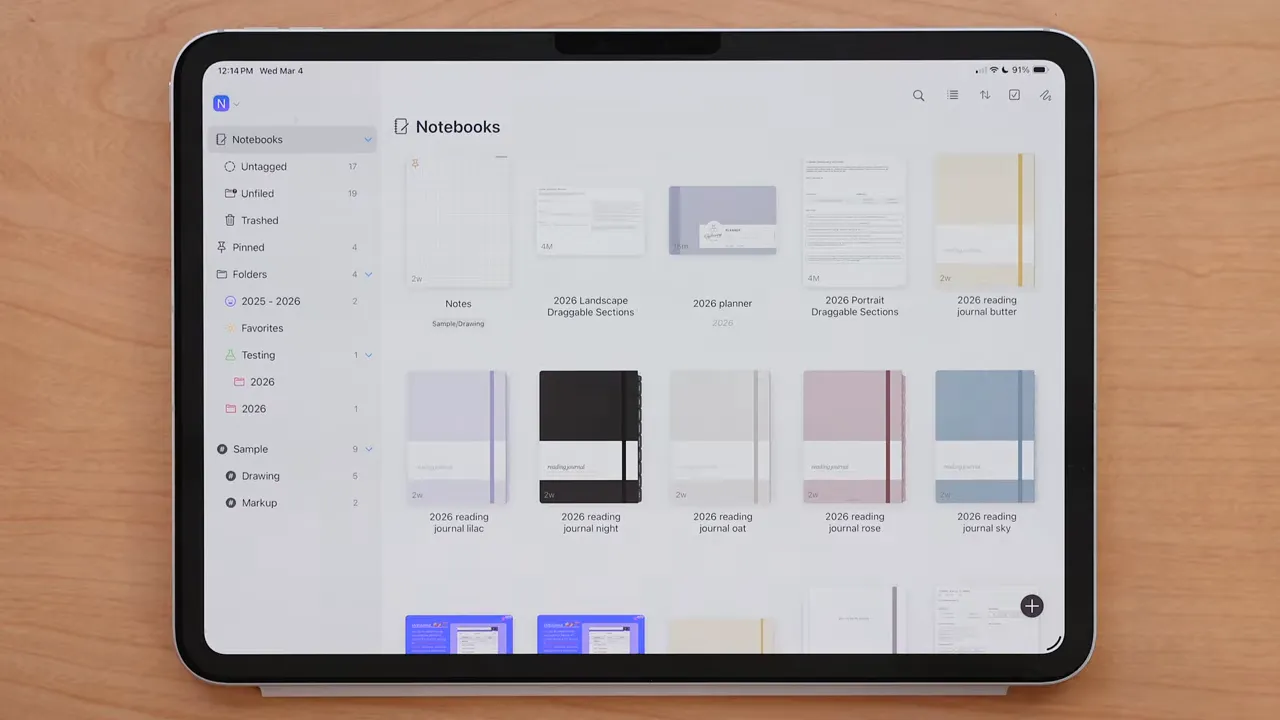
Dieses Layout erleichtert das Wechseln zwischen verschiedenen Möglichkeiten der Dateiorganisation. Sie können stöbern in:
- Ordnern für eine traditionellere Organisation
- Einzelnen Notizbüchern, die sich nicht in Ordnern befinden
- Tags für die kategorienübergreifende Sortierung
- Angehefteten Dateien für den schnellen Zugriff auf das, was Sie am häufigsten verwenden
Oben rechts auf dem Hauptbildschirm finden Sie außerdem einige wichtige Bedienelemente:
- Suche, um Notizbücher schnell zu finden
- Ansicht umschalten, um zwischen Listenansicht und einer visuellen Miniaturansicht zu wechseln
- Sortieroptionen nach Name, Änderungsdatum oder Erstellungsdatum
- Zoom-Steuerung, um Dateivorschaubilder größer oder kleiner zu machen
- Auswählen, um Dateien stapelweise zu verschieben, zu duplizieren, zu teilen oder zu löschen
- Verknüpfung zur letzten Seite, um direkt die Seite wieder zu öffnen, auf der Sie zuletzt aufgehört haben
Letzteres ist besonders hilfreich, wenn Sie aktiv einen Planer, ein Notizbuch für den Unterricht oder eine Projektdatei verwenden und direkt zur richtigen Seite springen möchten, ohne lange suchen zu müssen.
Erstellen von Ordnern, Notizbüchern und Schnellvorlagen
Das Plus-Symbol ist der Ausgangspunkt für die meisten Ihrer Dateierstellungen. Je nachdem, ob Sie sich im Notizbuch- oder Ordnerbereich befinden, können Sie:
- Ein neues Notizbuch erstellen
- Einen neuen Ordner erstellen
- Eine Datei importieren
- Dokumente scannen
- Schnellerstellung verwenden
Die Schnellerstellung ist ein wirklich praktischer Zeitsparer. Wenn Sie auf das Zahnrad-Symbol tippen, können Sie Ihren bevorzugten Notizbuchstil voreinstellen, einschließlich:
- Papierstil
- Papiergröße
- Papierfarbe
Anstatt diese Einstellungen jedes Mal neu wählen zu müssen, können Sie so mit einem Fingertipp ein Notizbuch mit Ihren Standardeinstellungen erstellen.
Es gibt auch einen Bereich für gespeicherte Vorlagen, der über das Drei-Punkte-Menü in diesem Erstellungsfenster zugänglich ist. Wenn Sie bestimmte Vorlagen häufig verwenden, können Sie diese importieren oder exportieren und so Ihre Einrichtung konsistent halten.
Wie Ordner funktionieren
Um einen Ordner zu erstellen, gehen Sie zuerst zum Bereich „Ordner“, tippen Sie auf das Plus-Symbol und wählen Sie Neuer Ordner. Sie können dem Ordner einen Namen, eine Farbe und ein Symbol geben.
Noteful ermöglicht es Ihnen auch, Ordner in anderen Ordnern zu verschachteln, was großartig ist, wenn Sie mehrere Organisationsebenen wünschen. Zum Beispiel könnten Sie einen Hauptordner für Arbeit haben und dann Unterordner für Besprechungen, Projekte und Referenzen.
Wie Notizbücher funktionieren
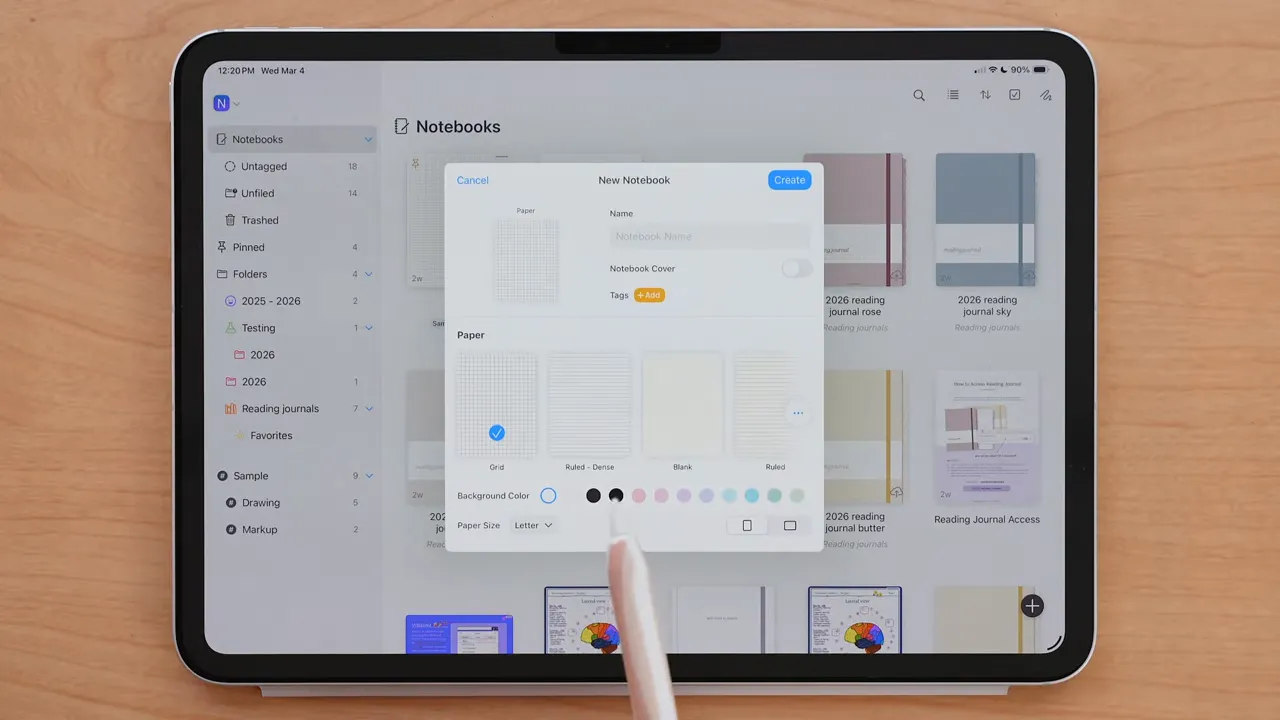
Das Erstellen eines Notizbuchs folgt dem gleichen grundlegenden Ablauf. Tippen Sie auf das Plus-Symbol, wählen Sie Notizbuch und passen Sie dann Folgendes an:
- Umschlag
- Papiergröße
- Papierfarbe
- Vorlage
- Name
- Tag
Nach der Erstellung beginnt Ihr Notizbuch standardmäßig mit einer Seite. Um weitere Seiten hinzuzufügen, ziehen Sie einfach mit dem Finger, und weitere Seiten werden weiterhin generiert.
Wenn Sie beim Erstellen des Notizbuchs ein Tag hinzugefügt haben, wird es im oberen rechten Bereich des Notizbuchs angezeigt. Das Antippen des Notizbuchnamens zeigt auch nützliche Dateidetails an, wie z.B.:
- Seine Tags
- Wo es gespeichert ist
- Erstellungsdatum
- Datum der letzten Aktualisierung
- Dateigröße
In demselben Bereich können Sie das Notizbuch auch in einem neuen Fenster öffnen, den Tab schließen oder die Datei löschen.
Papierkorb, angeheftete Dateien und angeheftete Seiten
Gelöschte Dateien wandern in den Bereich Papierkorb in der Seitenleiste. Wenn Sie dort eine Datei lange drücken, können Sie sie entweder wiederherstellen oder dauerhaft löschen.
Für einen schnelleren Zugriff können Sie ganze Dateien anheften, sodass sie unter Angeheftet in der Seitenleiste erscheinen. Noteful ermöglicht es Ihnen auch, einzelne Seiten innerhalb eines Notizbuchs anzuheften, was eine Funktion ist, die ich für wichtige Dashboard-Seiten, Referenzübersichten oder häufig verwendete Planungsabschnitte sehr schätze.
Um eine Seite anzuheften, öffnen Sie die Seite, tippen Sie auf die drei Punkte in der oberen rechten Ecke und wählen Sie Anheften.
Importieren benutzerdefinierter digitaler Planer und Verwenden von Hyperlinks
Wenn Sie bereits einen benutzerdefinierten digitalen Planer oder ein Notizbuch-PDF haben, das Sie verwenden möchten, ist der Import einfach. Tippen Sie auf das Plus-Symbol, wählen Sie Datei importieren, suchen Sie Ihre Datei und öffnen Sie sie in Noteful.
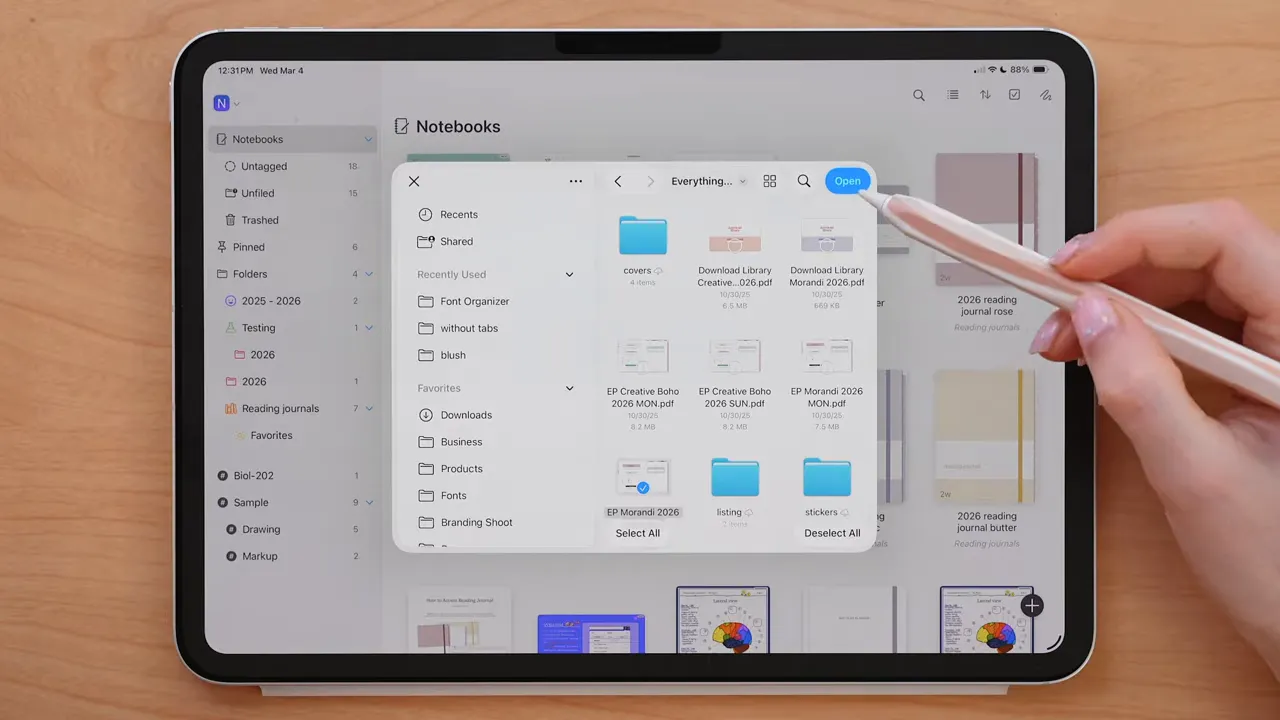
Eines der schönsten Dinge hier ist, wie Noteful mit Hyperlinks umgeht. In vielen Notizen-Apps müssen Sie in einen Nur-Lese-Modus wechseln, bevor Links innerhalb eines Planers funktionieren. Noteful überspringt diese Reibung. Sie drücken einfach lange auf den verlinkten Bereich, und der Hyperlink öffnet sich, unabhängig davon, welches Werkzeug gerade aktiv ist.
Wenn Sie regelmäßig benutzerdefinierte Planer verwenden, macht allein das die App viel nahtloser.
Wenn Sie nach benutzerdefinierten Planeroptionen suchen, können Sie digitale Planer durchsuchen, die für diese Art von Workflow konzipiert sind.
Dateieinstellungen, Teilen, Seitensteuerung und interne Links
Wenn Sie ein Notizbuch oder eine importierte Datei geöffnet haben, befinden sich drei wichtige Symbole in der oberen rechten Ecke:
- Ebenen
- Ansichtsoptionen
- Weitere Einstellungen
Im Menü Dateieinstellungen können Sie einiges tun:
- Seitenhintergrund ändern
- Datei teilen
- Zu einer Seitenzahl springen
- Seitengröße ändern oder erweitern
- Link zur aktuellen Seite kopieren
- Seite löschen
- Seite leeren
Das Teilen bietet Ihnen mehrere Exportoptionen, darunter:
- Zusammengefasstes PDF
- Natives Noteful-Datei
- Bilder
Sie können auch den Seitenbereich auswählen und ob Dinge wie Tags oder Klebeband in den Export aufgenommen werden sollen.
Eine Funktion, die sich besonders leistungsstark anfühlt, ist die Möglichkeit, einen Link zu einer Seite zu kopieren. Sie können diesen Seitenlink an einer anderen Stelle in Ihrem Notizbuch oder Planer einfügen und dann später lange darauf drücken, um direkt dorthin zu springen. Das bedeutet, dass Sie Ihr eigenes internes Navigationssystem zwischen Notizen, Dashboards, Indizes, Projektseiten oder Referenzabschnitten aufbauen können.
Sie können sogar den verlinkten Text und die Farbe bearbeiten, sodass er nicht im Standard-Einfügestil bleiben muss.
Gesten-Einstellungen und Bearbeitungsvorlieben
Noteful bietet Ihnen eine gute Kontrolle darüber, wie sich die App beim Schreiben und Navigieren verhält.
Wenn Sie gerne mit dem Finger zeichnen, können Sie dies aktivieren. Unter Gesten-Einstellungen können Sie außerdem anpassen:
- Wie Rückgängig und Wiederherstellen funktionieren
- Ob Sie überhaupt Gesten verwenden
- Ob Doppeltipp-Zoom aktiviert ist
Unter Dokumentbearbeitung können Sie Optionen je nach Ihrer Arbeitsweise umschalten. Wenn Sie beispielsweise die Geste zum Hinzufügen von Seiten nicht wünschen, können Sie sie deaktivieren. Sie können auch Seitenzahlen oder den Zoomprozentsatz ausblenden, wenn Sie eine sauberere Oberfläche bevorzugen.
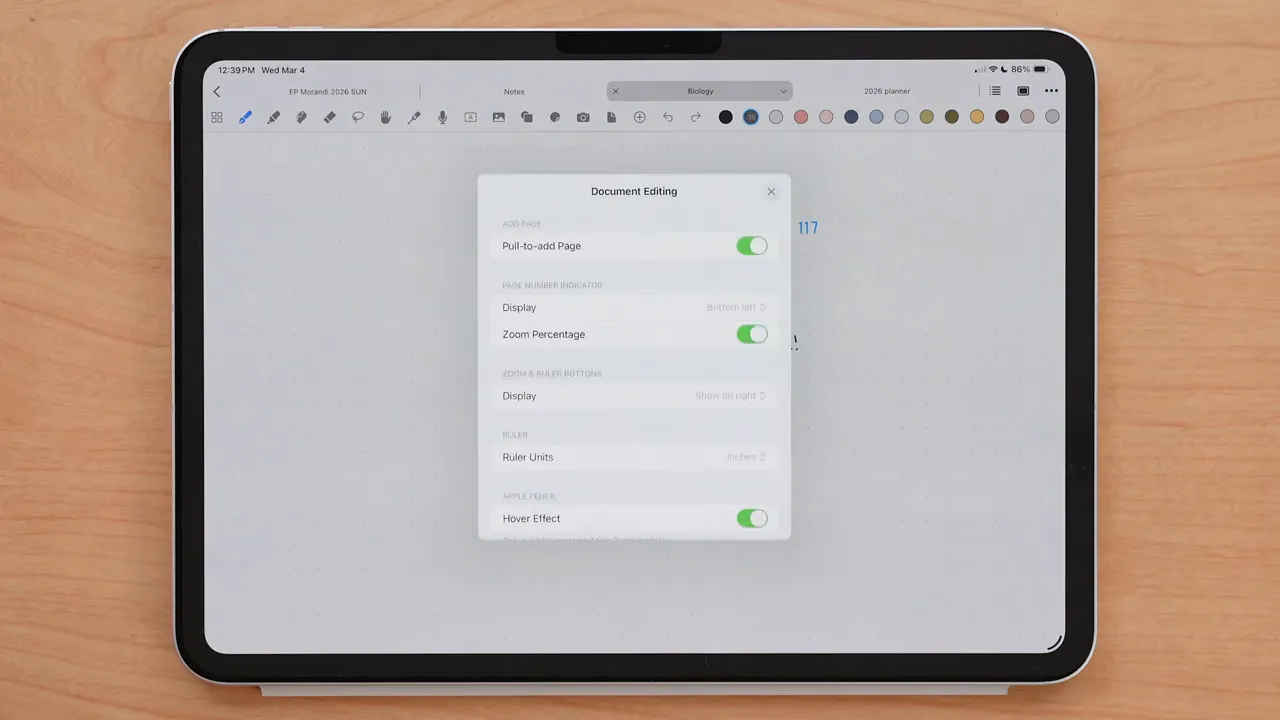
Wenn Seitenzahlen oder Zoomprozentsatz sichtbar sind, können Sie durch Antippen entweder zu einer Seite nach Nummer springen oder den Zoom direkter anpassen.
Es gibt auch Einstellungen für:
- Apple Pencil Hover-Effekt, falls Ihr Pencil dies unterstützt
- Handballen-Erkennung
- Automatisches Öffnen importierter Dokumente
Ich würde unbedingt empfehlen, den Hover-Effekt und die Handballen-Erkennung eingeschaltet zu lassen.
Anpassen der Symbolleiste und Ändern der Seitenansicht
Die Symbolleiste von Noteful ist anpassbar, was großartig ist, da die meisten Leute nur regelmäßig eine Handvoll Werkzeuge verwenden.
Unter Symbolleiste anpassen können Sie auswählen, welche Werkzeuge angezeigt werden sollen, und diese in Ihre bevorzugte Reihenfolge ziehen. So sind die Werkzeuge, die Sie ständig verwenden, immer nur einen Fingertipp entfernt, und alles andere kann versteckt bleiben.
Das Menü für die Ansichtsoptionen ändert auch, wie Dokumente in der App angezeigt werden. Sie können wählen:
- Vertikales Scrollen
- Horizontales Scrollen
- Zweiseitenansicht
Man sollte beachten, dass diese Einstellungen app-weit gelten. Wenn Sie also ein Notizbuch in der horizontalen Ansicht und ein anderes in der Zweiseitenansicht bevorzugen, müssen Sie es jedes Mal manuell umschalten. Noteful speichert diese Ansichtseinstellungen derzeit nicht pro Datei.
Sie können auch ändern:
- Symbolleistenposition: links, rechts, oben oder unten
- Registerkartenleistenposition: oben oder unten
- Ob das iPad während der Verwendung von Noteful wach bleibt
- Aussehen des Nachtmodus
- Sichtbarkeit der Statusleiste
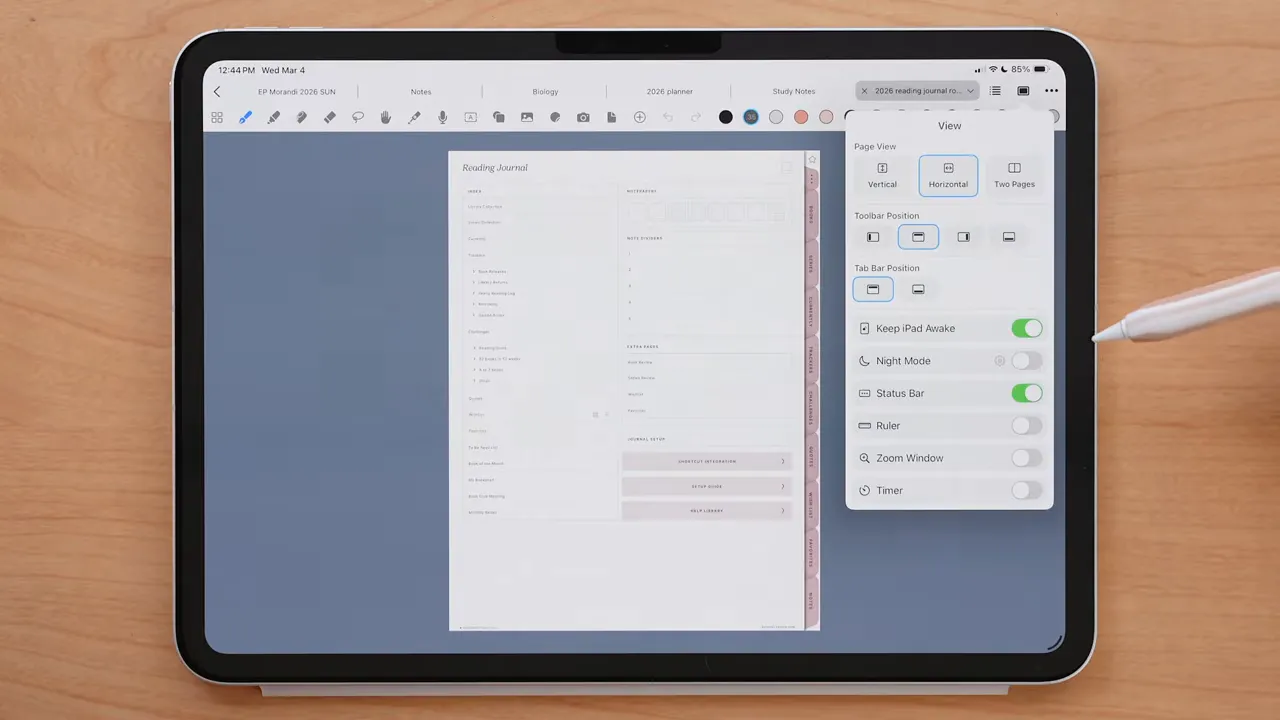
Der Nachtmodus ist besonders hilfreich, wenn Sie bei schlechten Lichtverhältnissen arbeiten. Es gibt sogar ein Zahnradsymbol in diesem Modus, in dem Sie die Bildschirmfarbe und die Helligkeit anpassen können, um eine angenehmere Einstellung zu erhalten.
Verwenden des Zoomfensters, Lineals und Timers
Wenn Sie gerne sauber in kleineren Bereichen schreiben, ist die Zoomfunktion nützlich. Sie wischen mit dem Finger, um den blau hervorgehobenen Schreibbereich zu verschieben, und alles, was Sie im Zoomfenster schreiben, erscheint automatisch auf der Seite darüber.
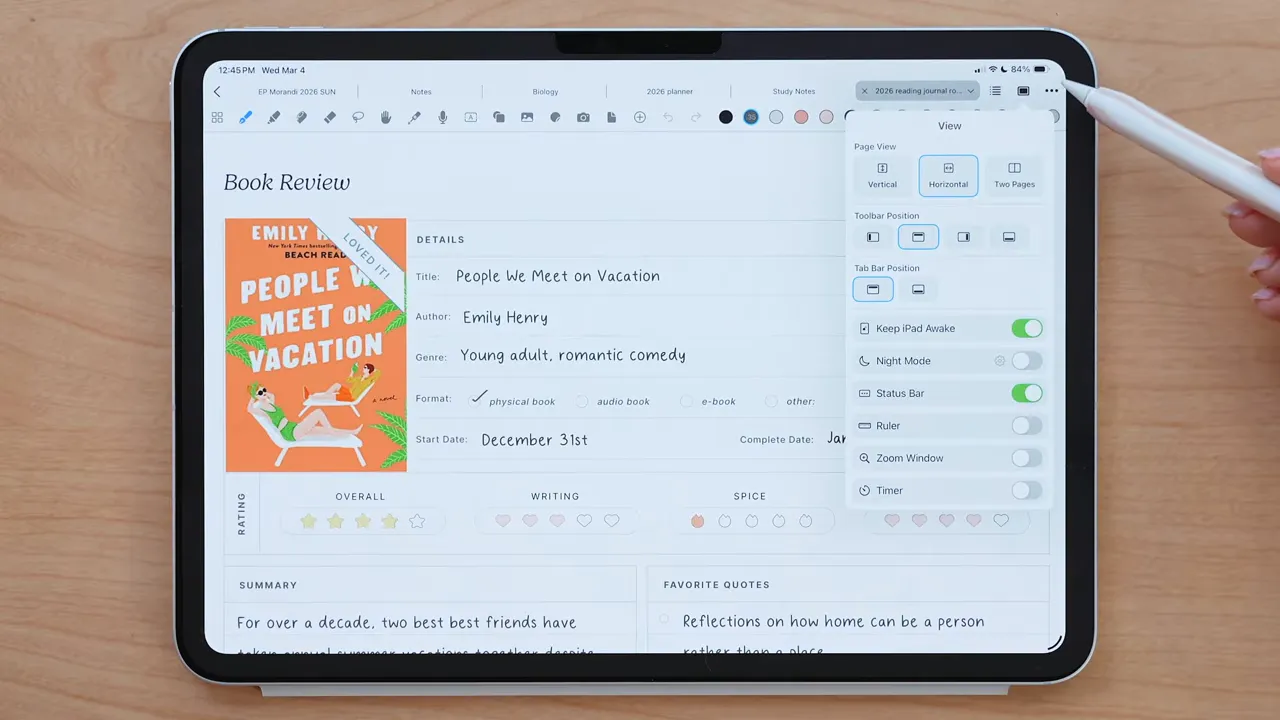
Sie können das Lineal und das Zoomfenster in der unteren rechten Ecke ein- oder ausblenden. Wenn Sie sie nicht oft verwenden, können Sie sie auch ganz ausblenden, damit die Benutzeroberfläche sauberer bleibt.
Es gibt auch einen optionalen Timer, der in der Registerkartenleiste erscheinen kann. Er umfasst sowohl eine Stoppuhr als auch einen Timer, was praktisch sein kann, wenn Sie sich beim Notizen machen, Lernen oder Planen konzentrieren möchten.
Seitenverwaltung mit der Miniaturansicht
Das erste wichtige Symbol in der Symbolleiste ist die Miniaturansicht, die alle Seiten Ihres Notizbuchs oder Planers gleichzeitig anzeigt.
Dies ist eine der einfachsten Möglichkeiten, Seiten zu verwalten, insbesondere wenn Sie mit wiederverwendbaren Vorlagen arbeiten.
In der Miniaturansicht können Sie:
- Die aktuelle Seite duplizieren
- Seiten löschen
- Seiten ausschneiden, kopieren und einfügen
- Seiten mit Tags versehen
- Eine Seite als neues Notizbuch extrahieren
- Seiten drehen
- Seiten teilen
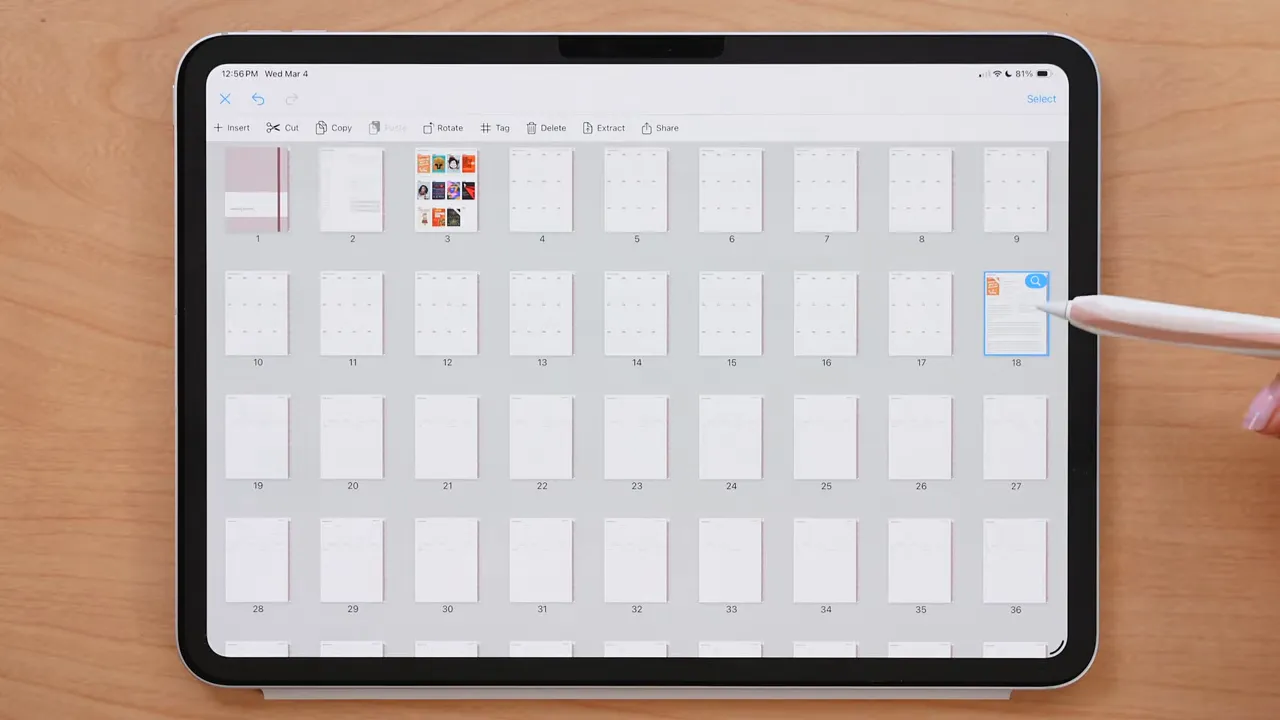
Um eine Seite zu duplizieren, gehen Sie zur Miniaturansicht, wählen Sie Einfügen und dann Aktuell. Das ist eine einfache Möglichkeit, Planungslayouts, Journaling-Prompts oder Notizvorlagen wiederzuverwenden, ohne sie jedes Mal neu erstellen zu müssen.
Stiftwerkzeug, Farben, benutzerdefinierte Stiftstile und Scribble
Das Stiftwerkzeug ist der Bereich, in dem viele Menschen die meiste Zeit verbringen, und Noteful bietet hier eine solide Kontrolle.
Sie können aus drei Stifttypen wählen:
- Kugelschreiber
- Füllfederhalter
- Pinselstift
Sie können auch die Strichstärke anpassen und die Einstellungen für Optionen wie:
- Halten zum Erstellen von Formen
- Kritzeln zum Radieren
- Strichverzögerung
- Strichsensibilität
- Bewegungsglättung
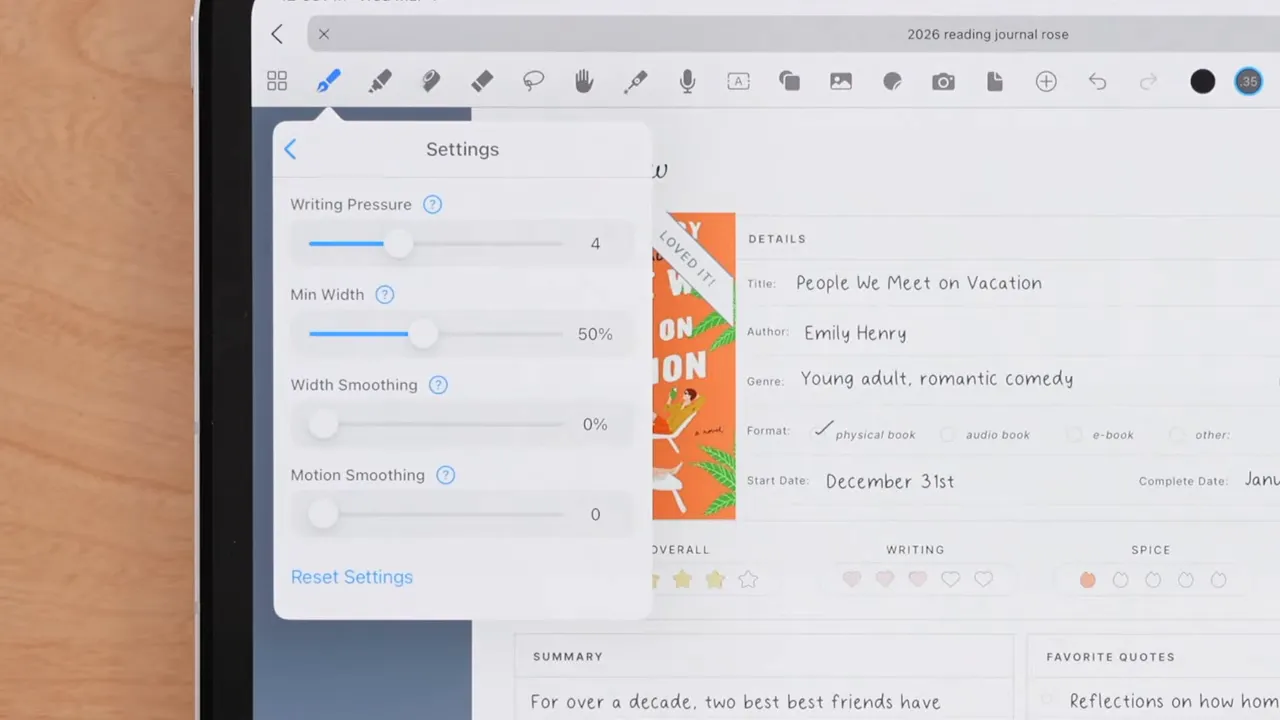
Bewegungsglättung ist besonders nützlich, wenn Ihre Handschrift oder gezeichnete Linien wackelig aussehen. Sie hilft, einige der Wackler aus Ihren Strichen zu entfernen.
Auch die Farbanpassung ist sehr flexibel. Sie können aus vorhandenen Symbolleistenfarben auswählen oder neue hinzufügen mit:
- Einem Farbrad
- Einem Farbraster
- Einem Hex-Wert
Einer der besten Teile dieses Systems ist, dass Symbolleistenfarben auch benutzerdefinierte Stile speichern können. Das bedeutet, dass Sie nicht nur eine Farbe speichern. Sie können eine ganze Schreibvoreinstellung speichern, einschließlich:
- Stifttyp
- Strichstärke
- Strichstil
- Farbe
Wenn Sie also Überschriften immer mit einem schwarzen Pinselstift und den Haupttext mit einem feineren Kugelschreiber schreiben, können Sie diese Voreinstellungen direkt in die Symbolleiste integrieren und sofort zwischen ihnen wechseln.
Wie Scribble in Noteful funktioniert
Noteful funktioniert auch mit Apple Pencil Scribble, aber Sie müssen zuerst sicherstellen, dass Scribble in Ihren iPad-Einstellungen unter Apple Pencil aktiviert ist.
Nach der Aktivierung verwenden Sie das Textwerkzeug, tippen Sie auf die Stelle, an der Sie schreiben möchten, und schreiben Sie mit Ihrem Apple Pencil handschriftlich. Ihre Handschrift wird automatisch mit der ausgewählten Schriftart in getippten Text umgewandelt.
Scribble unterstützt auch einige nützliche iPad-weite Bearbeitungsgesten, wie zum Beispiel:
- Durchstreichen von Text, um ihn zu löschen
- Ziehen einer Linie zwischen Wörtern oder Buchstaben, um ein Leerzeichen hinzuzufügen
Es ist ein guter Kompromiss, wenn Sie Handschrift mögen, aber das sauberere, fertige Aussehen von getipptem Text wünschen.
Textwerkzeug und wiederverwendbare Textstile
Das Textwerkzeug ermöglicht es Ihnen, Text einzugeben oder Scribble zu verwenden und anschließend das Textfeld und die Formatierung anzupassen.
Sie können die Textgröße ändern, indem Sie den Text auswählen und die Begrenzungen des Textfeldes anpassen. Sie können die Formatierung auch über die untere Textsymbolleiste bearbeiten, einschließlich Schriftart, Größe und anderer Texteinstellungen.
Durch Tippen auf ausgewählten Text erhalten Sie auch Optionen wie:
- Ausschneiden
- Kopieren
- Duplizieren
- Löschen
- Verknüpfen
- Anordnen von vorne nach hinten
- Auf eine Ebene verschieben
Wenn Sie dieselben Schriftarten und Formatierungen häufig verwenden, können Sie mit Noteful mehrere gespeicherte Textstile erstellen. Öffnen Sie das Textfeld, tippen Sie auf das Doppel-A-Symbol in der Textsymbolleiste und erstellen Sie Ihre bevorzugten Voreinstellungen.
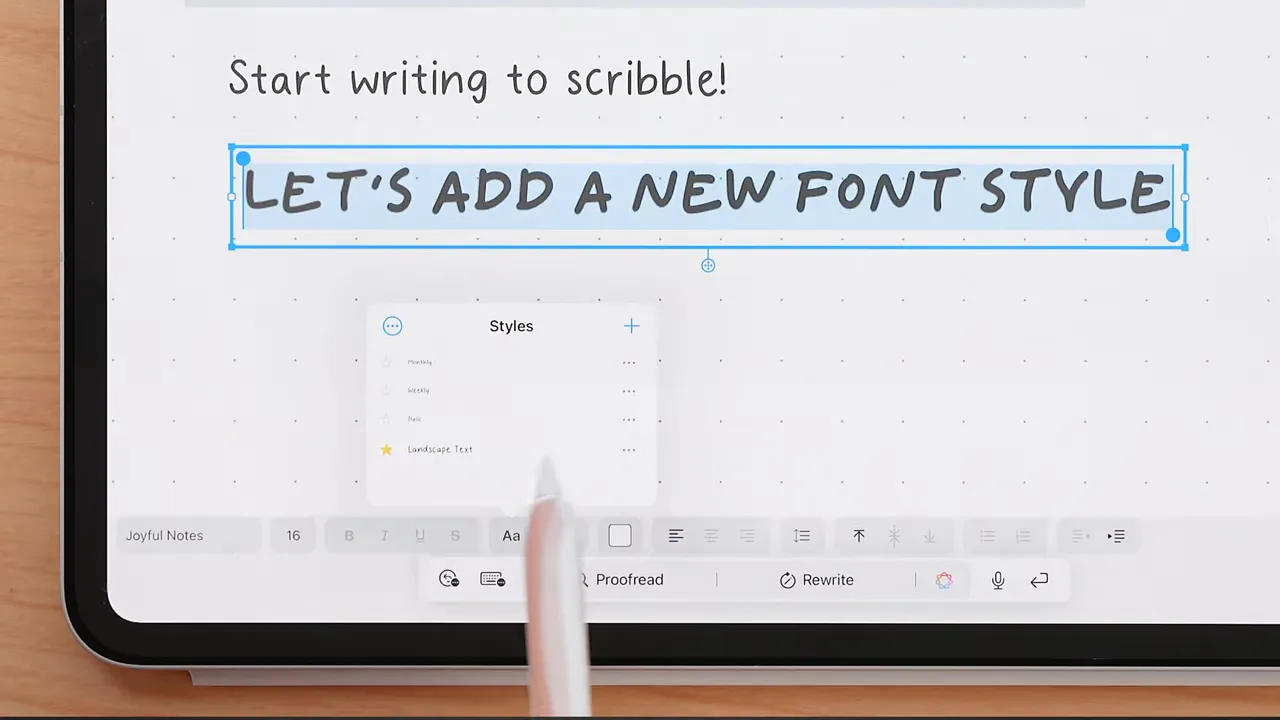
Der mit Sternchen versehene Stil wird zu Ihrem Standard. Dies ist eine wirklich hilfreiche Einrichtung, wenn Sie beispielsweise einen Stil für Überschriften, einen für Beschriftungen und einen weiteren für den Fließtext in Ihrem Planer oder Ihren Notizen wünschen.
Textmarker, Klebebandwerkzeug und Radiergummi
Das Textmarker-Werkzeug ist unkompliziert. Sie können die Stiftgröße anpassen, Farben auswählen und entscheiden, ob der Textmarker automatisch gerade Linien zeichnen soll.
Unter dem Textmarker-Werkzeug versteckt, es sei denn, Sie platzieren es direkt in Ihrer Symbolleiste, befindet sich das Klebebandwerkzeug.
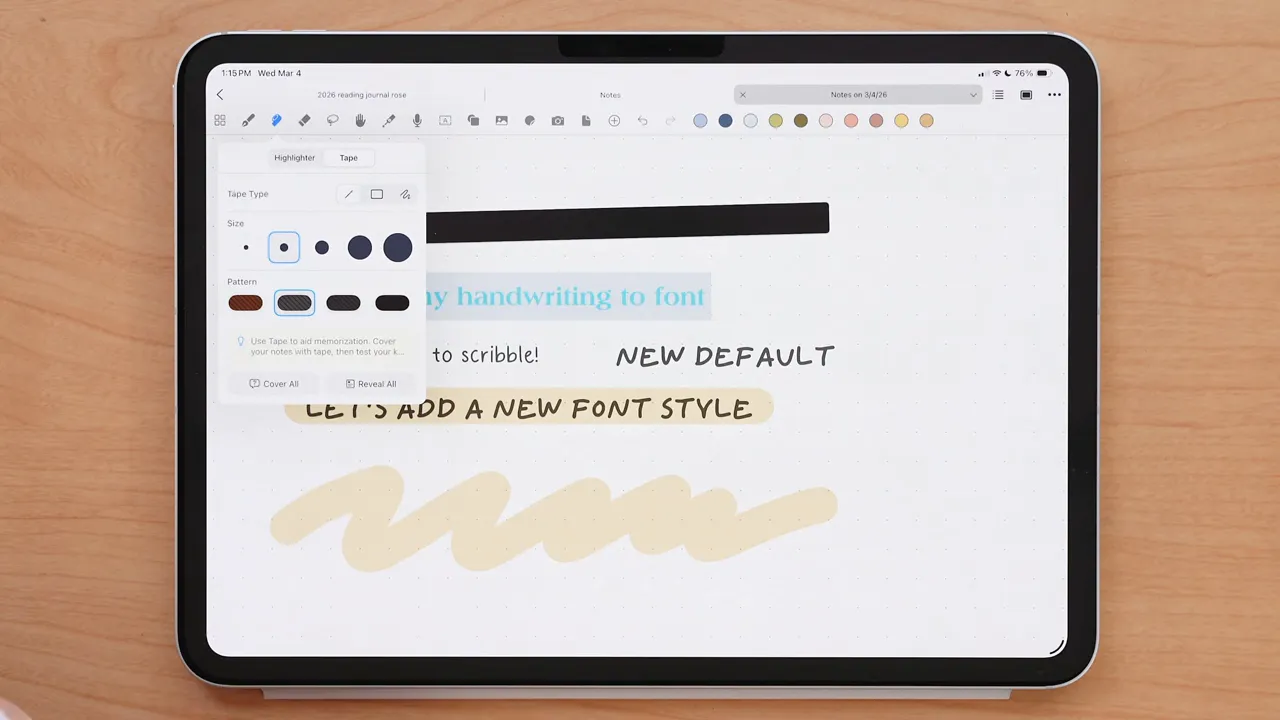
Das Klebebandwerkzeug ist eines der einzigartigsten Merkmale von Noteful. Sie können es dekorativ in der digitalen Planung verwenden, aber es ist auch wirklich nützlich zum Lernen. Es ermöglicht Ihnen, Text oder Bilder abzudecken, sodass Sie sich selbst zu Konzepten, Definitionen oder Antworten befragen können.
Sie können wählen:
- Bandtyp
- Größe
- Muster
Tippen Sie einmal auf das Klebeband, um das Darunterliegende freizulegen. Tippen Sie erneut, um es zu verstecken. Wenn Sie mehrere Klebebandstücke auf einer Seite platziert haben, können Sie Alles aufdecken verwenden, um alles auf einmal freizulegen, und dann Alles abdecken, um es wieder zu verstecken.
Das Radiergummi-Werkzeug enthält weitere Optionen, wie Inhalte gelöscht werden, sowie Größensteuerungen. Eine praktische Einstellung ist, Formen löschen und Bänder löschen aktiviert zu lassen, während der Rest in den Standardeinstellungen belassen wird, es sei denn, Sie benötigen etwas Spezifischeres.
Das Lasso-Werkzeug: eines der nützlichsten Werkzeuge in der App
Nach dem Stift- und Textwerkzeug ist das Lasso-Werkzeug wahrscheinlich eines der am häufigsten verwendeten Werkzeuge in Noteful.
Es ermöglicht Ihnen, fast alles auf der Seite auszuwählen und zu verschieben, einschließlich:
- Handschrift
- Highlights
- Getippter Text
- Bilder
- Formen
Sie können zwischen einer rechteckigen Auswahl oder einer Freihandauswahl wählen. Freihand ist oft die präzisere Option, insbesondere wenn Sie versuchen, ein kleines Element zu erfassen, ohne den Inhalt in der Nähe zu stören.
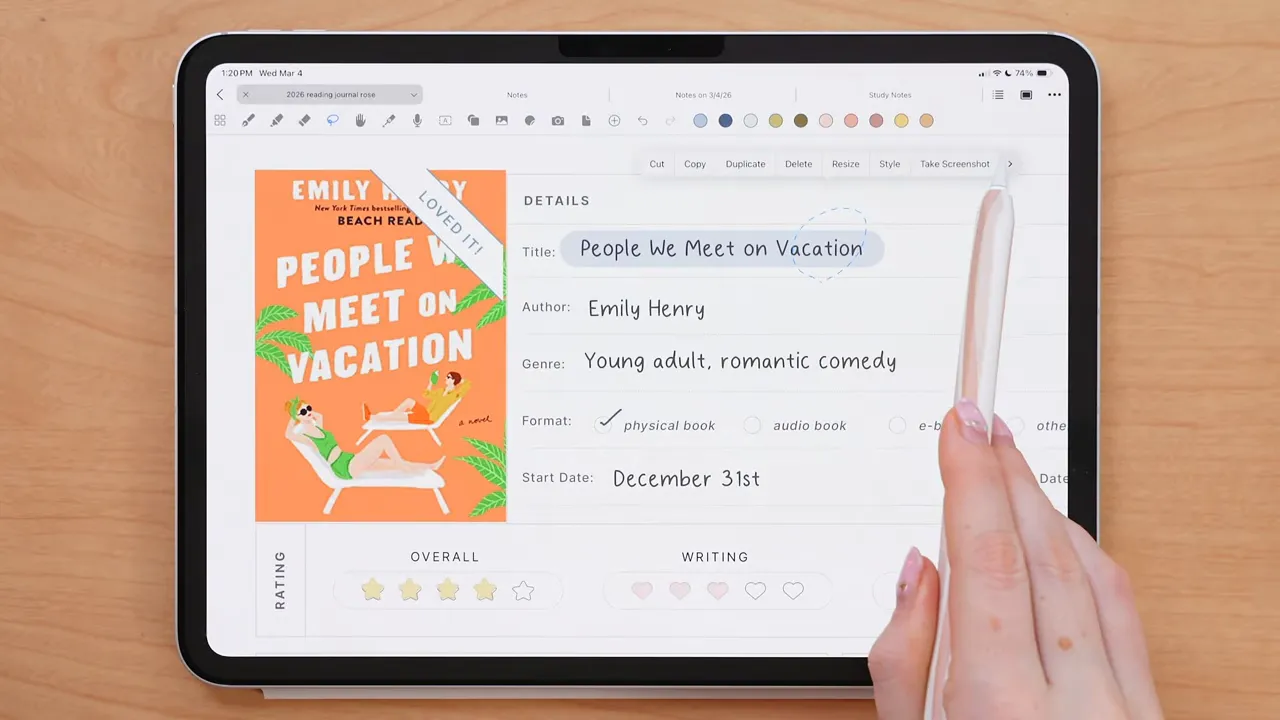
Wie der Radiergummi ermöglicht Ihnen das Lasso-Werkzeug zu entscheiden, welche Arten von Inhalten es aufnehmen kann. Sie können alles aktiviert lassen oder es bei Bedarf einschränken, z. B. nur Text oder nur Bilder auswählen.
Sobald Sie eine Auswahl getroffen haben, umfassen die Optionen:
- Ausschneiden
- Kopieren
- Duplizieren
- Löschen
- Größe ändern
- Stil
- Anpassung der Deckkraft
- Screenshot
- In Stickern speichern
- Elemente gruppieren
- Anordnen
- Auf Ebene verschieben
Diese Option In Stickern speichern wird besonders nützlich, sobald Sie wiederholte dekorative oder funktionale Elemente für die Planung erstellen.
Nur-Lese-Modus, Präsentationsmodus und Audioaufnahme
Das Handwerkzeug ist im Wesentlichen der Nur-Lese-Modus von Noteful. In diesem Modus können Sie mit Ihrem Apple Pencil durch Seiten wischen, ohne versehentlich darauf zu schreiben.
Es ist in Noteful etwas weniger wichtig als in einigen anderen Apps, da Hyperlinks ohnehin einen langen Druck erfordern, aber es ist immer noch nützlich, wenn Sie viel mit Ihrem Pencil navigieren und versehentliche Markierungen vermeiden möchten.
Es gibt auch ein Präsentationswerkzeug, das hilfreich sein kann, wenn Sie etwas erklären, während Sie den Bildschirm teilen. Es ermöglicht Ihnen, temporäre Neon-Pointer-Markierungen zu zeichnen, die nach wenigen Sekunden verschwinden, fast wie ein Laserpointer-Effekt.
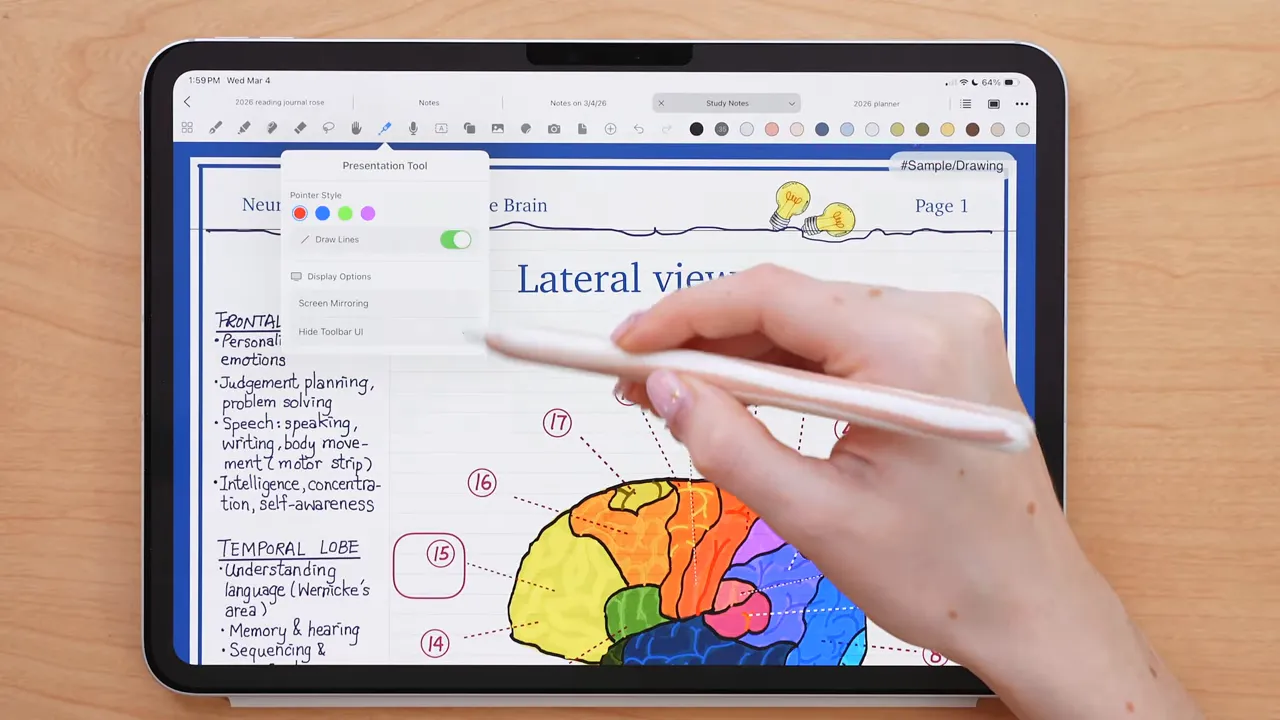
Sie können wählen, ob Sie den Bildschirm genau so präsentieren möchten, wie Sie ihn sehen, oder die Symbolleiste für eine sauberere gespiegelte Ansicht ausblenden möchten.
Das Audioaufnahme-Werkzeug ermöglicht es Ihnen, während des Notizenmachens aufzunehmen, was hervorragend für Vorlesungen, Besprechungen oder jede Situation ist, in der Sie keine Details verpassen möchten.
Einer der besten Teile ist, dass die Wiedergabe mit Ihren Notizen synchronisiert wird. Wenn Sie die Aufnahme wiedergeben, hebt Noteful die zu diesem Zeitpunkt gemachten Notizen in Echtzeit hervor. Sie können auch:
- Wiedergabegeschwindigkeit anpassen
- Mehrere Aufnahmen in einem Notizbuch speichern
- Aufnahmen umbenennen
- Aufnahmen löschen
- Aufnahmen exportieren
Bilder, Formen, Sticker und schneller Kamerazugriff
Das Bildwerkzeug von Noteful ermöglicht es Ihnen, Fotos aus Ihrer Bibliothek einzufügen, und nachdem Sie eines hinzugefügt haben, können Sie es zuschneiden, vertikal oder horizontal spiegeln oder bei Bedarf zurücksetzen.
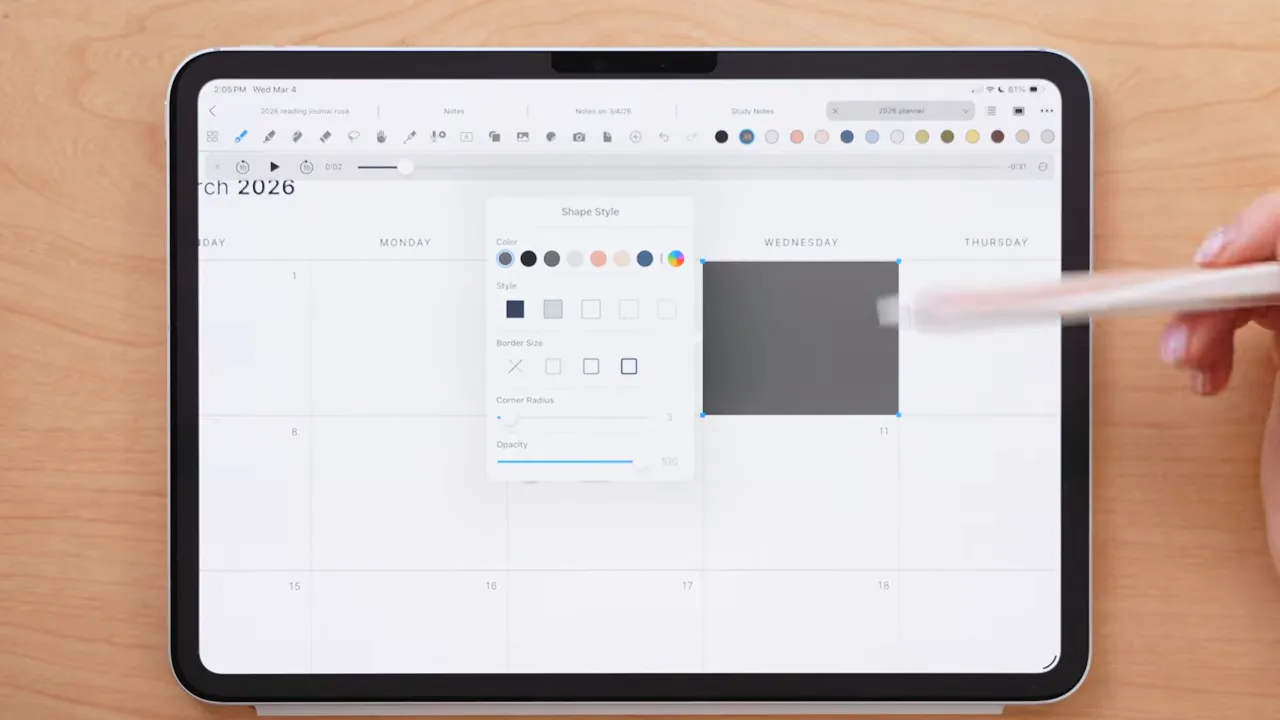
Das Formwerkzeug ist einfach, aber die Styling-Optionen verleihen ihm mehr Flexibilität. Sie können anpassen:
- Formstil
- Eckradius
- Rahmengröße
- Farbe
Die Sticker-Funktion ist besonders lustig, wenn Sie digitale Planer verwenden, aber sie kann auch praktisch sein. Sie können Sticker-Dateien importieren, in Sammlungen organisieren, neu anordnen, Sammlungen umbenennen, Sammlungen exportieren oder löschen.
Um eine Sticker-Sammlung zu erstellen, tippen Sie auf das Plus-Symbol im Sticker-Panel und entweder:
- Erstellen Sie manuell eine Sammlung und fügen Sie ihr Sticker hinzu
- Importieren Sie eine Datei und erstellen Sie eine Sammlung aus PNG-Stickern
Am unteren Rand des Sticker-Panels sehen Sie Ihre verschiedenen Sticker-Sammlungen. Sie können diese jederzeit bearbeiten, um einzelne Elemente neu zu organisieren oder zu entfernen.
Und hier wird das Lasso-Werkzeug noch nützlicher: Sie können fast alles als Sticker speichern. Häufig verwendeter Text, eine Kritzelei, ein dekoratives Etikett, ein Kontrollkästchen-Symbol – all das kann mit dem Lasso ausgewählt, gespeichert und später wiederverwendet werden.
Wenn Sie auch eine ausgefeilte iPad-Schreibeinrichtung erstellen möchten, können Werkzeuge wie eine iPad-Displayschutzfolie oder Zubehör von diesen Apple Pencil Hüllen diesen Arbeitsablauf wunderbar ergänzen.
Das Kamerasymbol bietet Ihnen schnellen Zugriff auf Ihre iPad-Kamera, sodass Sie ein Foto direkt in Ihre Notizen aufnehmen und einfügen können, ohne die App zu verlassen.
Das Seiten-Symbol fügt Seiten ein, und das Plus-Symbol in der Symbolleiste fungiert als Verknüpfungszentrale für Werkzeuge, die Sie nicht dauerhaft sichtbar lassen wollten.
Rückgängig, Wiederherstellen und warum minimalistische Symbolleisten helfen
Rückgängig und Wiederherstellen befinden sich am Ende der Symbolleiste, und Sie können auch Gesten verwenden:
- Zwei-Finger-Tipp für Rückgängig
- Drei-Finger-Tipp für Wiederherstellen
Diese Gesten können in den Einstellungen angepasst oder vollständig deaktiviert werden.
Eine gute Regel hier ist, Ihre Symbolleiste nicht zu überladen. Halten Sie die Werkzeuge, die Sie am häufigsten verwenden, sichtbar und lassen Sie das Plus-Menü den Rest erledigen. Noteful fühlt sich besser an, wenn Ihr Arbeitsbereich an Ihre tatsächlichen Gewohnheiten angepasst ist, anstatt mit jeder möglichen Option vollgestopft zu sein.
Wie Ebenen in Noteful funktionieren
Ebenen sind eine der herausragenden Funktionen in Noteful, insbesondere für die digitale Planung.
Sie funktionieren ähnlich wie Ebenen in Design- oder Illustrations-Apps. Sie können verschiedene Inhalte auf separaten Ebenen innerhalb eines Notizbuchs oder Planers platzieren und diese Ebenen dann nach Bedarf anzeigen, ausblenden, sperren, zusammenführen, löschen oder entfernen.
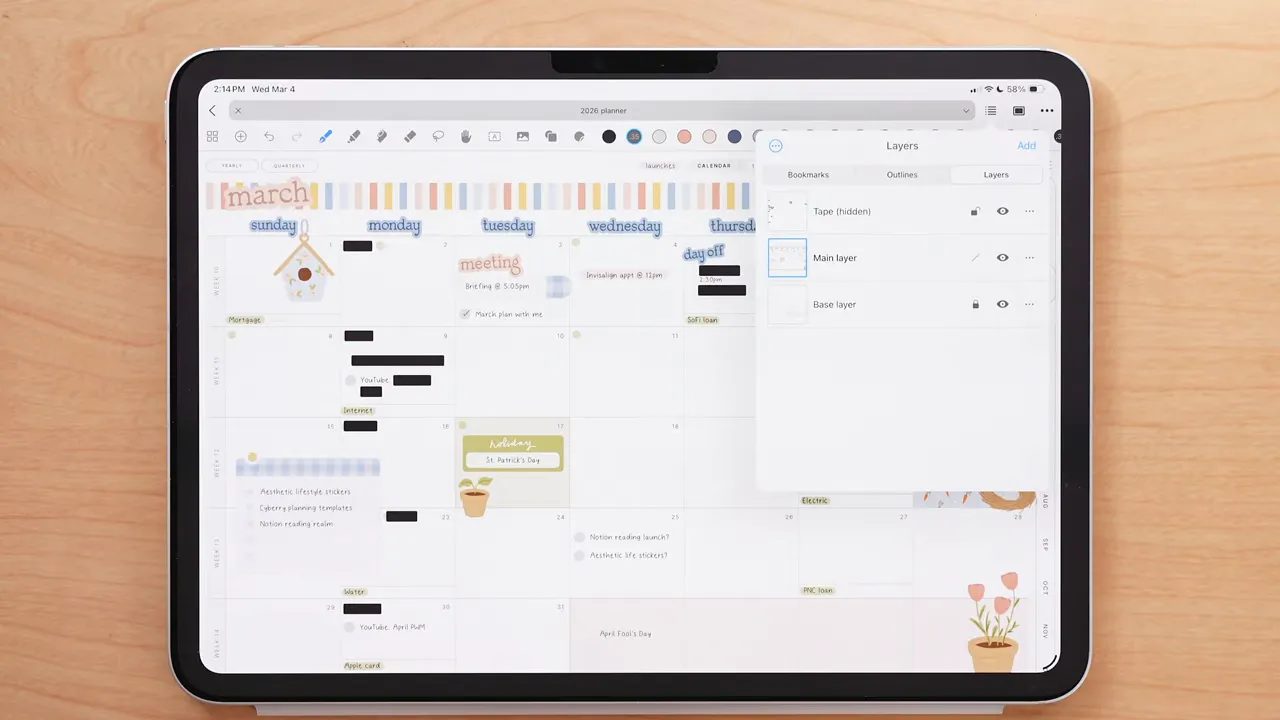
Um eine Ebene hinzuzufügen, öffnen Sie das Ebenen-Panel oben rechts und tippen Sie auf Hinzufügen. Sobald erstellt, können Sie:
- Die Ebene umbenennen
- Sie mit der darunterliegenden Ebene zusammenführen
- Ihren Inhalt löschen
- Sie löschen
- Sichtbarkeit mit dem Augensymbol umschalten
- Sie sperren oder entsperren
Noteful erfordert, dass mindestens eine Ebene entsperrt bleibt, was sinnvoll ist, da die App einen Ort benötigt, an dem aktive Bearbeitungen stattfinden können.
Alles auf der obersten Ebene erscheint über den Inhalten auf den unteren Ebenen. Wenn eine Ebene gesperrt ist, können ihre Inhalte nicht verschoben, bearbeitet oder gelöscht werden, bis Sie sie entsperren.
Eine wirklich praktische Einrichtung für die digitale Planung ist die Verwendung von:
- Einer Basisebene für statische Designänderungen, Vorlagen, Checklisten oder Strukturen, die Sie nicht stören möchten
- Einer Hauptebene für Schreiben, Sticker, Planung und tägliche Bearbeitungen
Auf diese Weise bleibt das Fundament geschützt, während Sie frei darüber arbeiten können.
Wenn Sie versehentlich eine Ebene löschen, können Sie über das Drei-Punkte-Menü im Ebenen-Panel auf kürzlich gelöschte Ebenen zugreifen. Diese können wiederhergestellt oder dauerhaft entfernt werden, und gelöschte Ebenen bleiben 30 Tage lang wiederherstellbar.
Lesezeichen und Gliederungen
Im selben oberen rechten Bereich enthält Noteful auch Lesezeichen und Gliederungen.
Lesezeichen sind die schnellere, einfachere Option. Sie ermöglichen es Ihnen, wichtige Seiten für den schnellen Zugriff zu speichern. Tippen Sie einfach auf Hinzufügen auf der Seite, die Sie mit einem Lesezeichen versehen möchten, und benennen oder löschen Sie sie später über das Drei-Punkte-Menü.
Gliederungen funktionieren eher wie ein Inhaltsverzeichnis. Sie können einer Seite einen Titel hinzufügen und eine Hierarchie aufbauen, die größere Notizbücher oder Planer strukturiert.
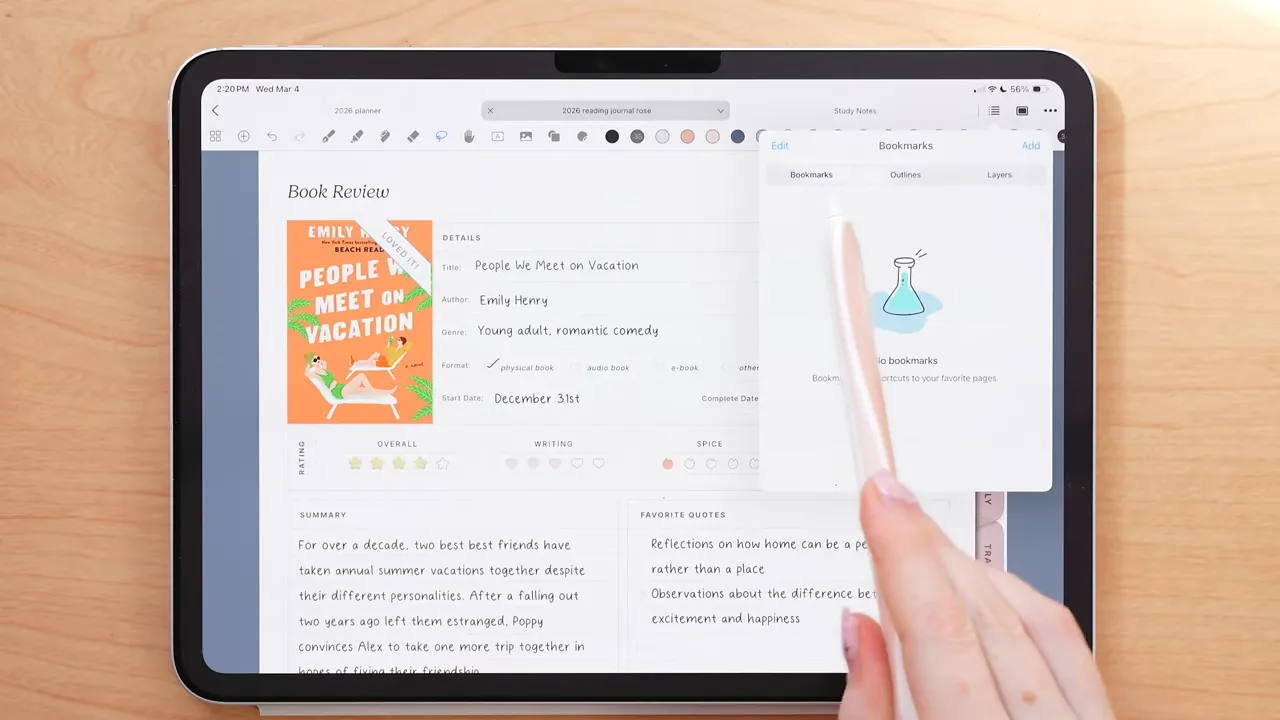
Wenn Sie ein Notizbuch für Notizen aus dem Unterricht, für die Recherche oder für die Planung mehrerer Abschnitte verwenden, können Gliederungen die Navigation erheblich erleichtern.
App-Einstellungen, Themes, iCloud-Synchronisierung und Google Drive-Backup
Wenn Sie im Hauptinterface auf das Noteful-App-Symbol tippen, öffnen Sie einen erweiterten Einstellungsbereich. Dieser umfasst Dinge wie:
- App-Bewertung und Feedback-Optionen
- Notizbuchvorlagen
- Theme-Einstellungen für die App und die Symbolleiste
- Dokumentbearbeitungs- und Gesten-Einstellungen
- iCloud-Synchronisierung
- Datenexport
- Google Drive Auto-Backup
- Zuletzt gelöschte Dateien
- App-Version und Build-Nummer
Die iCloud-Synchronisierung hält automatisch Kopien Ihrer Dokumente auf allen Geräten, auf denen Noteful installiert ist, auf dem neuesten Stand und gibt Ihnen auch ein gewisses Maß an Sicherheit, falls Ihr iPad verloren geht oder beschädigt wird.
Es gibt auch eine Option für ein automatisches Backup auf Google Drive, und Sie können sogar bestimmte Dateien vom Backup ausschließen, basierend auf Tags.
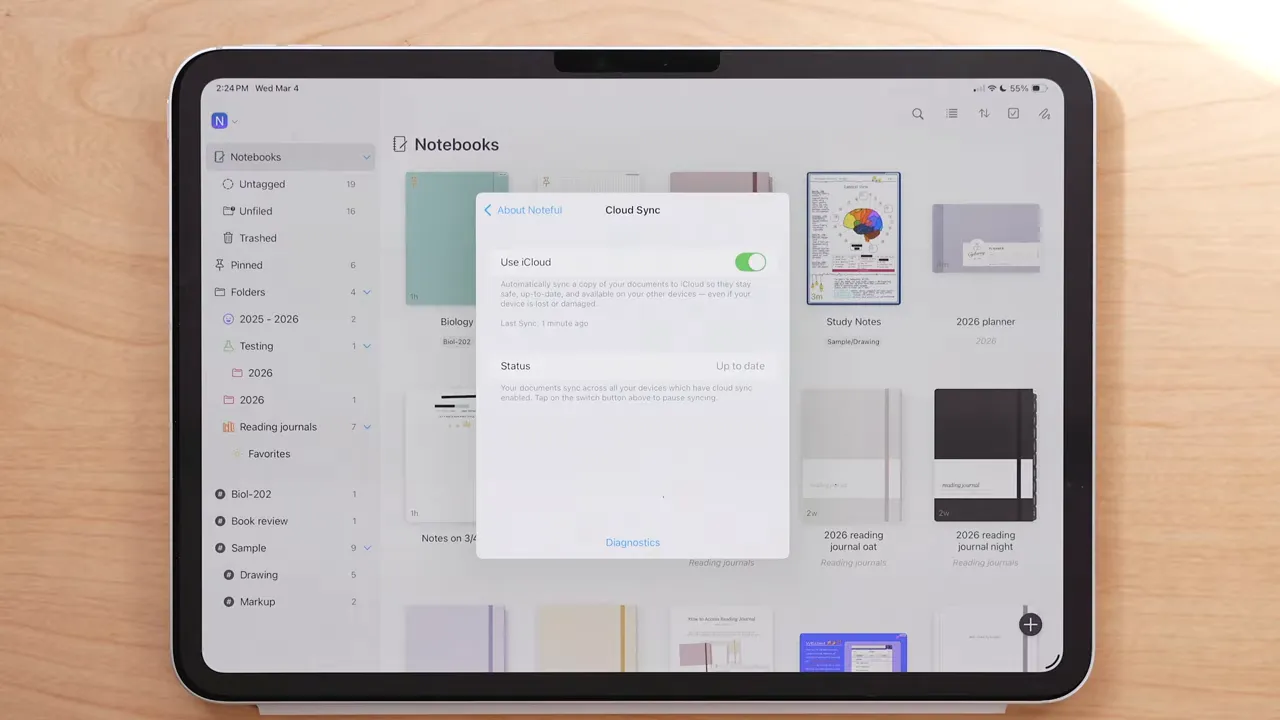
Diese Synchronisierungs- und Backup-Funktionalität ist Teil von Noteful Pro, das ein einmaliges Zahlungsmodell von 4,99 $ verwendet. Ehrlich gesagt ist das unglaublich fair für das, was die App bietet, insbesondere im Vergleich zu abonnementlastigen Alternativen.
Wenn Sie ein breiteres digitales Produktivitätssystem über handschriftliche Notizen hinaus aufbauen, möchten Sie vielleicht auch Notion-Vorlagen erkunden, die gut zu digitalen Planungsabläufen passen.
Warum Noteful eine so starke iPad-Notizen-App ist
Noteful schafft es sehr gut, zugänglich zu bleiben und gleichzeitig erweiterte Funktionen anzubieten, wenn Sie sie benötigen. Die Grundlagen sind leicht zu erlernen, aber es gibt viel Tiefe, sobald Sie Ebenen, Sticker, interne Links, Textstile, Klebeband, Audiosynchronisierung und importierte Planer bewusster verwenden.
Ihre größten Stärken sind:
- Einfache Navigation für Anfänger
- Durchdachte Organisation mit Ordnern, Tags, angehefteten Dateien, Lesezeichen und Gliederungen
- Starke Planerunterstützung mit hyperlinkfreundlichem Import und Ebenen
- Nützliche Anpassung für Symbolleiste, Gesten, Textstile und Stiftvoreinstellungen
- Erschwingliche Preise mit einem einmaligen Pro-Kauf anstelle eines laufenden Abonnements
Wenn Sie gerade erst mit digitalen Notizen auf dem iPad beginnen oder eine flexiblere App für die digitale Planung ohne wiederkehrende Gebühren wünschen, ist Noteful sehr zu empfehlen.
Weitere Ressourcen, Notizbücher und Tools zur digitalen Planung finden Sie auch auf der KDigitalStudio-Website.



Teilen:
Kaufen Sie 2026 nicht den falschen Apple Pencil: Jedes Modell im Vergleich + die besten Alternativen
Die besten Prime Day 2026 Angebote: iPad Zubehör & Technik-Highlights