


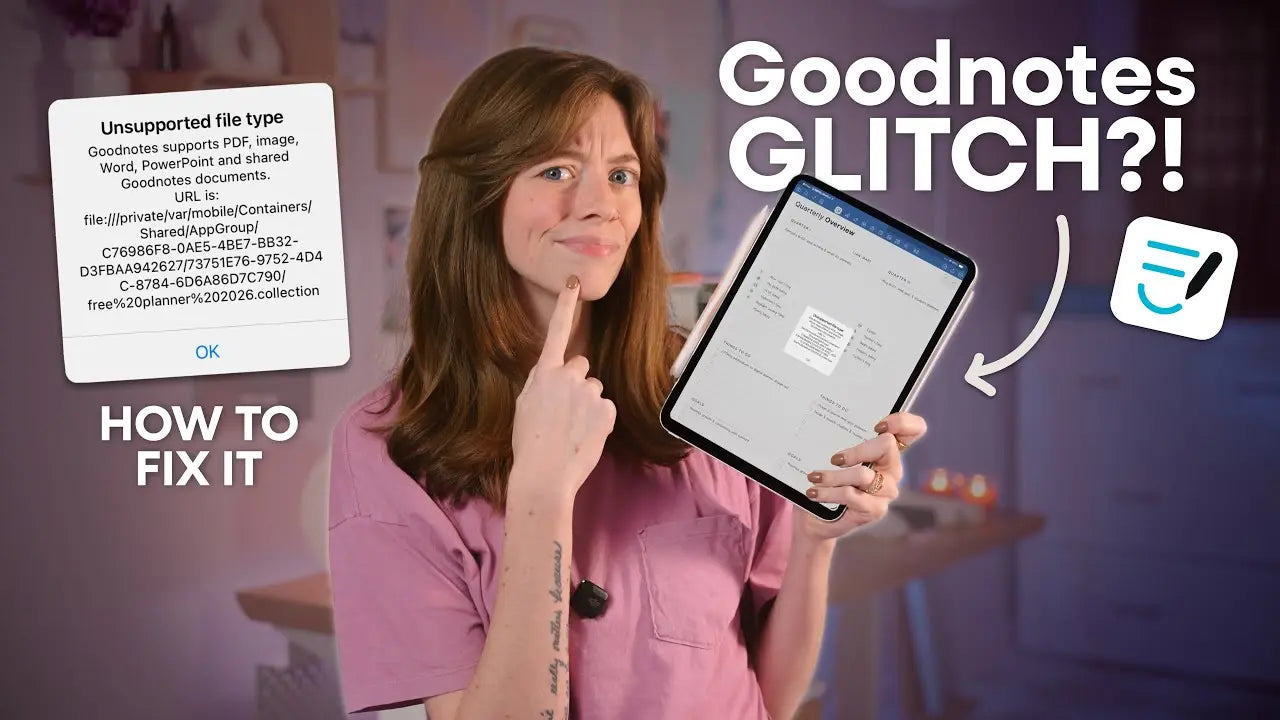
GoodNotes GLITCH? | So behebst du den Fehler „Nicht unterstützter Dateityp“
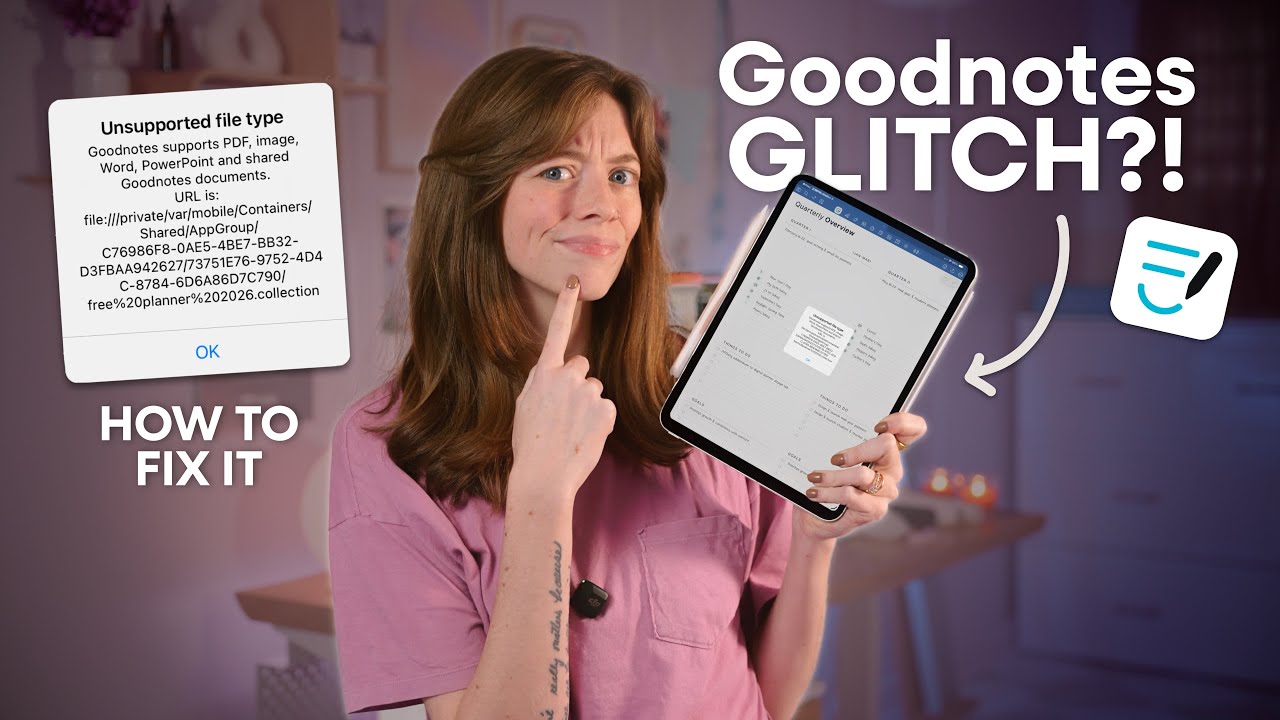
Es ist frustrierend, wenn beim Importieren von GoodNotes-Elementen in die App ein Fehler vom Typ „Nicht unterstützter Dateityp“ auftritt. Die Datei sieht oft wie eine Zip-Datei aus, endet aber tatsächlich mit .collection. Da diese Erweiterung spezifisch für GoodNotes ist, kann ein aktueller Fehler in der App den Import blockieren, obwohl die Datei kompatibel ist. Im Folgenden findest du eine einfache, zuverlässige Problemumgehung, um diese Elemente in GoodNotes zu bekommen, damit du deine Aufkleber und Planer-Assets sofort verwenden kannst.
Was ist los? 🛠️
GoodNotes-Elementsammlungen verwenden das Dateiformat .collection. Es mag komprimiert erscheinen, ist aber keine reguläre Zip-Datei. Derzeit gibt es einen Fehler, bei dem GoodNotes manchmal einen Fehler vom Typ „Nicht unterstützter Dateityp“ anzeigt, wenn du versuchst, diese Sammlungsdateien auf die übliche Weise zu importieren.
Elemente sind einfach eine Möglichkeit, deine Aufkleber zu speichern
Das bedeutet, die Datei selbst ist korrekt, aber die App akzeptiert sie nicht immer über den normalen Freigabe-Import-Flow. Die Problemumgehung besteht darin, die Sammlung aus GoodNotes heraus über das Elemente-Panel zu importieren.
Schnelle Problemumgehung zum Importieren von Elementen ✅
Führe die folgenden Schritte aus, um eine .collection-Datei direkt in GoodNotes mithilfe des Elemente-Tools zu importieren. Dies ist die Methode, die den Fehler „Nicht unterstützter Dateityp“ für die meisten Benutzer umgeht.
- GoodNotes öffnen und ein beliebiges Notizbuch oder eine Seite laden, damit du auf die Symbolleiste zugreifen kannst.
- Tippe auf das Elemente-Symbol in der Symbolleiste. Dies ist das Aufklebersymbol, das deine Sammlungen öffnet.
- Scrolle ganz nach rechts durch deine Sammlungen, bis du einen Plus-Button siehst.
- Tippe auf den Plus-Button und wähle Importieren von.
- Navigiere zu dem Speicherort deiner Sammlungsdatei in der Dateien-App oder den letzten Dateien. Wähle die .collection-Datei aus.
- GoodNotes erstellt automatisch eine neue Sammlung aus dieser Datei. Du kannst sie umbenennen, Aufkleber löschen oder neu anordnen, wenn du möchtest. Tippe auf Erstellen, wenn du fertig bist.
- Deine importierten Elemente sind nun im Elemente-Panel verfügbar und können wie jeder andere Aufkleber oder jedes andere Bild auf eine beliebige Seite gezogen werden.
Wenn immer noch ein Fehler „Nicht unterstützter Dateityp“ angezeigt wird 🚫
Sollte die oben beschriebene Importmethode für dich nicht funktionieren, versuche diese Schritte zur Fehlerbehebung.
- Stelle sicher, dass GoodNotes auf dem neuesten Stand ist. Installiere das neueste Update aus dem App Store, da dies ein bekannter Fehler ist und möglicherweise in einer neueren Version behoben wurde.
- Starte dein iPad neu. Ein schneller Neustart kann vorübergehende Probleme beheben.
- Überprüfe die Dateierweiterung. Stelle sicher, dass die Datei mit .collection endet. Wenn die Datei umbenannt oder falsch komprimiert wurde, kann die Wiederherstellung der richtigen Erweiterung helfen. Sei vorsichtig beim Umbenennen von Dateien.
- Verwende die Dateien-App, um die Sammlungsdatei nach iCloud Drive oder „Auf meinem iPad“ zu verschieben und versuche, sie von dort aus zu importieren.
- Suche nach GoodNotes im Freigabemenü, wenn du das Teilen aus Dateien bevorzugst. Wenn GoodNotes nicht sichtbar ist, tippe auf „Mehr“, um die App zu finden.
- Kontaktiere den GoodNotes-Support, wenn das Problem weiterhin besteht. Gib die Sammlungsdatei und eine Beschreibung des Fehlers an, damit sie den Fehler untersuchen können.
Tipps zum Organisieren von Elementen ✨
Sobald deine Sammlung importiert ist, hole mit diesen schnellen Tipps das Beste aus den GoodNotes-Elementen heraus.
- Benenne Sammlungen um, um Aufkleber nach Projekt oder Thema zu organisieren.
- Ordne Aufkleber innerhalb einer Sammlung neu an oder lösche sie, um die am häufigsten verwendeten Elemente hervorzuheben.
- Greife über Notizbücher hinweg auf Elemente zu, sodass eine einzige Sammlung von Planer-Aufklebern in jedem Dokument verfügbar ist.
- Bewahre einen Hauptordner in „Dateien“ mit deinen ursprünglichen Sammlungsdateien als Backups auf. Das macht das erneute Importieren bei Bedarf einfach.
Abschließende Gedanken ❤️
Dieser Fehler ist ärgerlich, aber beherrschbar. Der Import über das Elemente-Panel bringt deine Aufkleber normalerweise ohne den Fehler „Nicht unterstützter Dateityp“ in GoodNotes. Halte deine App auf dem neuesten Stand, überprüfe Dateierweiterungen und verwende die Dateien-App, um Backups zu speichern. Wenn nichts funktioniert, kann der GoodNotes-Support bei der Behebung des Problems helfen.
Probiere die oben genannten Schritte aus und sieh, welcher am besten für dich funktioniert. Wenn du weitere Tipps hast oder Hilfe bei der Behebung eines bestimmten Problems benötigst, hinterlasse einen Kommentar in deiner Plattform, damit andere von deiner Erfahrung profitieren können.



Teilen:
DIE ULTIMATIVE NOTION TOUR: Organisiere dein gesamtes Creator Business mit einem System
Der digitale Planer, über den alle reden – und warum er sich von anderen unterscheidet