


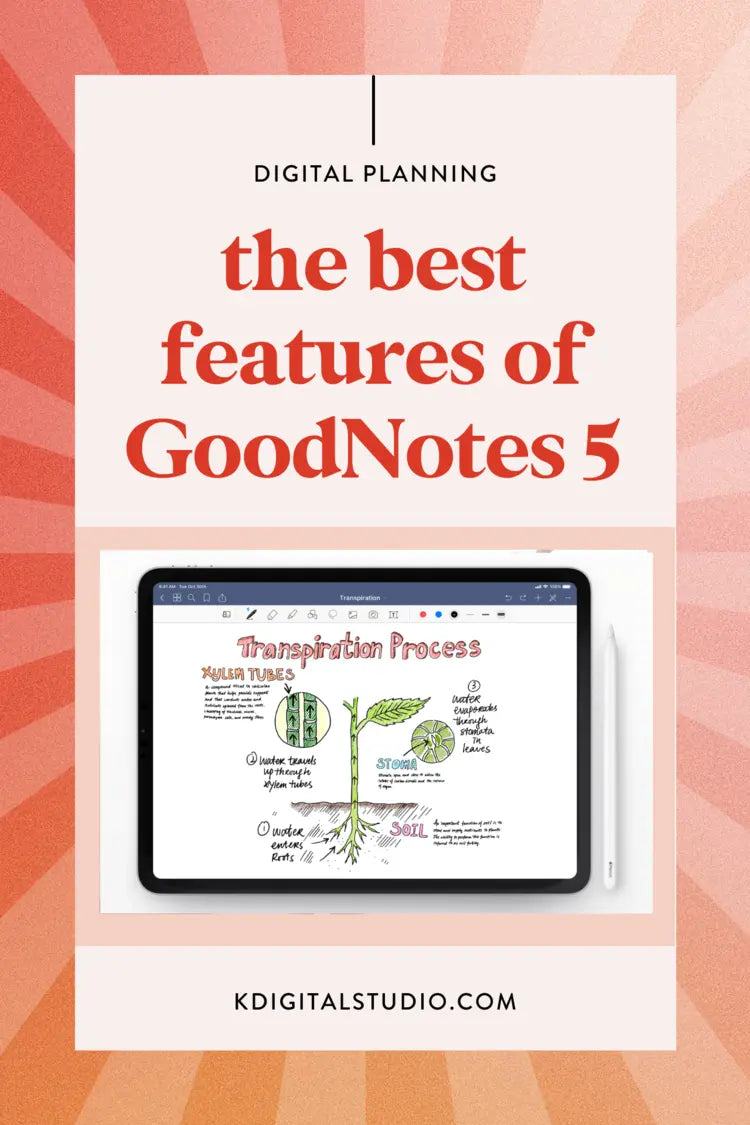
Nach dem Goodnotes 5 Walkthrough/Tutorial, das ich gerade auf meinem YouTube-Kanal veröffentlicht habe, wollte ich noch einige meiner Lieblingsfunktionen hervorheben. Insgesamt sparen diese mir eine Menge Zeit und ermöglichen mir Dinge zu tun, die andere Notizen-Apps einfach nicht so gut können. Obwohl einige dieser Funktionen auch in anderen Apps zu finden sind, hat Goodnotes 5 eine optimierte Benutzeroberfläche, die die Arbeit mit der App intuitiver macht oder anderweitig Nuancen aufweist, die eine verbesserte Funktion bewirken. Ich hoffe, Sie haben genauso viel Freude daran wie ich! :)
Selektives Lasso
Dies ist wahrscheinlich das Werkzeug, das ich für den persönlichen und akademischen Gebrauch am häufigsten verwende. Wenn Sie zum ersten Mal etwas aufschreiben, Bilder platzieren usw., werden Sie vielleicht feststellen, dass Ihre Arbeit etwas weniger organisiert ist, als Sie es gerne hätten. Glücklicherweise können Sie mit dem Lasso-Werkzeug nicht nur das einkreisen, was Sie an eine bessere Stelle verschieben möchten, sondern auch selektiver vorgehen, was Sie verschieben. Sie können die Möglichkeit, Handschrift, Bilder und Textfelder in einem gezeichneten Bereich zu verschieben, umschalten. Sie können auch alles, was Sie auswählen, in der Größe ändern! Das ist großartig, denn so können Sie Ihre Arbeit einfach neu organisieren, ohne alles neu schreiben/tippen zu müssen.

Bilder
Das mag auf den ersten Blick offensichtlich erscheinen, aber die Benutzeroberfläche von Goodnotes ermöglicht ein viel schnelleres Hinzufügen und Bearbeiten von Bildern in Dokumenten. Goodnotes bietet eine einzigartige Unterstützung für das Zuschneiden, Ändern der Größe, Hinzufügen und Verschieben von Bildern an jede beliebige Stelle auf der Seite. Viel, viel einfacher als jedes andere Programm, das ich verwendet habe. Ganz zu schweigen davon, dass das Hinzufügen von eigenem Text auf Bildern super einfach ist, sei es handschriftlich oder in einem Textfeld. Dies wäre mit den meisten anderen gängigen Notizen-Apps unpraktisch, da diese strenge Beschränkungen für die Platzierung und Beschriftung von Bildern haben. Insgesamt wird Goodnotes Ihnen viel Zeit und Frustration ersparen, wenn es um die Verwendung von Bildern geht.
Erweiterte Textsuche
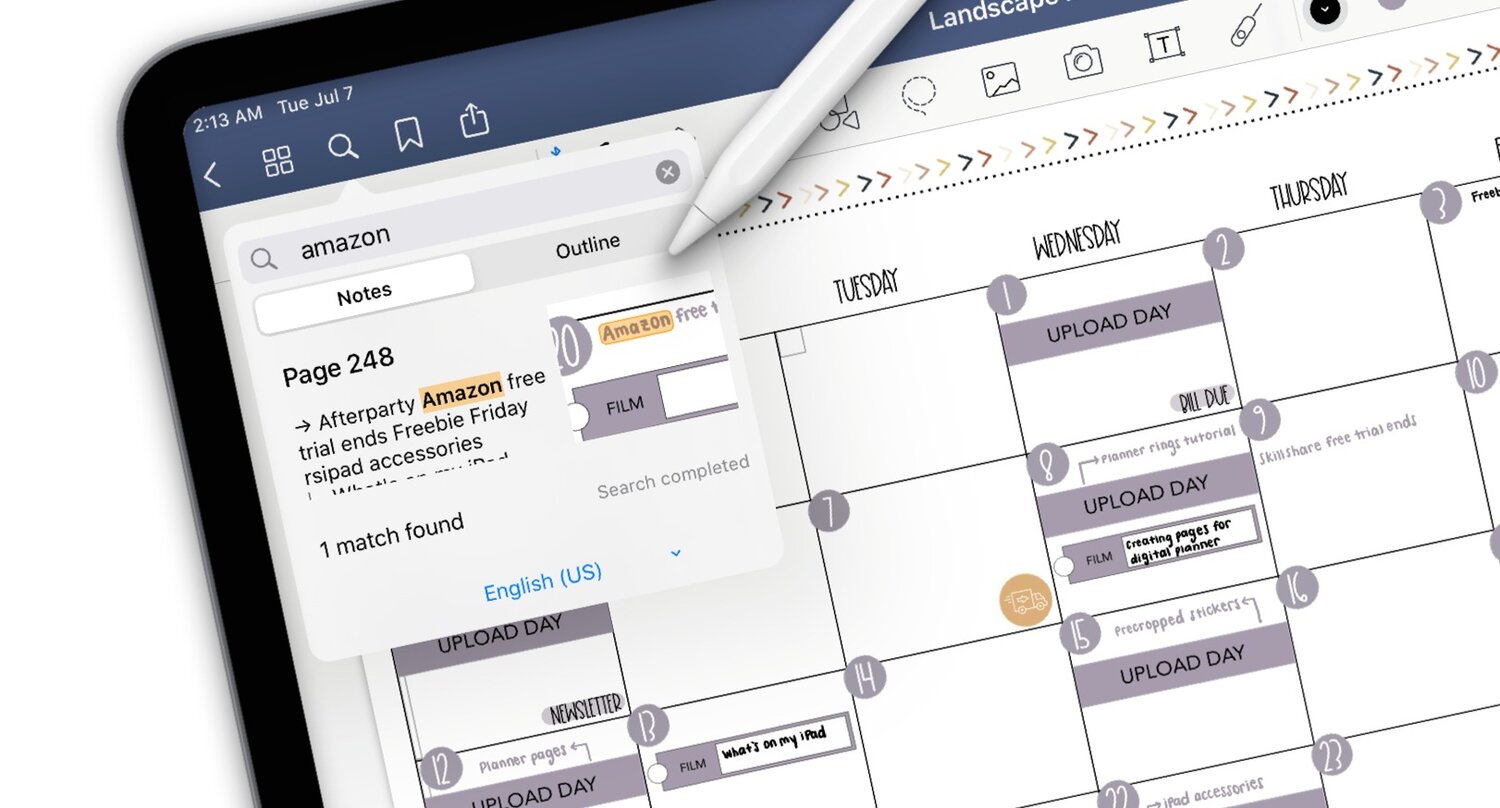
Während viele PDF-Programme eine Textsuchfunktion haben, ist Goodnotes 5 noch besser, weil es nicht nur getippten Text durchsucht, sondern auch jegliche Handschrift im gesamten Dokument. Und wie üblich ist die Benutzeroberfläche sehr benutzerfreundlich und bietet Ihnen eine Vorschau des genauen Speicherorts des Textes, der der von Ihnen gesuchten Phrase entspricht, zusammen mit der Seitenzahl. Auch dies spart viel Zeit beim Durchsuchen langer Dokumente wie Aufsätze oder Lehrbücher. Wenn Sie eine Prüfung mit offenen Notizen ablegen, können diese gesparten Minuten den Unterschied zwischen Bestehen und Nichtbestehen ausmachen!
Hyperlinks
Wenn Sie auch nur einen Fuß in die Welt der digitalen Planung gesetzt haben, mag dies selbstverständlich erscheinen. Ein kurzes Tippen auf ein Datum oder eine Vorlage bringt Sie zur richtigen Seite, sodass Sie nicht durch endlose Seiten scrollen und Zeit verschwenden müssen. Ich bin sicher, Sie sehen langsam ein Thema bei den Vorteilen der von Goodnotes 5 angebotenen Funktionen. Wenn Sie meinen Etsy-Shop, den eines anderen Erstellers für digitale Planung oder Ihre eigenen digitalen Planer kennen, sind die Hyperlinks unerlässlich, damit der Planer funktioniert.
Importieren
Es sind wirklich die kleinen Details, die Goodnotes 5 zu einer der besten Notizen-Apps machen. Natürlich können Sie mit jeder App wie Goodnotes Dokumente importieren, aber Goodnotes ist anders, weil Sie es von einer Vielzahl anderer Apps aus so einfach tun können. Browser, Microsoft Word, PowerPoint usw. ermöglichen es Ihnen, schnell und einfach mit ein oder zwei Klicks nach Goodnotes zu exportieren. Wenn Sie bereits Dokumente in Goodnotes geöffnet haben, fragt Sie die App, ob Sie den Inhalt des Dokuments in das aktuell geöffnete Dokument importieren oder das Dokument als separate Datei importieren möchten. Dies ist nützlich, wenn Sie Ressourcen in einem bestimmten Dokument kuratieren oder schnell, sagen wir, eine Referenzseite hinzufügen möchten und nicht mehrere Dokumente gleichzeitig geöffnet haben müssen.
Zoom-Fenster

Dies ist das Werkzeug, das ich beim Notizenmachen oder bei anderen handschriftlichen Arbeiten fast ständig benutze. Anstatt hineinzuzoomen und das Gesamtbild dessen, woran ich arbeite, nicht mehr sehen zu können, kann ich das Zoom-Fenster an jede beliebige Stelle ziehen, an der ich einen Buchstaben in einer Gleichung oder etwas Ähnliches löschen und neu schreiben muss. Das Zoom-Fenster dient nicht nur zum Vergrößern eines kleinen Bereichs, sondern ermöglicht es Ihnen auch, alles in diesem Bereich so zu bearbeiten, als ob Sie mit der „normalen“ Methode hineingezoomt hätten. Im Wesentlichen können Sie mit dem Zoom-Fenster die feineren Details des Dokuments verwalten und gleichzeitig das Gesamtbild sehen.
Lobende Erwähnung: Form-Werkzeug
Das Formwerkzeug ist ziemlich großartig, aber ich nenne es hier als lobende Erwähnung, weil ich persönlich es nicht ausreichend für seinen Nutzen verwende, um es auf eine Liste meiner Lieblingsfunktionen zu setzen, aber es könnte definitiv für andere Leute wichtig sein. Wenn Sie das Formwerkzeug auswählen, gibt es Ihren Bleistiftstrichen eine bestmögliche Annahme, welche Form oder Linie Sie versuchen zu erstellen. Dies erweist sich als besonders nützlich beim Zeichnen von Diagrammen, Pfeilen oder anderen Linien. Es ist schön, ein Freihandwerkzeug zu haben, das die Form erkennt, die Sie zeichnen möchten, sodass Sie schnell einen perfekten Kreis oder saubere Reaktionsmechanismen erstellen können, anstatt eines unordentlichen Durcheinanders. Ich würde etwas Zeit sparen, wenn ich dieses Werkzeug mehr nutzen würde, als ich es derzeit tue.



Teilen:
Warum ich auf digitale Planung umgestiegen bin (und wie DU das auch kannst)
iPad Pro 11" vs. iPad Pro 12.9"