


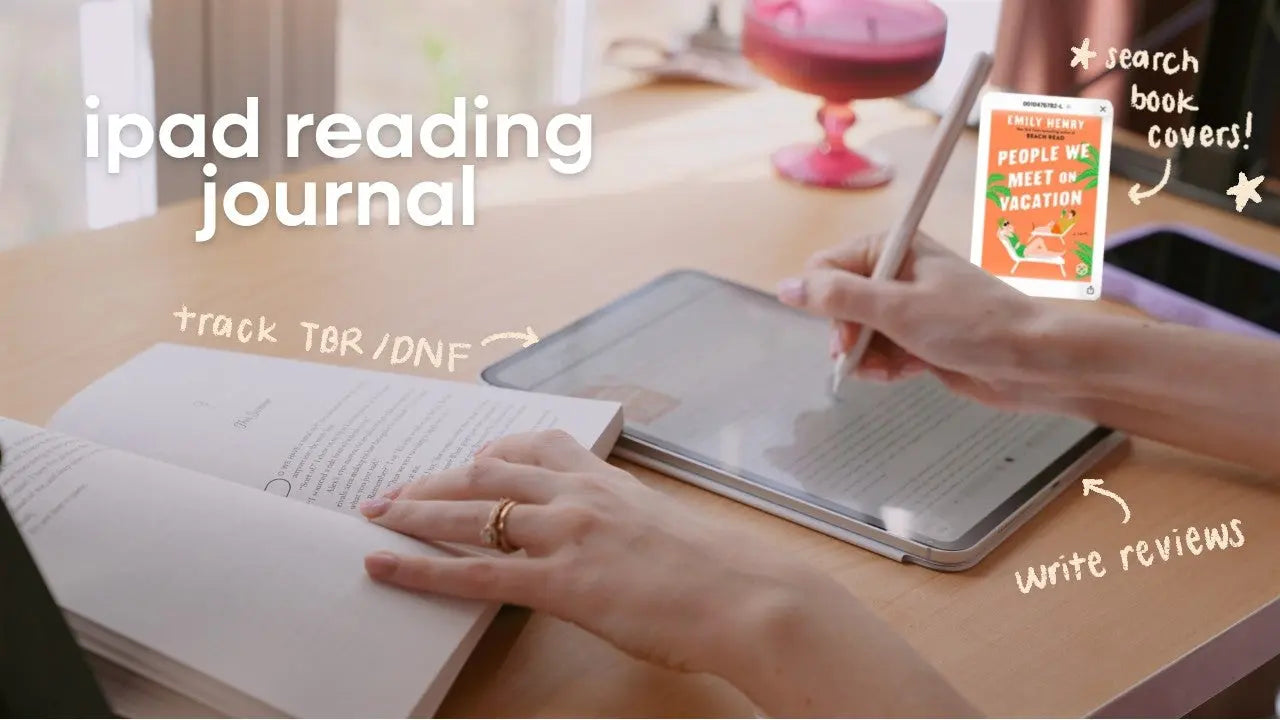
So habe ich mein digitales Lesetagebuch eingerichtet 📚 (Plus ein Shortcut, der so viel Zeit spart)
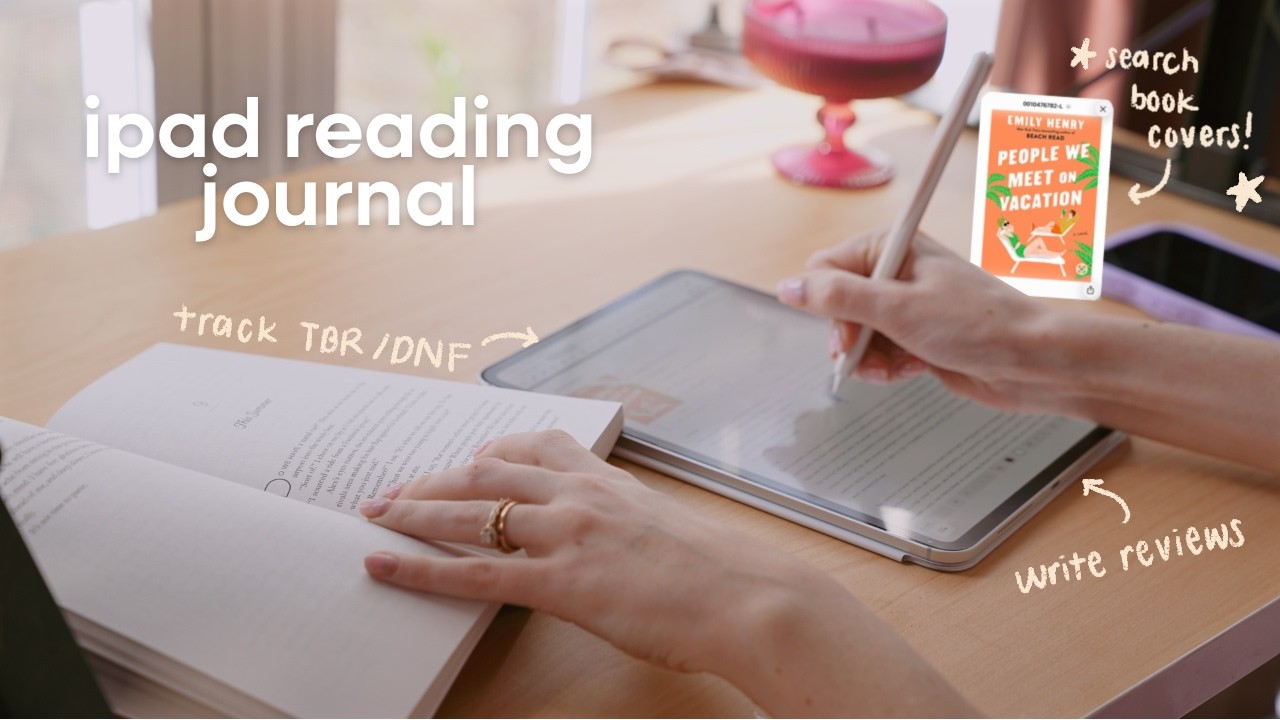
Ich benutze ein digitales Lesetagebuch, damit sich das Lesen bewusster, organisierter und ein bisschen magischer anfühlt. Das System, das ich verwende, ist anpassbar, funktioniert im Hoch- oder Querformat und lässt sich mit einem praktischen Shortcut kombinieren, der Buchcover, Seitenzahlen und geschätzte Lesezeiten automatisch abruft, sodass du Seiten füllen kannst, ohne nach Informationen suchen zu müssen.
Kurzer Überblick
Das Journal beinhaltet:
- Ein Bibliotheksraster für bis zu 120 Bücher (12 pro Seite, 10 Seiten)
- Einen Serien-Tracker für bis zu 60 Serien (5 Seiten, 12 pro Seite)
- Aktuelle Lektüre, Wunschliste, Favoriten, Zitate, individuelle Notizteiler und viele freie Seiten
- Tracker für Buchveröffentlichungen, Bibliotheksrückgaben, jährliches Leseprotokoll (Pixel-Stil), Ausleihprotokoll und eigene Bücher
- Challenge-Seiten: Leseziele, 52 Bücher in 52 Wochen, A-Z, plus fünf leere Challenge-Seiten, die du anpassen kannst
- Sticker-Pakete und vorgefertigte Element-Sammlungen für GoodNotes und Noteful
- Einen integrierten Shortcut (Book Assistant), der Metadaten automatisch abruft
Dein Journal herunterladen und anpassen
Das Download-Portal ist interaktiv, sodass du jedes Mal, wenn du es durchläufst, die Umschlagfarbe und Ausrichtung auswählen kannst. Du kannst das Zugangsportal beliebig oft erneut ausführen, um verschiedene Farben oder Hoch- versus Querformat-Dateien herunterzuladen. Die Optionen für die Umschlagfarbe umfassen Butter, Rose, Hafer-Himmel, Lila und Schwarz.
Importieren in deine Notiz-App
Sobald du die PDF-Datei heruntergeladen hast, importiere sie in deine bevorzugte App (GoodNotes, Noteful, Notability, ZoomNotes, etc.). Der Vorgang ist unkompliziert:
- Öffne die heruntergeladene Dateivorschau und teile sie mit deiner App.
- Erstelle ein neues Notizbuch (oder füge es einem bestehenden hinzu).
- Speichere und öffne das Journal – die Navigation ist vollständig verlinkt.
Sticker und Elemente
Sticker gibt es als:
- Ein Zip-Archiv mit einzelnen PNGs, gruppiert in Ordnern
- Vorgefertigte Elemente/Sammlungen, speziell für GoodNotes und Noteful erstellt, damit du sie sofort als Sticker-Sammlungen importieren kannst
Diese vorgefertigten Sammlungen ermöglichen es dir, Sticker per Drag-and-Drop oder Stempel auf Bewertungsseiten und das Bibliotheksraster zu ziehen, ohne jedes Mal die Größe ändern zu müssen.
Journal-Layout: Was jeder Tab macht
Bibliothek
Rasterbasierte Bibliothek mit 120 Plätzen. Tippe auf einen beliebigen Platz, um zur Buchbewertungsseite zu springen. Jede Buchrezension enthält:
- Coverbild
- Genre, Format, Seitenzahl
- Start- und Enddatum
- Zusammenfassung, Lieblingszitate und Platz für eine vollständige Rezension
- Eine sichtbare Buchnummer, damit du immer weißt, wo es in deinem Jahr steht
Serie
Fünf Seiten, 12 Serien pro Seite. Jede Serienübersicht ermöglicht es dir, Genre, Format, Anzahl der Bücher, Gesamtbewertung sowie individuelle Buchnummern und Bewertungen zu notieren.
Aktuell
Auf einen Blick Platz für:
- Bis zu vier aktuelle Lesewerke
- Bücher in deiner unmittelbaren Warteschlange (als Nächstes)
- Neueste Favoriten, die du oft nachschlagen möchtest
- Zusätzlicher Notizbereich
Tracker
Nützliche Tracker beinhalten:
- Buchveröffentlichungen: Titel, Autor, Erscheinungsdatum, Preis und Checkbox für Kauf oder Vorbestellung
- Bibliotheksrückgaben: Titel, die über die Bibliothek oder Libby ausgeliehen wurden, mit Rückgabedaten und Checkboxen
- Jährliches Leseprotokoll: Pixelraster zum Farbkodieren von Seiten oder Minuten pro Tag für eine visuelle „Lese-Zusammenfassung“
- Ausleihprotokoll: Verfolge, von wem du ausgeliehen hast und wann du es zurückgeben musst
- Eigene Bücher: Inventar mit physischem/digitalem Umschalter und Notizen
Herausforderungen
Vorgefertigte Herausforderungen plus leere Seiten, die du umfunktionieren kannst:
- Leseziele (Bücher, Seiten, Minuten und spezifischere Ziele wie Genre-Vorgaben)
- 52 Bücher in 52 Wochen Tracker
- A-Z-Challenge-Vorlage (Autoren oder Titel)
- Fünf weitere leere Challenge-Seiten für alles, was du dir ausdenkst
Zitate, Wunschliste, Favoriten, Notizen
Dedizierte Bereiche, um Lieblingszitate, eine Wunschliste in Galerie- und Listenansicht, einen organisierten Favoritenbereich (nach Jahr oder insgesamt) und leere Notizteiler, wo Sie frei einfügen oder schreiben können, aufzubewahren.
Der Book Assistant Shortcut: Einrichtung und Workflow
Der Shortcut integriert sich direkt in das Journal, um die mühsamen Teile der Einrichtung zu automatisieren. Wichtige Einrichtungsschritte:
- Lade den Book Assistant Shortcut herunter und tippe auf Einrichtung.
- Wähle deine Notiz-App aus (GoodNotes ist Standard; ändere dies bei Bedarf auf Noteful oder andere Apps).
- Wähle deine Buch-Tracker-App, falls du eine verwendest (StoryGraph, Goodreads usw.), oder überspringe diesen Schritt, falls nicht zutreffend.
- Vermeide es, die Shortcut-Aktionen zu bearbeiten – das Ändern kann den Ablauf stören.
Was der Shortcut für dich tut
Mit einem kurzen Ausführen des Shortcuts kannst du:
- Eine offene Bibliotheksdatenbank nach Titel und Autor durchsuchen
- Das Buchcover automatisch abrufen und kopieren, um es einfach einzufügen
- Seitenzahlen und Veröffentlichungsdaten abrufen
- Eine geschätzte Lesezeit basierend auf der Seitenzahl berechnen
- Deinen Buch-Tracker öffnen oder ein Buch direkt bei Amazon anzeigen
Typischer Ablauf beim Hinzufügen eines Buches
- Starte den Shortcut und gib den Buchtitel und den Autor ein.
- Wähle das richtige Datenbankergebnis aus, falls mehrere angezeigt werden.
- Wähle die gewünschten Aktionen aus – Cover speichern, Seitenzahl abrufen, Lesezeit berechnen usw.
- Füge Cover, Seitenzahl und Lesezeit in die Bibliothek oder auf die Rezensionsseite ein.
- Verwende importierte Sticker-Elemente, um Bewertungen, Seitenmarkierungen oder andere visuelle Hinweise hinzuzufügen.
Dies eliminiert die Notwendigkeit, Dinge auf Google zu suchen, Bilder zu speichern und Dateien manuell zuzuschneiden oder zu verwalten. Der Shortcut kopiert Daten in deine Zwischenablage, sodass du sie einfügen und fortfahren kannst.
Praktische Tipps und Zeitsparer
- Verwende die vorgefertigten Elemente für schnelle Bewertungsabzeichen und Seitenmarkierungen, die perfekt zur Vorlage passen.
- Dupliziere Seiten, wenn dir der Platz ausgeht – jede Vorlage lässt sich einfach kopieren, sodass dein Journal mit deiner Lektüre wachsen kann.
- Farbkodierung des jährlichen Leseprotokolls nach Seiten oder Minuten, um eine visuelle Momentaufnahme deiner Lesegewohnheiten über Monate hinweg zu erhalten.
- Lasse die Shortcut-Berechtigungen aktiviert für einen reibungslosen Betrieb; es wird möglicherweise einmal nach der Berechtigung für den Zugriff auf die Online-Bibliothek gefragt.
- Verwende den aktuellen Tab als Dashboard für das, was diese Woche am wichtigsten ist: laufende Lektüren, als Nächstes anstehende und Favoriten zum Nachschlagen.
- Behandle die Notiztrenner als digitale Haftabschnitte – füge Vorlagen, Ausdrucke oder Listen dahinter ein.
Warum dieses System funktioniert
Die Kombination aus einem gut organisierten digitalen Layout und einem Metadaten-abrufenden Shortcut beseitigt die Reibung beim Erfassen von Büchern. Statt Zeit mit dem Sammeln von Covern und Daten zu verbringen, verbringst du Zeit mit Lesen und Reflektieren.
Digitale Flexibilität bedeutet, dass du:
- Unbegrenzt zusätzliche Seiten hinzufügen kannst
- Sticker importieren und Elemente neu anordnen kannst
- Eine durchsuchbare, teilbare Aufzeichnung deines Lesens führen kannst
Letzte Gedanken
Wenn du ein analoges Journaling-Erlebnis bevorzugst, aber die Bequemlichkeit digitaler Tools schätzt, ist ein Lesetagebuch mit automatisierten Metadaten eine der besten Möglichkeiten, beides zu kombinieren. Es bewahrt das Ritual der Reflexion und reduziert den Arbeitsaufwand erheblich.
Nutze die integrierten Tracker und Challenge-Seiten, um Leseziele erreichbar zu machen, und überlasse dem Shortcut die schwere Arbeit bei den Metadaten.



Teilen:
Der Notion Planer 2026, der wirklich funktioniert
So erstellen Sie Ihren digitalen Planer: Der ultimative Leitfaden für 2026