


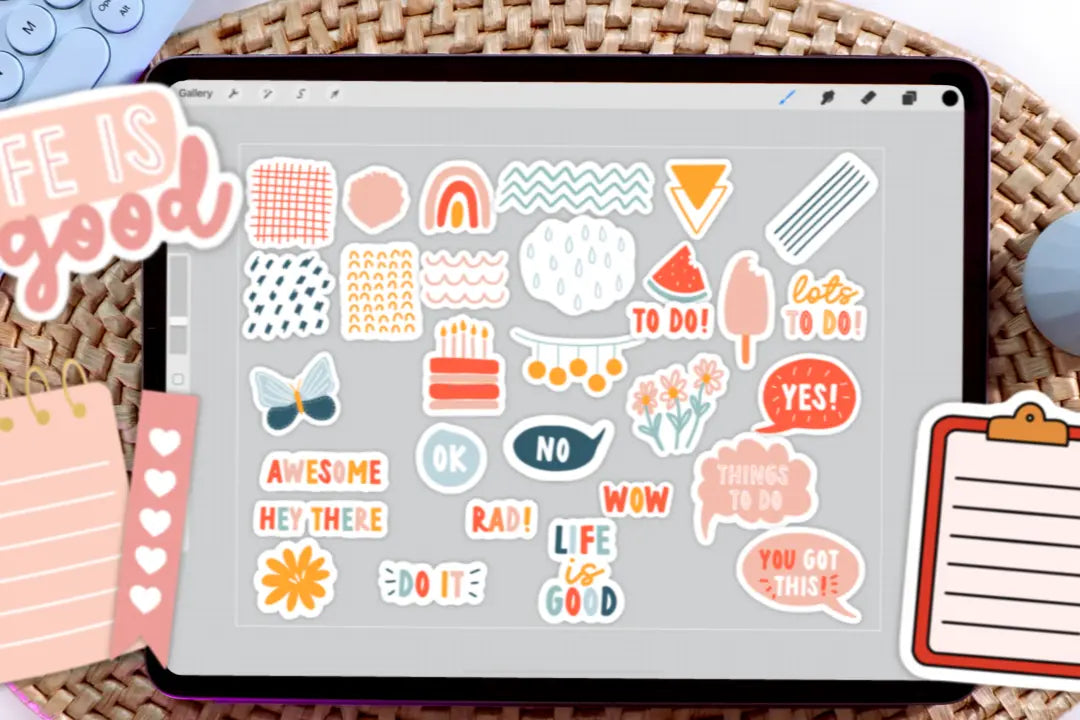
Es gibt verschiedene Möglichkeiten, digitale Sticker in der Procreate App zu erstellen, und ich werde die zwei Methoden teilen, die ich verwende. Ich empfehle, den Rest dieses Tutorials zu lesen, bevor du dich für eine Methode entscheidest, und dann diejenige zu wählen, die du bevorzugst ... oder BEIDE auszuprobieren und zu sehen, was für dich am besten funktioniert!
Du kannst dir auch meinen älteren Prozess zur Erstellung digitaler Sticker in diesem Video ansehen.
Wir können digitale Sticker auf zwei Arten erstellen:
- Alle Sticker nebeneinander auf einer großen Leinwand erstellen (es wird wie ein Stickerbogen aussehen, wenn wir fertig sind)!
- Eine kleine Leinwand erstellen und die gesamte Leinwand mit jeweils einem Sticker füllen
Ich bevorzuge es, alle Sticker nebeneinander auf einer großen Leinwand zu erstellen. Das bedeutet zwar etwas mehr Arbeit beim Zuschneiden (und das ist nur der Fall, wenn man mehrere Sticker gleichzeitig erstellt), aber ich kann alle Sticker gleichzeitig sehen und sicherstellen, dass sie sich koordinieren und gut zusammenpassen.
- Alle Sticker nebeneinander auf einer großen Leinwand erstellen
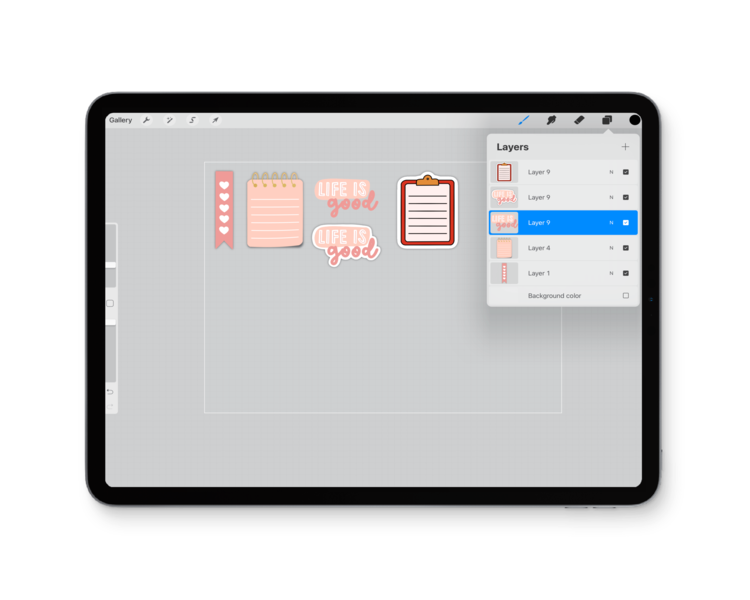
2. Eine kleine Leinwand erstellen und die gesamte Leinwand mit jeweils einem Sticker füllen

Procreate Planer Stempel-Set
Wenn ich merke, dass ich immer die gleichen Formen zeichne, die gleichen Texturen oder Illustrationsstile verwende, erstelle ich gerne Procreate Pinsel-Sets, um meinen Workflow zu beschleunigen. Wenn du lernen möchtest, wie du deine eigenen Procreate Pinsel erstellst, kannst du hier mehr erfahren. Du kannst dich auch für den Newsletter anmelden, um kostenlose Procreate Pinsel zu erhalten.
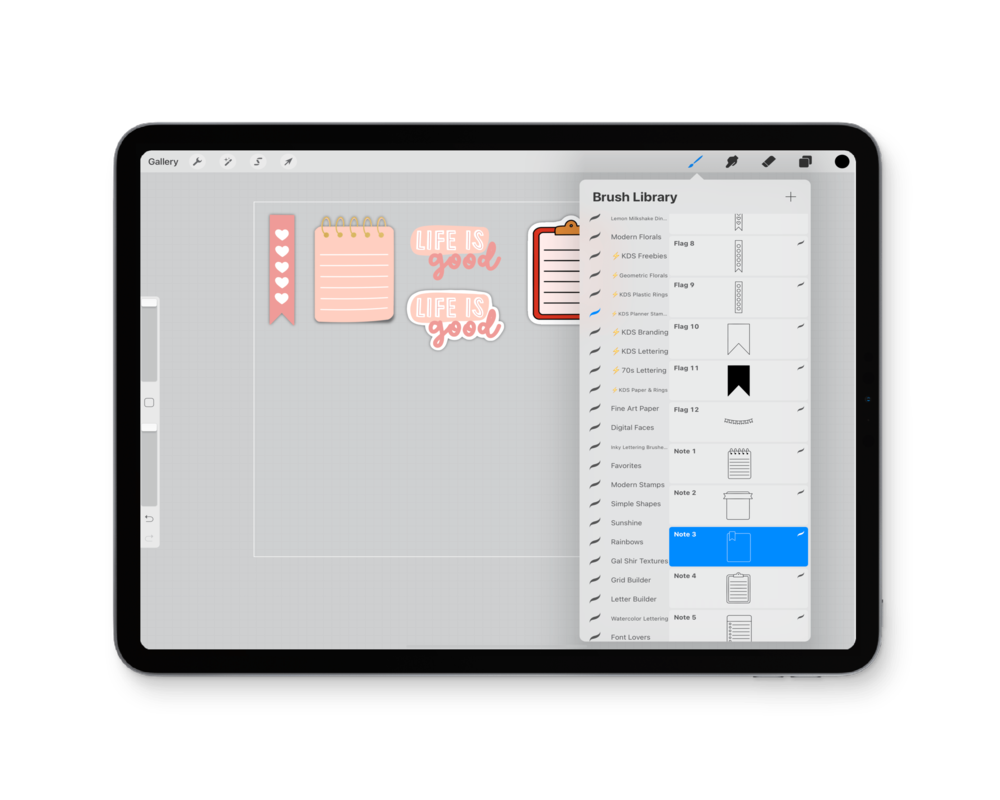
Um dieses Tutorial zu beginnen, gehe ich zum Procreate Planer Stempel-Set. Es ist so einfach, die Formen auszustempeln, Farben per Drag & Drop einzufügen oder die Vielfalt der Alphamasken oder Clipping-Masken zu verwenden, um den Stempeln lustige Muster oder Texturen hinzuzufügen.
Erstelle deinen digitalen Sticker!
Ich habe eine niedliche Bannerflagge gestempelt und Farben per Drag & Drop eingefügt, um diesen niedlichen Sticker zu erstellen, wirklich einfach!

Füge deinem Sticker mehr Details hinzu
Wenn du möchtest, dass dein Sticker eher wie ein physischer, gestanzter Sticker aussieht, sind es nur ein paar weitere Schritte in der Procreate App, um diesen Look zu erzielen. Wenn dein Sticker im Ebenen-Bedienfeld geöffnet ist, wische nach links. Du erhältst Optionen zum Sperren, Duplizieren oder Löschen der Ebene. Wähle Duplizieren.
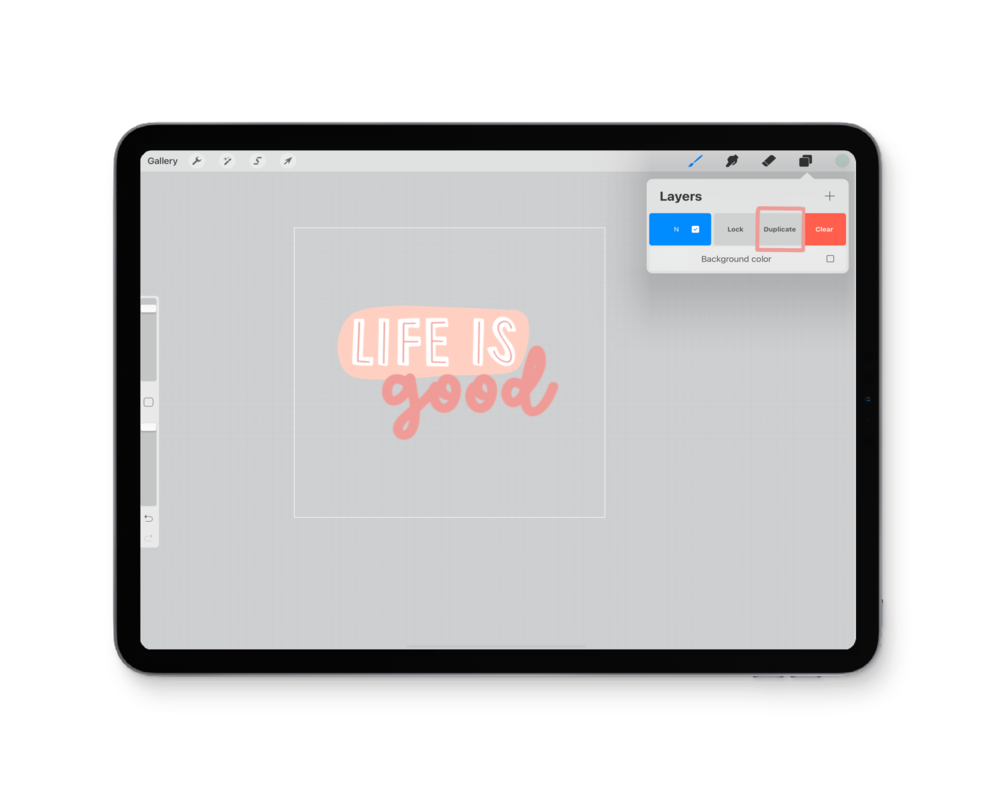
Wähle die untere Sticker-Ebene aus und fülle sie
Nachdem du deinen Sticker dupliziert hast, klicke auf die untere Ebene, die deinen digitalen Sticker enthält. Tippe auf die Ebene. Ein kleines Menü wird angezeigt, und du klickst auf „Auswählen“.

Nachdem du auf „Auswählen“ geklickt hast, wähle deine gewünschte Farbe aus der oberen rechten Farbauswahl. Um deinen Sticker am meisten wie einen physischen Aufkleber aussehen zu lassen, wähle Weiß! Gehe dann zurück zum Ebenen-Bedienfeld, tippe erneut auf die untere Sticker-Ebene, um das Pop-up-Menü zu erhalten. Klicke auf „Ebene füllen“.

Gaußsche Unschärfe erhöhen
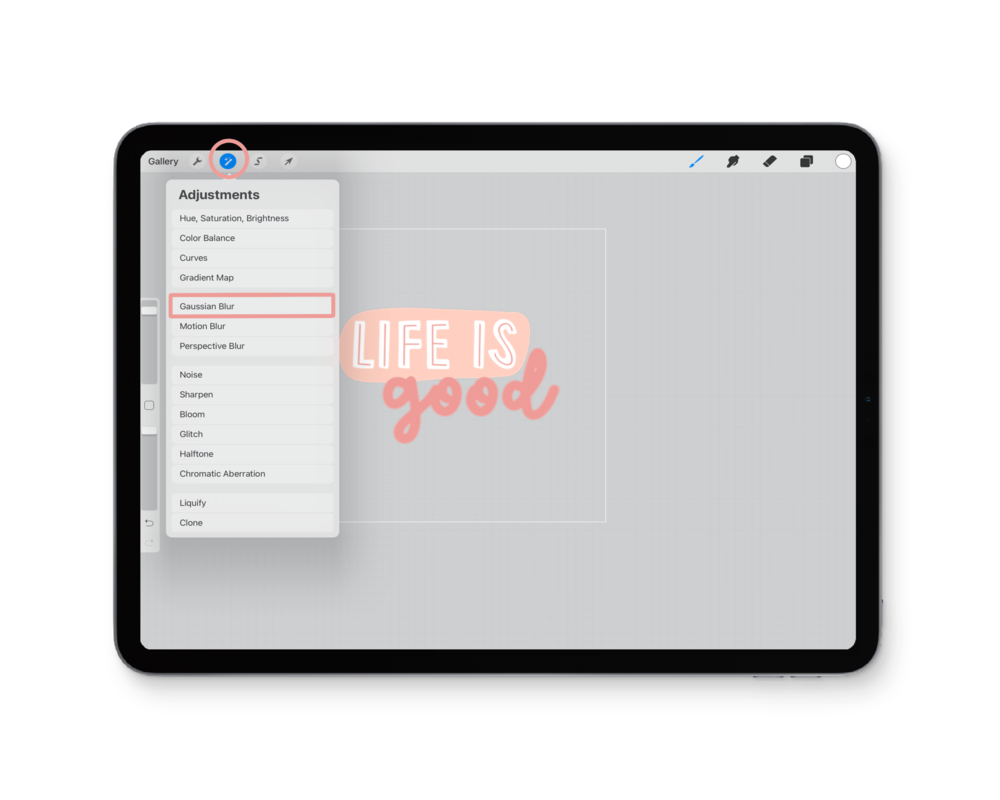
Sobald du auf „Ebene füllen“ klickst, wird die gesamte untere Sticker-Ebene mit der weißen Farbe gefüllt. Gehe danach zu den Anpassungseinstellungen in Procreate (es ist das Zauberstab-Symbol) und dann zu „Gaußsche Unschärfe“ und „Ebene darunter“.
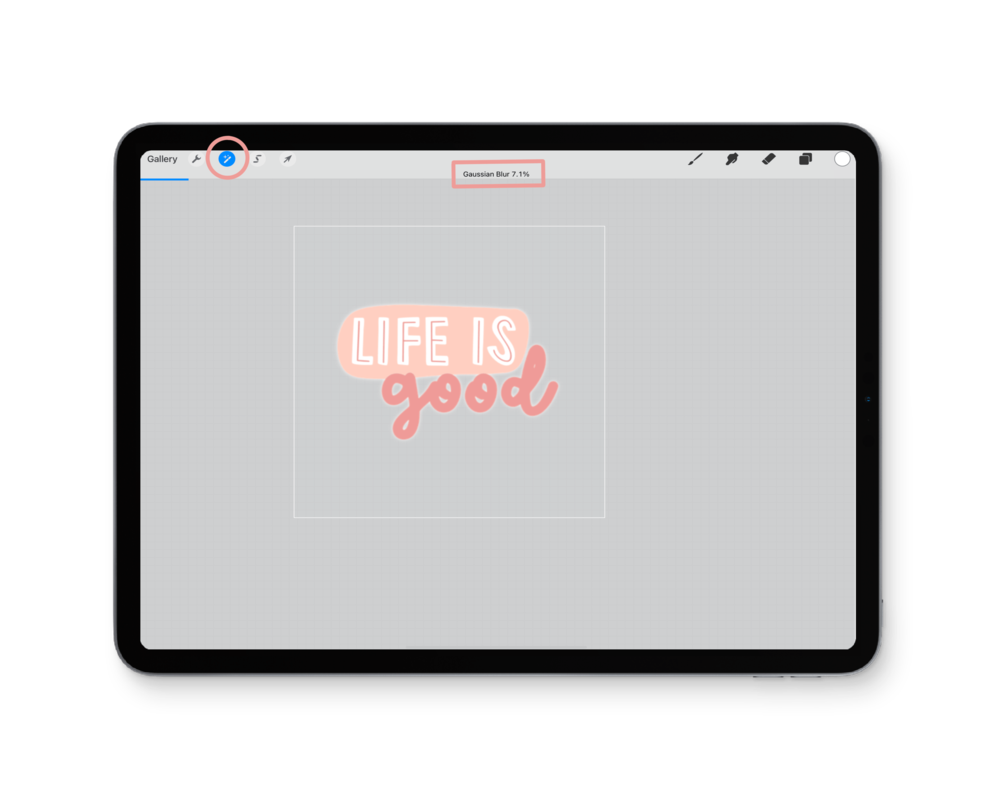
Halte deinen Apple Pencil auf dem Bildschirm und ziehe ihn dann nach links oder rechts, um die Gaußsche Unschärfe zu erhöhen oder zu verringern. Du kannst den Prozentsatz in der Mitte deiner Procreate-App sehen. Für digitale Sticker verwende ich normalerweise zwischen 5-10%. Für dieses Tutorial habe ich 5% Gaußsche Unschärfe verwendet.
Automatische Auswahl verwenden, um eine Offset-Pfad zu erstellen
Nachdem du der unteren Sticker-Ebene einen Gaußschen Weichzeichner hinzugefügt hast, klicke auf das Auswahlwerkzeug in Procreate. Stelle sicher, dass „Automatisch“ in der unteren Symbolleiste ausgewählt ist. Tippe immer noch auf der unteren Sticker-Ebene auf die Mitte deines Stickers. Du erhältst eine Auswahl, die ungefähr so aussieht:
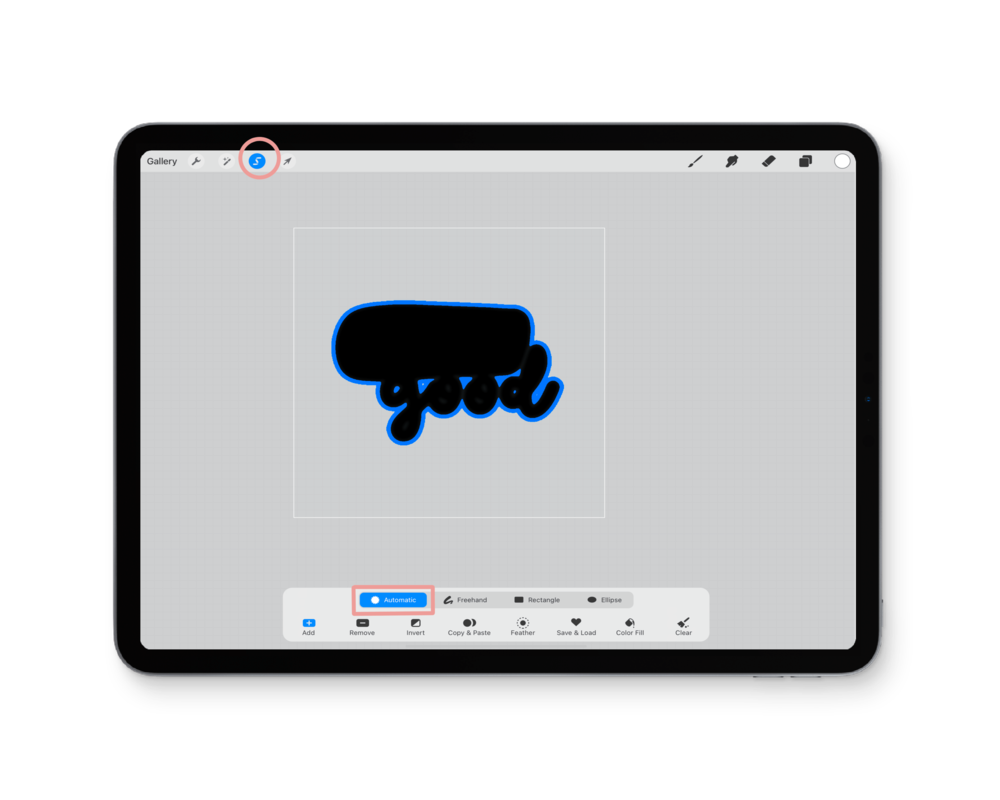
Ähnlich wie bei der Gaußschen Unschärfe kannst du deinen Apple Pencil auf dem Bildschirm halten und ihn entweder nach links oder rechts ziehen, um die Auswahl-Schwelle zu ändern. Dein Ziel ist es, den Hauptteil deines Stickers schwarz und den äußeren Teil des Stickers (dies wird der Offset-Pfad sein) blau zu haben.
Färbe deinen Offset-Pfad ein
Wähle das Auswahlwerkzeug erneut in der Symbolleiste und klicke auf einen Monoline- oder Monoweight-Pinsel (oder einen beliebigen Pinsel)! Du wirst dann den Versatzpfad deines Aufklebers einfärben! Du wirst wissen, ob du das Auswahlwerkzeug richtig ausgewählt hast, wenn der Rest deiner Leinwand diagonale Linien aufweist.
Dann hast du einen gestanzten digitalen Sticker!
Bonus: Du kannst diesen gesamten Vorgang wiederholen, aber mit der Farbe Schwarz (anstatt Weiß), um einen Schatten hinter deinem Sticker zu erzeugen! Es ist eine weitere Möglichkeit, etwas mehr Realismus in deinen digitalen Sticker zu bringen.

Zusammenfassung
Wenn du mit deinem Sticker fertig bist, stelle sicher, dass die Hintergrundebene ausgeschaltet ist. Dies kannst du tun, indem du das Ebenen-Bedienfeld auswählst und dann auf das Häkchenfeld neben „Hintergrundebene“ klickst. Dadurch wird die Hintergrundebene ausgeschaltet.
Klicke dann auf das Zahnradsymbol und speichere als PNG. Das Speichern als PNG ist wichtig, da es den transparenten Hintergrund beibehält – wichtig für digitale Sticker! Wenn du es als einen anderen Dateityp speicherst, wird ein weißer Hintergrund hinter dem Sticker hinzugefügt.
Hast du schon einmal digitale Sticker erstellt? Markiere uns auf Instagram (@kdigitalstudio), wenn du nach diesem Tutorial einen Sticker erstellt hast! Ich würde ihn gerne in meiner Story teilen!

Teilen:
Die besten Mockups für Ihr Unternehmen
Amazon-Favoriten für die digitale Planung