


Apple Freeform ist jetzt noch besser geworden
Von allen Apps auf meinem iPad ist Freeform diejenige, die ich am häufigsten nutze. Nicht die auffälligste App. Nicht die meistdiskutierte App. Einfach diejenige, zu der ich jeden einzelnen Tag zurückkehre.
Ich bin seit dem ersten Tag ein Freeform-Girlie und schäme mich überhaupt nicht zu sagen, dass ich schon über 50 Boards erstellt habe. Essensplanung, Heimprojekte, Brainstorming, Kursnotizen, zufälliges Schmierpapier, visuelle Planung, schnelle Notizen von Telefonaten – all das lebt dort.
Und mit dem iOS 26.4 Update hat Apple mir noch mehr Gründe gegeben, in dieser App zu bleiben.
Warum Freeform immer noch eine der am meisten unterschätzten iPad-Apps ist
Im Grunde ist Freeform Apples App mit unendlicher Arbeitsfläche. Stell es dir wie ein riesiges digitales Whiteboard vor, auf dem du so ziemlich alles ablegen kannst:
- Text
- Fotos
- Skizzen
- Links
- Haftnotizen
- Formen
- PDFs
- Dateien
Es gibt keine starre Seitenstruktur, die dich in ein bestimmtes Layout zwingt. Keine feste Dokumentengröße. Kein Gefühl, dass du deine Gedanken ordnen musst, bevor du überhaupt anfangen darfst. Es ist einfach nur Raum zum Nachdenken.
Wenn du mehr Struktur möchtest, kannst du diese selbstverständlich erstellen. Der Punkt ist aber, dass Freeform sie nicht von vornherein von dir verlangt.
Es funktioniert auch auf iPhone, iPad und Mac und synchronisiert so, wie man es von einer Apple-App erwartet. Du kannst Boards teilen und in Echtzeit zusammenarbeiten, was es nützlich für die Arbeit, die Schule oder sogar für so etwas Einfaches wie die Planung eines Heimprojekts mit deinem Partner macht.
Und ehrlich gesagt, einer der besten Teile ist dies: Es ist kostenlos. Kein Abonnement nur zur Nutzung der App. Es besteht eine sehr gute Chance, dass es bereits auf deinem iPad liegt und stillschweigend ungeöffnet ist.
Was Freeform von Notizen unterscheidet
Viele Leute nehmen wahrscheinlich an, dass dies nur ein weiterer Ort ist, um Dinge zu notieren, aber das ist wirklich eine Unterbewertung.
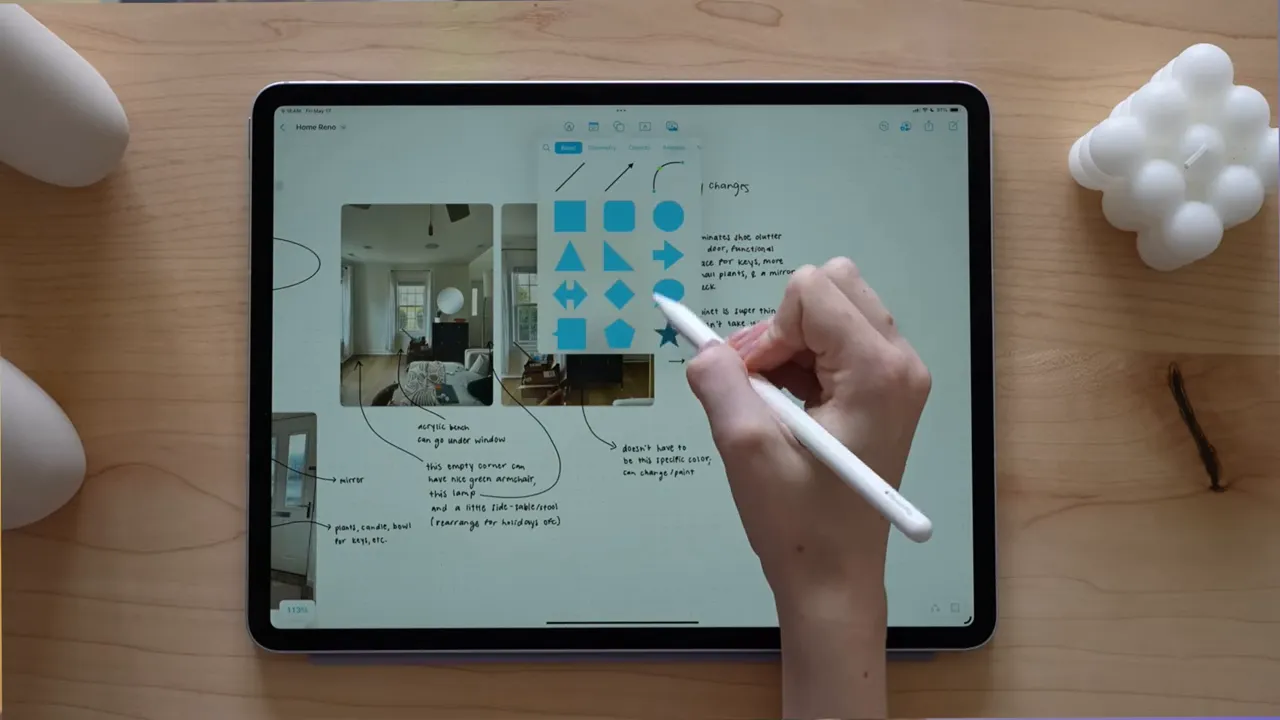
Was Freeform so nützlich macht, ist die Freiheit der Leinwand selbst. In Notizen müssen deine Ideen in einen dokumentenförmigen Raum passen. In Freeform kannst du visuell denken. Du kannst dich ausbreiten. Du kannst Ideen gruppieren, verschieben, mit Pfeilen verbinden und darauf aufbauen, ohne dich jemals eingeengt zu fühlen.
Dieser Unterschied klingt klein, bis man es tatsächlich benutzt. Dann wird er riesig.
Meine bevorzugte Art, Freeform zu nutzen: Brainstorming
Wenn ich eine neue Videoidee, ein Produktkonzept habe oder versuche, einen Kurs zu planen, fange ich mit Freeform an.
Ich öffne ein neues Board und werfe einfach alles raus. Textfelder. Pfeile. Haftnotizen. Unordentliche Gedankenhaufen. Was auch immer mir hilft, die Idee zu sehen, anstatt zu versuchen, sie in eine ordentliche Gliederung zu zwingen, bevor sie bereit ist.
Diese unendliche Leinwand macht für visuelle Denker einen echten Unterschied. Man versucht nicht, sein Denken in ein formales Dokument zu pressen. Man denkt quasi laut auf dem Bildschirm.
Für mich fühlt sich das viel weniger einschränkend an, als in Apple Notizen oder einer anderen App mit festem Format zu arbeiten. Ich kann Ideen natürlich verzweigen lassen, und wenn ein Abschnitt zu einem eigenen, größeren Konzept heranwächst, ist immer Platz dafür.
Freeform ist auch mein digitales Schmierpapier
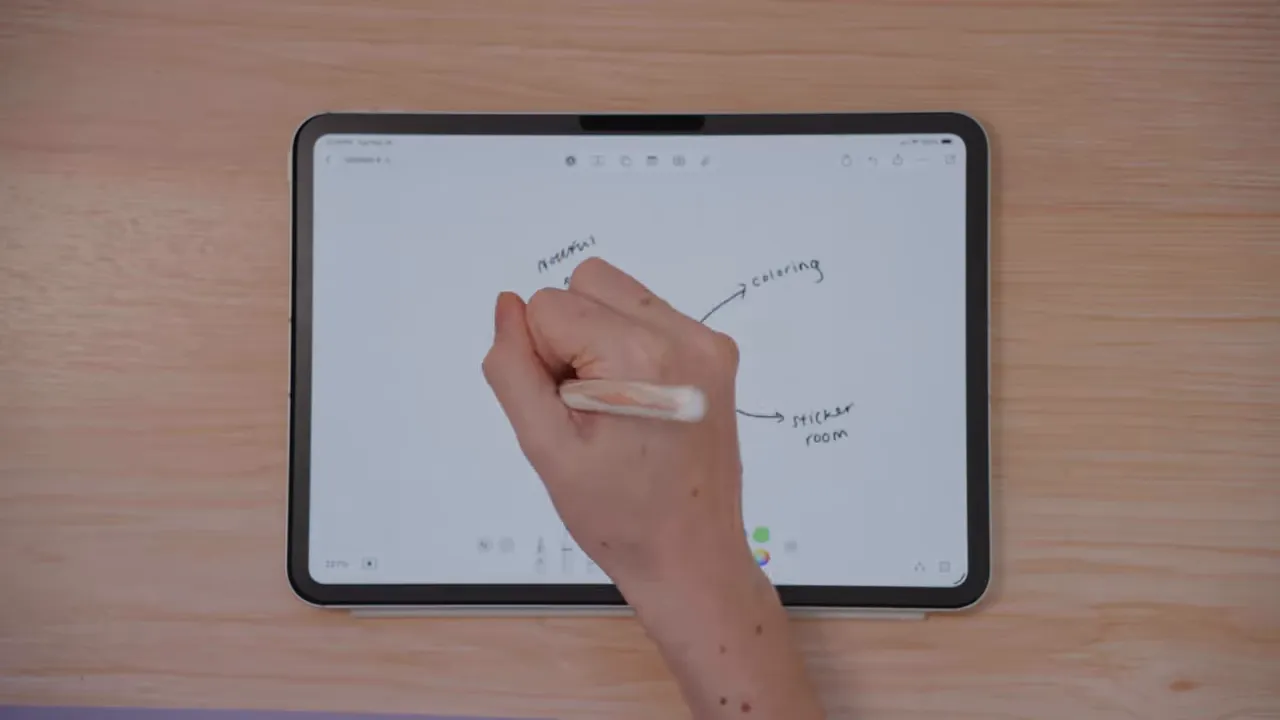
Dieser Anwendungsfall klingt unglaublich einfach, aber er ist wahrscheinlich für die Hälfte meiner Boards verantwortlich.
Ich benutze Freeform für all die kleinen Dinge, die nicht unbedingt ein permanentes Zuhause brauchen, aber trotzdem eine Weile existieren müssen. Dinge wie:
- Schnelle Berechnungen
- Raummaße
- Temporäre Listen
- Notizen von einem Telefonat
- Zufällige Ideen, die ich aus meinem Kopf bekommen muss
Ja, früher habe ich das in Notizen gemacht. Aber Freeform bietet mir mehr Flexibilität. Wenn die Idee klein bleibt, großartig. Wenn sie zu etwas Größerem wird, kann ich sie erweitern, ohne sie woanders hin verschieben zu müssen.
Diese Fähigkeit, unordentlich anzufangen und dann darauf aufzubauen, ist eine der größten Stärken der App.
Dateien in Freeform einzufügen, macht die Planung viel visueller
Eine der nützlichsten Funktionen in Freeform ist, dass Sie praktisch jede Datei einfügen können. Das macht es so viel einfacher, Ihre Ideen mit den tatsächlichen Dingen zu verbinden, auf die Sie sich beziehen.
Und die Dateivorschauen sind gut. Sie erstellen reichhaltige visuelle Miniaturansichten auf der Leinwand, was alles intuitiver und viel einfacher zu scannen macht.
Anstelle einer langweiligen Liste von Links oder Anhängen erhalten Sie eine Leinwand, die tatsächlich wie ein Arbeitsbereich aussieht.
Wie ich das für die Essensplanung nutze
Dies ist eines meiner liebsten praktischen Beispiele.
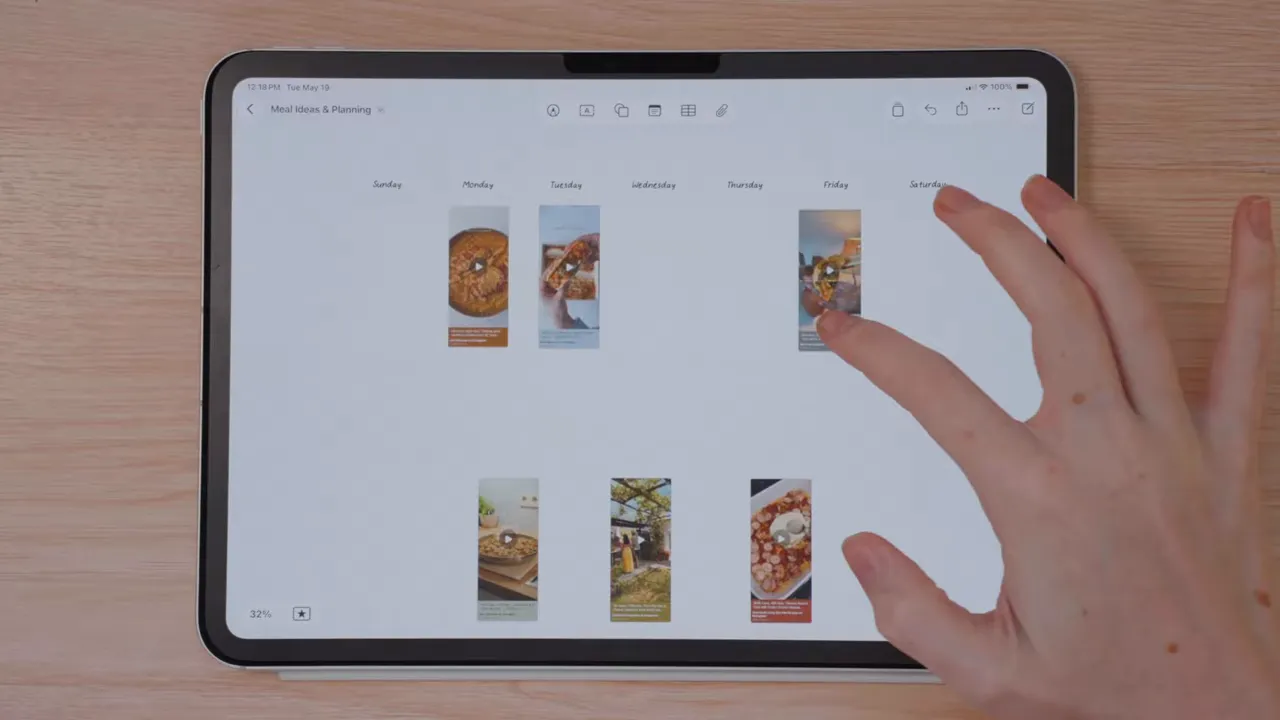
Wenn ich die Woche plane, füge ich Fotos von Rezepten ein, die ich ausprobieren möchte. Ich ordne sie nach Tagen. Ich füge Notizen zu den Zutaten hinzu, falls nötig. Und plötzlich fühlt sich die Essensplanung viel visueller an und weniger wie eine administrative Hausaufgabe.
Was das besonders gut macht, ist, dass ich auch Rezept-Reels oder TikToks einfügen kann, die ich gespeichert habe. Das bedeutet, ich kann das Rezept schnell noch einmal ansehen, anstatt zu versuchen, mich an die Schritte zu erinnern, einen bizarren Internet-Rezeptnamen zu entschlüsseln oder später einen Haufen gespeicherter Links zu durchforsten.
Ich kann auch eine ganze Rezeptbibliothek auf derselben Leinwand erstellen, einschließlich:
- Gespeicherte Reels
- TikToks
- Rezept-Blogbeiträge
- Fotos zur Inspiration
- Wöchentliche Essenszuteilungen
Dann ziehe ich die Dinge einfach herum, je nachdem, was ich in dieser Woche zubereiten möchte. Wenn dein Gehirn besser mit visueller Organisation als mit einfachen Listen arbeitet, ist das ein sehr gutes System.
Es ist hervorragend für Heimprojekte und Inspirationsboards
Ich verwende den genau gleichen Ansatz für die Hausplanung.
Ich speichere ständig Pinterest-Inspirationen, Farbideen, Möbelmaße, Projektzeitpläne, DIY-Reels und kleine Notizen darüber, was ich in verschiedenen Räumen ändern möchte. Freeform bietet mir einen Ort, um all das zu sammeln, ohne dass es im Chaos versinkt.
Und weil alles visuell ist, wird es viel einfacher, tatsächlich Entscheidungen zu treffen. Man kann Ideen nebeneinander vergleichen. Man kann Inspirationen nach Raum oder Projekt gruppieren. Man kann planen, was zuerst erledigt werden soll und was warten kann.
Ein solches Board ist in einer Standard-Notizen-App schwer nachzubilden, ohne dass es zu einem Durcheinander von eingefügten Links und Screenshots wird.
Die Szenenfunktion ist heimlich eines der besten Tools für große Boards
Wenn ein Freeform-Board groß wird, ist die Navigation wichtig. Hier wird Szenen wirklich nützlich.
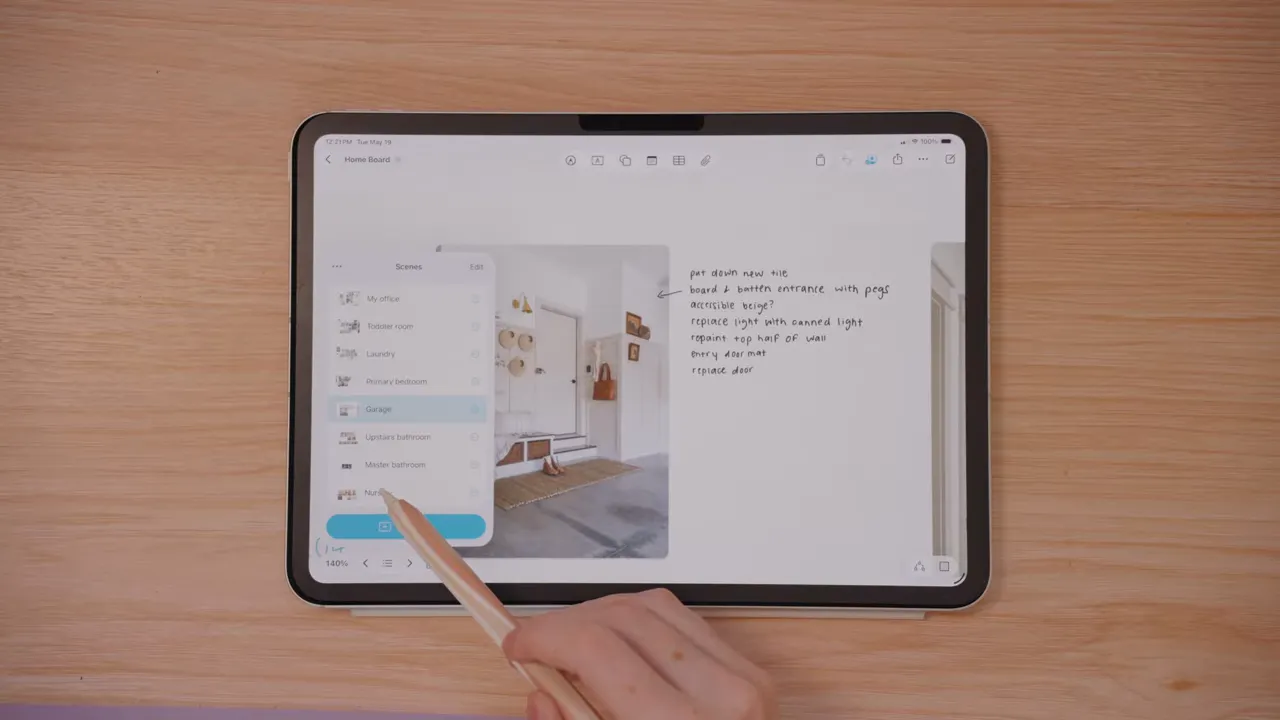
Auf meinem Home-Board verwende ich Szenen, um zwischen verschiedenen Räumen zu wechseln. Anstatt also herauszuzoomen, herumzuschwenken und den richtigen Bereich der Leinwand zu suchen, kann ich auf eine gespeicherte Szene tippen und direkt dorthin gelangen.
Wenn ich den Bürobereich möchte, klicke ich auf die Büroszene und werde direkt zu diesem Bereich des Boards gebracht.
Im Grunde speichert eine Szene eine bestimmte Ansicht eines Teils Ihrer Arbeitsfläche, damit Sie später schnell darauf zurückgreifen können. Wenn Sie große, mehrteilige Arbeitsflächen erstellen, macht dies einen großen Unterschied.
Was sich im iOS 26.4 Update geändert hat
Die große Neuigkeit ist, dass Freeform jetzt Teil von Apple Creator Studio ist.
Apple Creator Studio wurde Anfang dieses Jahres als Abonnementpaket für 12,99 $ pro Monat eingeführt. Es beinhaltet den Zugriff auf Pro-Apps wie Final Cut Pro, Logic Pro und Pixelmator Pro auf dem iPad sowie Premium-Funktionen in Apps wie Pages, Keynote und Numbers.
Freeform fehlte zum Start auffällig. Apple sagte, die Unterstützung würde später kommen, und mit iOS 26.4 wurde sie endlich hinzugefügt.
Wenn Sie eine vollständige Übersicht über dieses Bundle wünschen, gibt es eine separate Übersicht über Apple Creator Studio, die die gesamte Suite detaillierter behandelt.
Die neuen Freeform-Funktionen innerhalb von Apple Creator Studio
1. Content Hub
Das war die Ergänzung, auf die ich am meisten gespannt war.
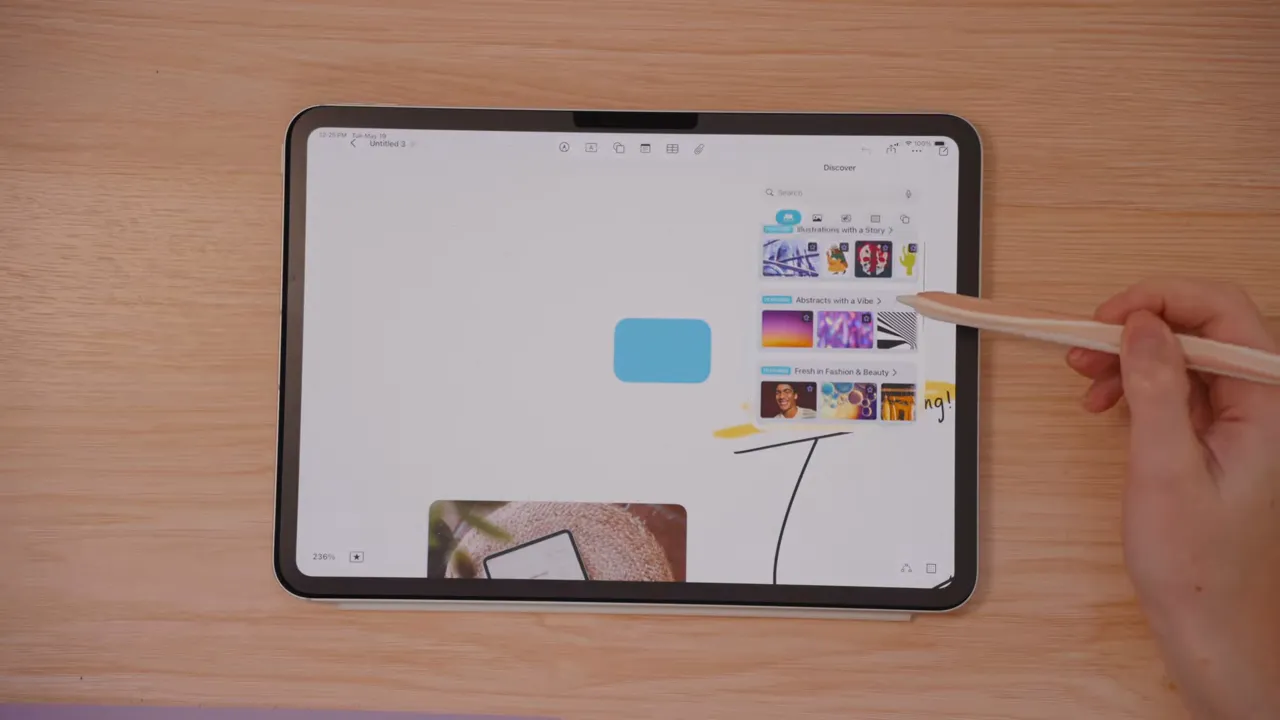
Der neue Content Hub bietet Ihnen eine integrierte Bibliothek mit Premium-Assets, die Sie direkt auf Ihre Freeform-Leinwand ziehen können, darunter:
- Formen
- Grafiken
- Fotos
- Illustrationen
- Hintergründe
Premium-Assets sind mit einem kleinen lila Stern gekennzeichnet, so dass man leicht erkennen kann, was über Creator Studio enthalten ist.
Wenn Sie Freeform für Moodboards, visuelle Planung, Präsentationen, Konzeptboards oder jede Art von kreativer Layoutarbeit verwenden, macht dies die App viel leistungsfähiger, ohne die Komplexität zu erhöhen.
2. KI-Bilderzeugung direkt in Freeform
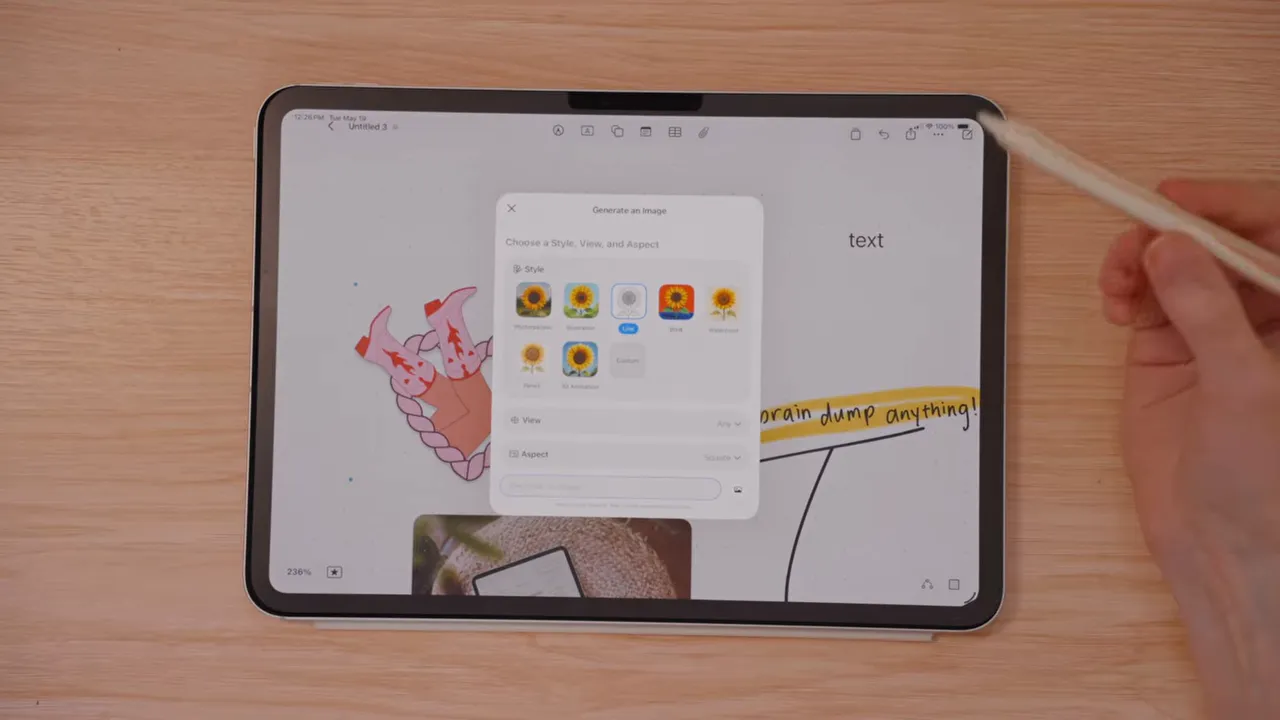
Apple hat auch die Bilderzeugung direkt in Freeform integriert, unter Verwendung von OpenAIs Bildmodellen.
Das bedeutet, Sie können Bilder direkt auf der Leinwand erstellen, anstatt Ihr Board zu verlassen, eine andere App zu öffnen, dort etwas zu generieren, es zu speichern und wieder einzufügen.
Für die visuelle Planung, das Brainstorming und das Moodboarding ist das eine wirklich hilfreiche Verbesserung. Wenn Sie ein Konzept modellieren oder eine fehlende visuelle Referenz ergänzen möchten, ist es eine große Bequemlichkeit, ein Bild spontan entstehen lassen zu können.
Es gibt auch Hinweise darauf, dass die Steuerung hier etwas leistungsfähiger ist als das, was man in Apples Image Playground App bekommt, was dies für Kreative im Apple-Ökosystem noch interessanter macht.
Wichtiger Hinweis: Diese Funktion erfordert ein Apple Intelligence-kompatibles Gerät und iOS 26. In der Praxis bedeutet das ein iPhone 15 Pro oder neuer oder ein iPad mit einem A17 Pro- oder M1-Chip oder neuer. Wenn Sie ältere Hardware verwenden, können Sie Freeform und den Rest des Updates weiterhin nutzen, nur nicht diesen Teil.
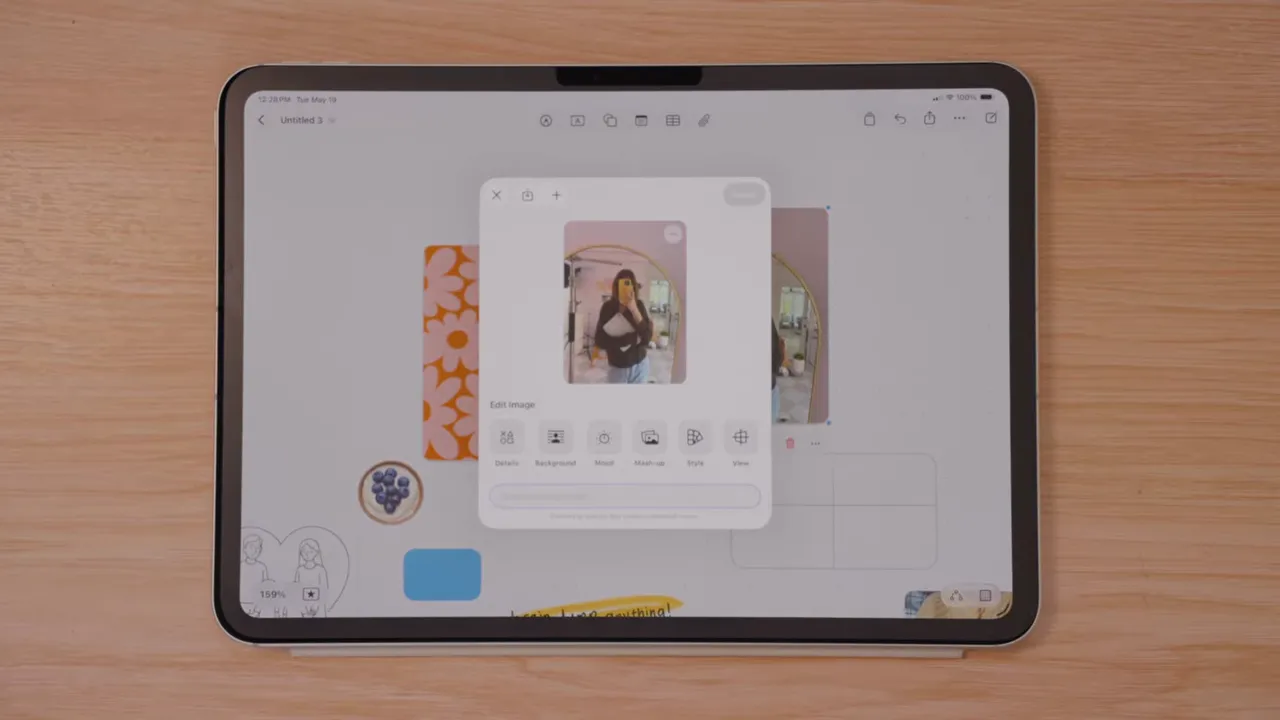
3. Erweiterte Bildbearbeitungswerkzeuge
Die dritte Kategorie ist, wo Freeform für die alltägliche visuelle Arbeit noch nützlicher wird.
Apple hat erweiterte Bearbeitungswerkzeuge hinzugefügt, wie:
- Superauflösung zum Hochskalieren von Bildern geringerer Qualität
- Hintergrundentfernung
- Bildbasierte Inhaltserstellung
Wenn Sie also ein etwas unscharfes Foto einfügen, können Sie es direkt auf der Leinwand schärfen. Wenn Sie ein Objekt aus seinem Hintergrund isolieren möchten, können Sie das ebenfalls tun.
Das ist die Art von Dingen, die Sie bisher in eine separate App zwang. Wenn Sie Pixelmator Pro verwendet haben, werden Ihnen einige dieser Funktionen sehr vertraut vorkommen. Sie in Freeform integriert zu haben, ist eine wirklich schöne Verbesserung der Lebensqualität.
Lohnt sich Apple Creator Studio, wenn Sie hauptsächlich Freeform nutzen?
Hier ist die ehrliche Antwort: Es kommt darauf an, warum Sie es wollen.
Wenn Sie bereits im Apple-Ökosystem sind und Pro-Apps wie Final Cut Pro, Logic Pro, Pixelmator Pro oder Motion verwenden, ist Creator Studio ziemlich einfach zu rechtfertigen. Die neuen Freeform-Funktionen machen das Bundle nur noch attraktiver.
Wenn Freeform das Hauptargument ist, sind die Premium-Ergänzungen definitiv nützlich, insbesondere:
- Content Hub
- KI-Bildgenerierung
- Erweiterte Bearbeitungswerkzeuge
Aber Apple Creator Studio wurde als breiteres professionelles Bundle konzipiert, nicht als Freeform-Add-on. Es ist also sinnvoller, sich das Gesamtpaket anzusehen und zu entscheiden, ob es zu Ihrem Workflow passt.
Es gibt auch eine kostenlose Testversion für bis zu einem Monat oder bis zu drei Monate, wenn Sie kürzlich einen neuen Mac oder ein iPad erhalten haben, was das Testen vor einer Verpflichtung erleichtert.
Und wenn Sie das Abonnement überhaupt nicht möchten, ist Freeform immer noch fantastisch für sich allein. Die Kern-App bleibt kostenlos, nützlich und ehrlich gesagt eine der besten Apps von Apple.
Warum ich jeden Tag zu Freeform zurückkehre
Schon vor diesem Update war Freeform eine meiner Lieblings-Apps von Apple. Ich nutze es sowohl für mein Privatleben als auch für meine berufliche Arbeit und greife täglich darauf zurück.
Es ist auch ein unterschätztes Tool für die Zusammenarbeit. Da es bereits auf Apple-Geräten verfügbar und kostenlos ist, ist es einfach, ein Board mit Kommilitonen, Kollegen oder anderen Personen in Ihrem Umfeld zu teilen, die ein iPad oder einen Mac verwenden.
Ehrlich gesagt bin ich immer noch ein wenig bestürzt, dass Freeform erst nach meinem Abschluss herauskam. Das wäre für Lerngruppen unglaublich nützlich gewesen.
Es ist eine dieser Apps, mit denen sich die Leute entweder sofort verbinden oder die sie komplett ignorieren. Und ich glaube wirklich, dass viel mehr Leute sie nutzen würden, wenn sie erkennen würden, wie viele praktische Möglichkeiten sie im Alltag bietet.
Für wen Freeform am besten geeignet ist
Freeform ist besonders gut, wenn Sie:
- Visuell denken
- Gerne ohne starre Struktur brainstormen
- Einen flexiblen Ort für die persönliche Planung benötigen
- Viele Inspirationen für Rezepte, Räume, Projekte oder kreative Arbeiten speichern
- Notizen, Links, Bilder und Dateien an einem Ort kombinieren möchten
- Mit anderen Personen zusammenarbeiten, die Apple-Geräte verwenden
Sie müssen kein Power-User mit 50 Boards werden, um einen Mehrwert daraus zu ziehen. Selbst wenn Sie es nur hier und da verwenden, gibt es wahrscheinlich einen Platz dafür in Ihrem Workflow.
Das Fazit
Freeform war bereits eine der besten kostenlosen Apps auf dem iPad, und iOS 26.4 macht sie noch besser.
Die App glänzt immer noch am meisten in ihrer Kernform: ein offener, flexibler, visueller Raum zum Denken, Planen, Sammeln und Organisieren. Die neuen Creator Studio-Funktionen erweitern den kreativen Spielraum noch weiter, insbesondere für Leute, die Moodboards erstellen, visuell arbeiten oder leichte Bildbearbeitungswerkzeuge ohne App-Wechsel wünschen.
Und genau deshalb funktioniert es so gut. Freeform kann ein Brainstorming-Board, ein Essensplaner, ein Hub für Heimprojekte, ein Notizblock, ein gemeinsamer Arbeitsbereich oder all das gleichzeitig sein.
Es macht Spaß, ist wirklich nützlich und eine der wenigen Apple-Apps, die ich fast jedem empfehlen würde.
Wenn Sie eine Schritt-für-Schritt-Anleitung dazu wünschen, wo sich alles befindet und wie man es benutzt, gibt es auch ein vollständiges Freeform-Tutorial und eine Anfängeranleitung, die einen Blick wert sind.



Teilen:
So erstellen Sie einen digitalen Planer: Schritt-für-Schritt-Anleitung für 2026
Kaufen Sie 2026 nicht den falschen Apple Pencil: Jedes Modell im Vergleich + die besten Alternativen