


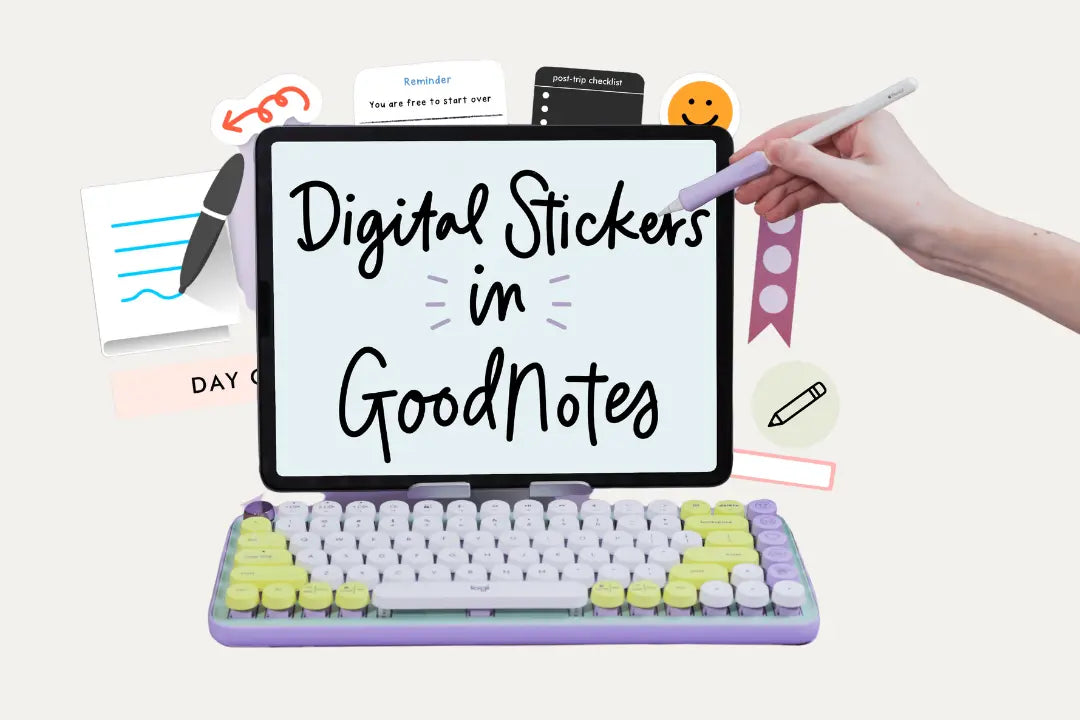
Du hast also deine Zehen in die digitale Planung getaucht, ein paar wirklich süße digitale Sticker von Etsy oder KDigitalStudio.com gekauft, und jetzt fragst du dich, was du als Nächstes tun sollst. Was ist ein vorgeschnittenes GoodNotes Sticker-Blatt? Wie verwendet man einzelne PNGs? Brauche ich die? Und jetzt GoodNotes Elements… hä?! Hier ist alles, was du jemals über digitale Sticker in GoodNotes wissen musst!
Vorgeschnittene Digitale Sticker-Blätter
Ich selbst und mittlerweile auch einige andere digitale Sticker-Ersteller bieten sogenannte vorgeschnittene Sticker-Blätter an, die speziell für GoodNotes kodiert sind. Das bedeutet, dass diese Dateien nur in der GoodNotes-Anwendung geöffnet und verwendet werden können, aber es spielt keine Rolle, welches Gerät – wenn du GoodNotes auf deinem iPad hast, kannst du sie verwenden. Oder auf deinem MacBook, auch dort kannst du sie verwenden. Du erkennst eine GoodNotes-Datei daran, dass der Dateityp mit .goodnotes endet.
Wenn du also mit vorgeschnittenen GoodNotes Sticker-Blättern nicht vertraut bist: Es handelt sich im Grunde um ein Blatt digitaler Sticker, und da alles von mir manuell importiert und zugeschnitten wurde, kannst du einfach die Sticker, die du verwenden möchtest, mit dem Lasso auswählen und kopieren und dann in deinen digitalen Planer einfügen. Du kannst dies auch im geteilten Bildschirm tun, wenn du diese Einrichtung bevorzugst. Wenn du einen Sticker nicht einzeln mit dem Lasso auswählen kannst, stelle sicher, dass unter dem Lasso „Bilder“ aktiviert ist. Und wenn du es immer noch nicht kannst, dann stammt dein Sticker-Blatt nicht von mir und es könnte sein, dass es sich nicht wirklich um eine GoodNotes-Datei handelt. Denk daran: Es muss auf .goodnotes enden.
Verwenden von vorgeschnittenen Sticker-Blättern mit Google Drive
Wichtig ist hierbei zu beachten: Google Drive mag die meisten Dateitypen nicht, die nicht dem Standard .png oder .pdf entsprechen. Wenn du also eine GoodNotes-Datei aus irgendeinem Grund in Google Drive gespeichert hast und darauf klickst, werden dir tatsächlich einige der Daten angezeigt, die in dieser Datei kodiert sind. Ignoriere all das und klicke einfach auf die Schaltfläche zum Herunterladen, um die Datei normal herunterzuladen. Verstrick dich nicht darin. Klicke einfach auf die Download-Schaltfläche. Unabhängig davon empfehle ich die Verwendung des Safari-Browsers und des integrierten Dateimanagers von Apple, „Dateien“, da dies nahtloser ist, besonders bei solchen Dingen.
2 Wege, Sticker-Blätter in GoodNotes zu importieren
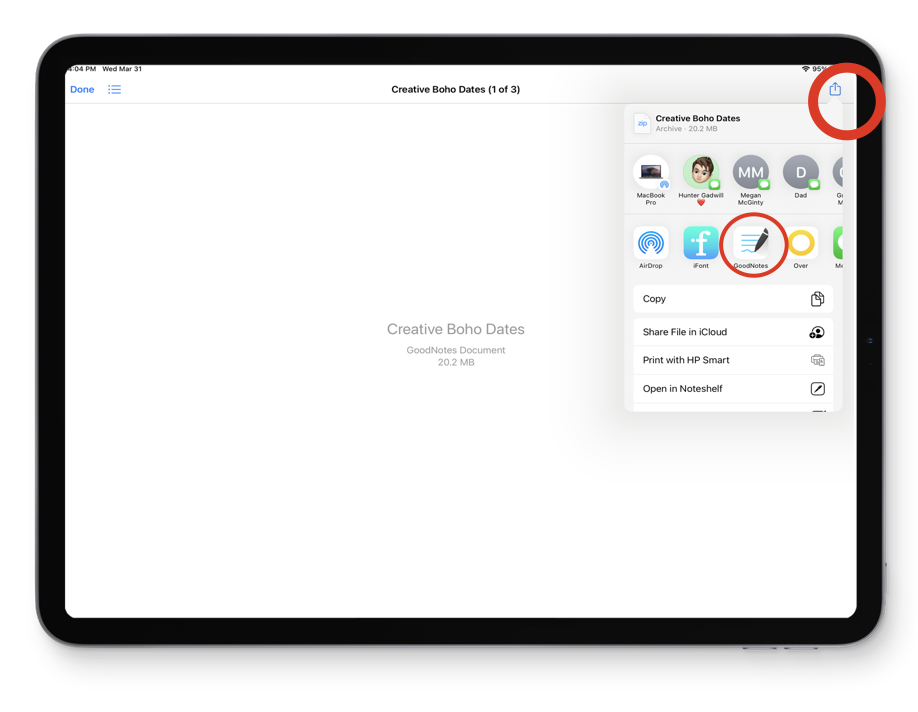
Es gibt zwei Möglichkeiten, ein vorgeschnittenes Sticker-Blatt zu importieren. Nummer 1: Wenn du es von Safari heruntergeladen hast, gehe zu Dateien, Ordner „Downloads“, suche die Datei, die mit .goodnotes endet, von hier aus kannst du sie in die GoodNotes-App teilen. Die zweite Möglichkeit ist im Grunde umgekehrt. Statt GoodNotes klicke auf das +-Symbol auf dem Hauptbildschirm, wähle „Importieren von“ und suche dann deine .goodnotes-Datei für dein Sticker-Blatt.


Individuelle PNGs: Was sie sind und wie man sie verwendet
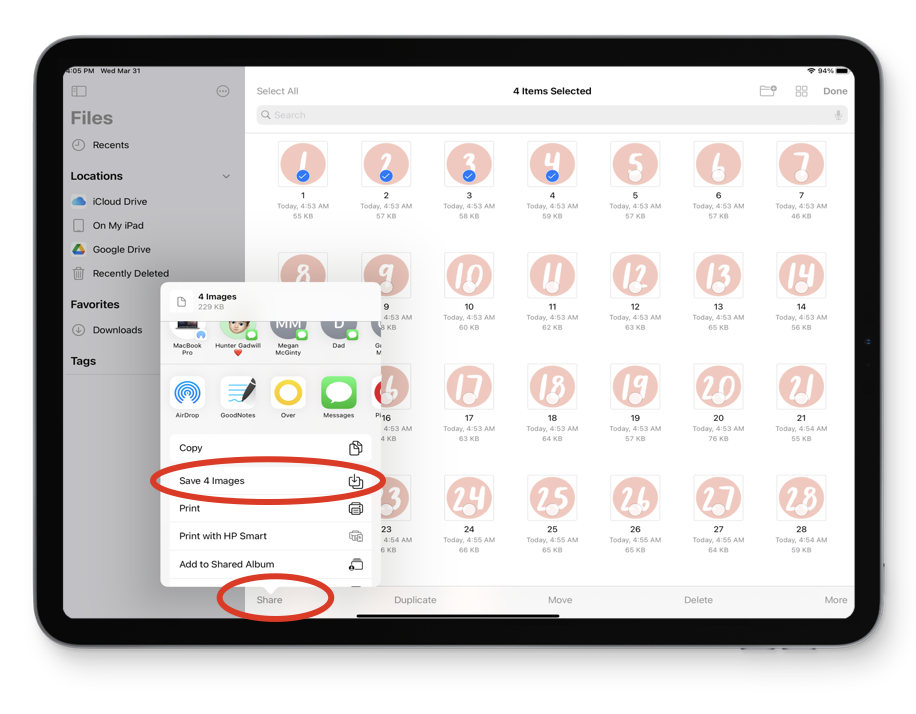
Nun wollen wir über andere Möglichkeiten sprechen, wie du digitale Sticker außerhalb von vorgeschnittenen Sticker-Blättern verwenden kannst. Die erste Möglichkeit ist, einfach die ursprünglichen, individuellen Sticker-Dateien zu haben. Ich nenne diese einfach individuelle PNGs. Wichtiger Tipp hier: PNG kann transparente Hintergründe kodieren. Wenn du also Sticker hast, die zum Beispiel JPEG sind, hast du einen weißen Hintergrund. Du kannst auch weiße Hintergründe haben und es ist trotzdem ein PNG, weil sie Hintergründe haben können, aber PNG wird als Bilddateityp für Transparenz verwendet. Oft sind individuelle PNGs gezippt. Und du kannst sie auf dem iPad einfach antippen, um sie zu entpacken. Oder doppelt klicken, wenn du auf dem Mac bist. Du könntest diese in deiner Kamerarolle speichern, wenn du wolltest. Ich empfehle, sie einfach in den Dateien zu lassen oder sie in deine bevorzugte Dateiverwaltung zu verschieben. Du kannst den Bildschirm teilen und den Sticker, den du verwenden möchtest, per Drag & Drop ziehen. Oder du kannst das Bildwerkzeug in der GoodNotes-Symbolleiste verwenden, wenn du etwas in deiner Kamerarolle gespeichert hast.
Was sind GoodNotes Elements?
Zuletzt wollte ich noch die Elemente behandeln. Elemente ist ein neueres Tool, das vom GoodNotes-Team hinzugefügt wurde, und ich habe sogar ein komplettes Video, das sich der Verwendung von Elementen widmet und wann es eine gute Idee ist, Elemente zu verwenden, aber ich wollte es hier noch einmal behandeln, weil sie genau die Änderung vorgenommen haben, die ich mir erhofft hatte und die ich in diesem Elemente-Video tatsächlich erwähnt hatte.
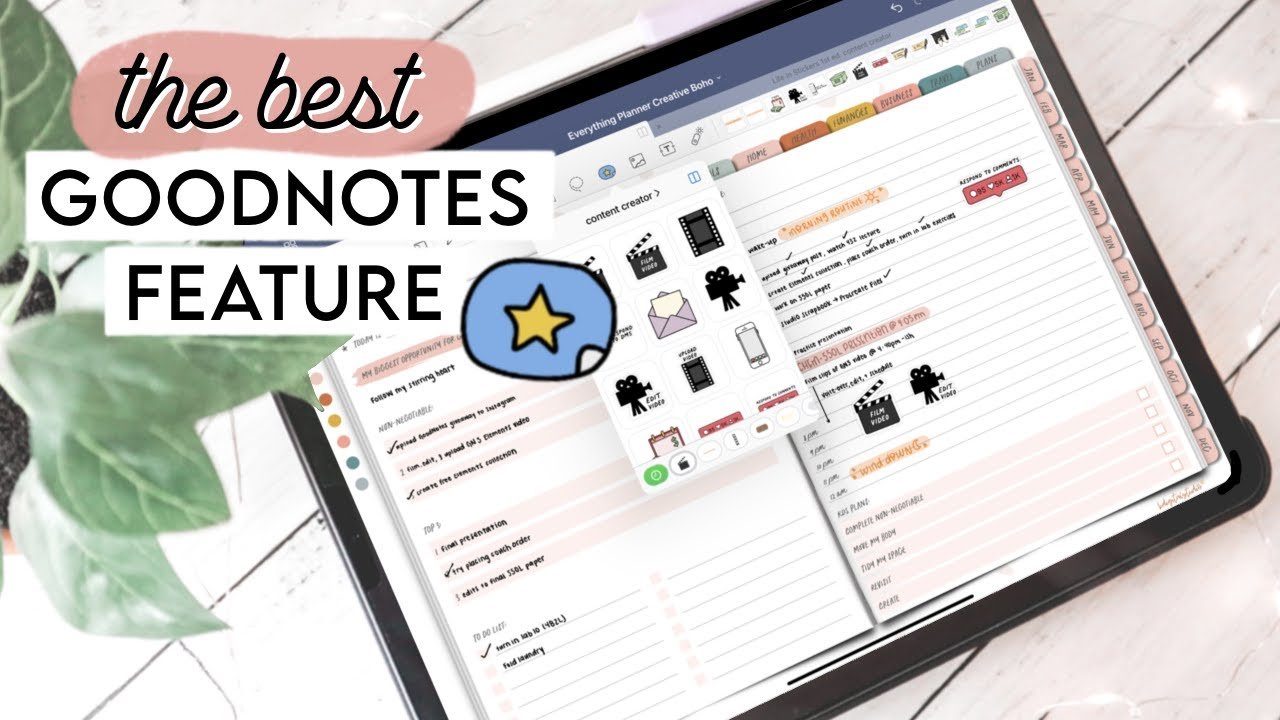
Im Grunde ist Elements ein einfacher Zwischenablage-Manager. Du kannst alles, was du speichern möchtest, mit dem Lasso auswählen und zu einer sogenannten „Sammlung“ hinzufügen und dann darauf über jede Datei zugreifen, die du in GoodNotes importiert hast. Du kannst Text, Bilder, deine Handschrift, einfach so viel hinzufügen. Nehmen wir an, du hast ein tägliches Setup, das du wirklich liebst, mit deiner Handschrift, Stickern, Text, was auch immer, du kannst dieses ganze Setup als Element speichern.
Digitale Sticker zu Elements hinzufügen
Aber ich möchte eine einfache Möglichkeit zeigen, wie du deine Sticker-Packs zu Elements hinzufügen kannst, was ich für deine meistgenutzten Sticker empfehle. Klicke also auf Elements, scrolle ganz nach rechts und klicke dann auf das +-Symbol, so erstellst du eine Sammlung. Du kannst der Sammlung den Namen des Sticker-Sets und vielleicht den Ersteller geben, um die Übersicht zu behalten. Und der schnellste Weg ist, den Bildschirm zu teilen und die einzelnen PNGs aufzurufen. Ich werde „Alle auswählen“ anklicken und diese dann per Drag & Drop in Elements ziehen. Jetzt, da alles in Elements ist, klicke ich einfach auf „Fertig“. Und jetzt habe ich alle meine meistgenutzten Sticker bereit, um sie in all meinen in GoodNotes importierten Dateien zu verwenden.
Eine Elements-Sammlung teilen
Ein neues Feature, über das ich mich RIESIG freue, ist die Möglichkeit, eine Sammlung zu teilen. Alle zukünftigen Sticker-Packs von KDigitalStudio werden eine Datei anbieten, die auf .collection endet. Um eine .collection-Datei zu importieren, hast du es erraten, geht das genau auf die gleiche Weise wie das Importieren einer .goodnotes-Datei, da es mehr oder weniger dasselbe ist. Also Dateien > Downloads und dann die Datei anklicken und in GoodNotes teilen. Sie sollte automatisch in eine Elements-Sammlung importiert werden. Es gibt also jetzt drei verschiedene Dateitypen für die Verwendung von digitalen Stickern mit GoodNotes. Stelle aber sicher, dass dein GoodNotes vollständig auf mindestens Version 5.8 aktualisiert ist, denn ich habe festgestellt, dass ältere Versionen von GoodNotes die .collection-Dateierweiterung nicht erkennen.
Ich muss sagen, dass das GoodNotes-Team dazu neigt, Dinge eine Weile auszuprobieren und sie dann wieder zu entfernen (RIP Präzisionsradiergummi), daher ist es durchaus möglich, dass das Teilen und Importieren einer Elements-Sammlung für manche Leute auf Probleme stoßen oder in Zukunft nicht mehr unterstützt werden könnte. Wir werden es also mit der Zeit sehen. Aber im Moment ist es ziemlich cool.
Und das war's auch schon! Es mag viel erscheinen, aber wenn du die digitale Planung einmal verstanden hast, wirst du digitale Sticker mit Leichtigkeit verwenden. Lieber alles in Aktion sehen? Schau dir mein YouTube-Video an, das alles behandelt, was ich in diesem Beitrag geteilt habe.



Teilen:
iPad Mini 6: Lohnt es sich noch?
Einkaufen für die Schule als iPad-Schüler
9 Kommentare
Welcome to Monkey Mart! Run a lively store, serve cute customers, and solve engaging puzzles in this charming virtual game for endless entertainment. https://quillfulgames.com/monkey-mart
Phrazle game: An addictive word puzzle fostering language skills, offering hours of fun for players of all ages. https://phrazle.website
So which version of sticker storage takes up the least amount of space in the cloud? I’m struggling with giant files. It appears GoodNotes backs up itself to the cloud with all your notebooks as well as backing up each individual notebook. I must be doing something wrong.
Can you please show me how to do digit planet